
Как исправить видео, которые не воспроизводятся на ПК
Быстрая проверка — трёхступенчатая методика
- Убедитесь, что расширение файла корректно и видно в Проводнике.
- Попробуйте воспроизвести файл в VLC — это часто решает проблему сразу.
- Если проблема с онлайн‑воспроизведением — перезагрузите устройство и проверьте статус сервиса.
Важно: перед изменениями делайте резервную копию оригинального файла.
Почему видео может не воспроизводиться
Краткие определения ключевых терминов:
- Кодек — программа, которая кодирует и декодирует видео/аудио поток.
- Контейнер — формат файла, который хранит потоки (видео, аудио, субтитры).
- DRM — технология защиты контента, которая ограничивает воспроизведение.
Основные причины проблем:
- Плеер не поддерживает формат файла.
- На компьютере нет нужного кодека.
- Неверное или изменённое расширение файла.
- Отсутствует ключ для DRM‑защищённого файла.
- Файл повреждён или загружен не полностью.
- Проблемы у стримингового сервиса или у сети.
1. Уточните расширение файла
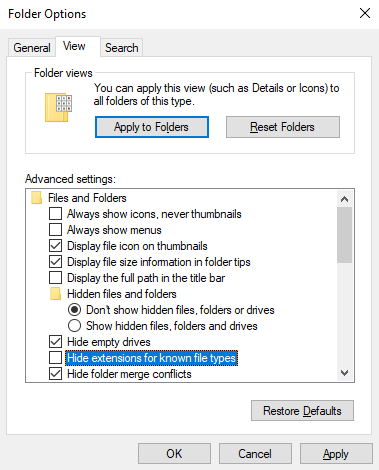
Большинство видеофайлов помечены расширениями: MP4, MKV, AVI, WMV и т. д. Иногда расширение могло быть изменено случайно. Проверьте расширение и убедитесь, что Windows показывает суффиксы:
- Откройте Проводник.
- Перейдите в “Файл” → “Параметры” → вкладка “Вид”.
- Снимите галочку с “Скрывать расширения для зарегистрированных типов файлов”.
- Нажмите “Применить” и “ОК”.
Если расширение выглядит неправильно (например, file.mp4.txt), переименуйте файл через контекстное меню → “Переименовать” и измените суффикс. Система спросит, уверены ли вы — подтвердите. Изменение расширения редко решает проблему, но это простой шаг для исключения причин.
Когда это не поможет:
- Если контейнер повреждён внутри, смена расширения не восстановит поток.
- Если файл защищён DRM, смена расширения не снимет защиту.
2. Установите или обновите медиа‑плеер: VLC как базовое решение
Почему VLC?
- VLC содержит встроенные кодеки и умеет воспроизводить большинство контейнеров и кодеков.
- Может воспроизводить частично загруженные или повреждённые файлы.
- Работает с DVD и многими сетевыми потоками.
Действия:
- Скачайте VLC с официального сайта VideoLAN.
- Установите и попробуйте открыть проблемный файл.
Альтернативы:
- MPC-HC, PotPlayer — альтернативные плееры с расширенной поддержкой форматов.
Совет: если проблема исчезла при воспроизведении в VLC, причина почти всегда в отсутствии кодека в другом плеере или в DRM.
3. Установите нужные кодеки
Что такое кодек и зачем он нужен
- Кодек преобразует сжатый поток в изображение и звук. Если кодек, которым был закодирован файл, отсутствует, плеер не сможет его расшифровать.
Варианты решения:
- Установить K‑Lite Codec Pack — комплект широко используемых кодеков для Windows.
- Оставаться на VLC, если вы не хотите менять системные кодеки.
Проверка:
- Если после установки кодек‑пака файл воспроизводится, значит проблема была в кодеке.
Когда кодеки не помогают:
- Если используется проприетарный или устаревший кодек, для которого нет публичного декодера.
- Если файл повреждён.
4. DRM может блокировать воспроизведение
Что такое DRM
- DRM (Digital Rights Management) ограничивает, на каких устройствах и приложениях можно воспроизводить купленный контент.
Типичный кейс:
- M4V — версия MP4 с DRM от Apple. Такие файлы могут воспроизводиться только в приложениях Apple или на авторизованных устройствах.
Как действовать:
- Воспроизводите купленные файлы через приложение продавца (Apple TV, iTunes, Microsoft Store и т. д.).
- Проверьте, авторизованы ли ваши устройства в аккаунте продавца.
- Перекачайте покупку заново, если файл повреждён.
Ограничения:
- DRM не удастся «снять» законно без инструментов продавца. Попытки обхода защиты нарушают лицензионные соглашения.
5. Восстановление или частичное воспроизведение повреждённых файлов
Признаки повреждения файла:
- Прерывания видео, артефакты, обрыв звука, плеер выдаёт ошибки типа 0xc00d36e5.
Инструменты и приёмы:
- VLC умеет воспроизводить участки частично загруженных файлов и иногда «подхватывает» повреждённые потоки.
- Попробуйте открыть файл в VLC, включив режим показа ошибок: “Инструменты” → “Сообщение” (Logging) для диагностики.
- Если файл важен, используйте резервную копию или повторно скачайте файл с надежного источника.
Дополнительные шаги для Windows:
- Проверьте диск на ошибки (chkdsk) и SMART‑статус диска — физические повреждения медиа могут портить файлы.
- Если есть подозрение на реестр Windows, создайте точку восстановления и исследуйте последнее изменение, но редактировать реестр стоит только опытным пользователям.
Когда восстановление невозможно:
- Если ключевые сегменты файла перезаписаны или отсутствуют — восстановление без оригинала часто невозможно.
6. Проблемы со стримингом — как устранить неполадки онлайн‑воспроизведения
Частые причины:
- Технические проблемы сервиса (серверы).
- Блокировки геолокации, VPN или прокси.
- Ошибка на устройстве воспроизведения.
- Нестабильное интернет‑соединение.
Пример: код ошибки Amazon Prime Video 9074
- Обычно связан с проблемами устройства Roku или общей ошибкой у сервиса.
Что сделать пошагово:
- Перезагрузите компьютер и маршрутизатор.
- Отключите VPN/прокси и попробуйте снова.
- Проверьте статус сервиса через сайт поддержки поставщика (например, страница статуса Amazon Prime).
- Попробуйте временно другое устройство или браузер.
- Если доступна опция — скачайте контент офлайн и воспроизводите локально.
Совет: иногда достаточно подождать 10–15 минут, если проблема на стороне сервера.
Руководство для разных ролей
Для обычного пользователя
- Установите VLC и попробуйте воспроизвести.
- Включите отображение расширений и проверьте суффикс.
- Отключите VPN и перезагрузите устройство.
Для системного администратора
- Проверьте сетевые логи и прокси, блокирующие CDN.
- Проверьте обновления кодеков и корпоративных политик безопасности, которые могут блокировать DRM.
- Контролируйте целостность файлов на файловых серверах.
Для технического специалиста по контенту
- Проверьте контейнер и кодек через ffprobe или MediaInfo.
- Предложите конвертацию в широко совместимый профиль (H.264 в MP4) при необходимости.
Краткий чек‑лист приёмки для воспроизведения видео
- Файл имеет корректное расширение и размер > 0 Б.
- Плеер запускает файл без ошибок.
- Видео и аудио синхронизированы.
- Отсутствуют визуальные артефакты.
- Если DRM — устройство авторизовано.
Таблица совместимости (обобщённо)
| Формат / Плеер | VLC | Windows Media Player (стандарт) | Apple TV/iTunes |
|---|---|---|---|
| MP4 (H.264) | Хорошо | Частично | Хорошо |
| MKV | Хорошо | Плохо | Плохо |
| AVI | Хорошо | Частично | Плохо |
| M4V (DRM) | Частично | Плохо | Хорошо |
Примечание: “Хорошо” означает, что плеер обычно воспроизводит без установки дополнительных компонентов.
Быстрый SOP: шаг за шагом, когда видео не воспроизводится
- Проверка метаданных: размер файла, расширение, дата создания.
- Попытка открытия в VLC.
- Установка K‑Lite, если не хочется менять плеер.
- Проверка на наличие DRM и авторизации аккаунта.
- Проверка носителя: файловая система, SMART, chkdsk.
- Перезагрузка и проверка сети для стриминга.
- Если всё не помогло — попытка перекодирования в MP4 (H.264/AAC) с помощью HandBrake или ffmpeg.
Пример команды ffmpeg для конвертации в совместимый профиль (безопасный шаблон):
ffmpeg -i input.mkv -c:v libx264 -preset medium -crf 22 -c:a aac -b:a 160k output.mp4(Используйте ffmpeg, если файл не защищён DRM и у вас есть права на обработку файла.)
Когда нужно конвертировать файл
Конвертация оправдана, если:
- Оригинальный кодек устарел или недоступен.
- Требуется совместимость с конкретным устройством или сервисом.
Когда не стоит конвертировать:
- Если файл защищён DRM.
- Если вы хотите сохранить оригинальное качество и метаданные (архивы).
Контроль качества после исправления
Тесты приёмки:
- Воспроизведение с начала до конца без падений.
- Проверка на нескольких устройствах/плеерах.
- Проверка субтитров и дорожек звука.
Decision flowchart
flowchart TD
  A[Видео не воспроизводится] --> B{Файл локальный или потоковый?}
  B -->|Локальный| C[Проверьте расширение]
  B -->|Потоковый| D[Перезагрузите, отключите VPN]
  C --> E[Попробовать VLC]
  E --> F{Воспроизводится?}
  F -->|Да| G[Завершено]
  F -->|Нет| H[Проверка кодеков / K-Lite]
  H --> I{DRM?}
  I -->|Да| J[Откройте в авторизованном приложении]
  I -->|Нет| K[Проверка целостности файла / перекодирование]
  K --> G
  D --> L{Воспроизводится в другом устройстве?}
  L -->|Да| G
  L -->|Нет| M[Проверка статуса сервиса]
  M --> G
Частые ошибки и как их распознать
- 0xc00d36e5 / 0xc00d36c4: часто связано с повреждённым файлом или проблемами с контейнером. Попробуйте VLC или повторно скачайте файл.
- Ошибки DRM: плеер сообщает о правах доступа или авторизации — используйте приложение продавца.
- Прерывание при стриминге: вероятна проблема с сетью или CDN.
FAQ
Почему плеер пишет, что кодек отсутствует?
Обычно это означает, что файл закодирован с помощью кодека, который не установлен в системе. Решение — использовать VLC или установить соответствующий пакет кодеков.
Можно ли снять DRM с купленного файла?
Законные варианты — только через приложение продавца: повторная авторизация, повторная загрузка. Обход DRM инструментами чаще всего нарушает условия использования.
Что безопаснее: установить кодеки или использовать VLC?
Для большинства пользователей безопаснее и проще использовать VLC. Установка наборов кодеков меняет конфигурацию системы и требует осторожности.
Итог и рекомендации
Если видео не воспроизводится, следуйте простому порядку: расширение → VLC → кодеки → DRM → проверка целостности → стриминг. Для большинства случаев VLC и K‑Lite решают проблему. Если роль файла критична (архив, продакшен), сохраняйте оригинал и делайте конвертацию на копии.

Краткая подпись: советы по диагностике и исправлению непроигрываемых видео на Windows и в стриминговых сервисах.

Похожие материалы

Несколько аккаунтов Skype: Multi Skype Launcher

Журнал для работы: повысить продуктивность

Персональные звуки уведомлений на Android

Скачивание шоу Hulu для офлайн‑просмотра

Microsoft Start: персонализированная новостная лента
