
Как играть в Minecraft вдвоём на Nintendo Switch через сплит-скрин
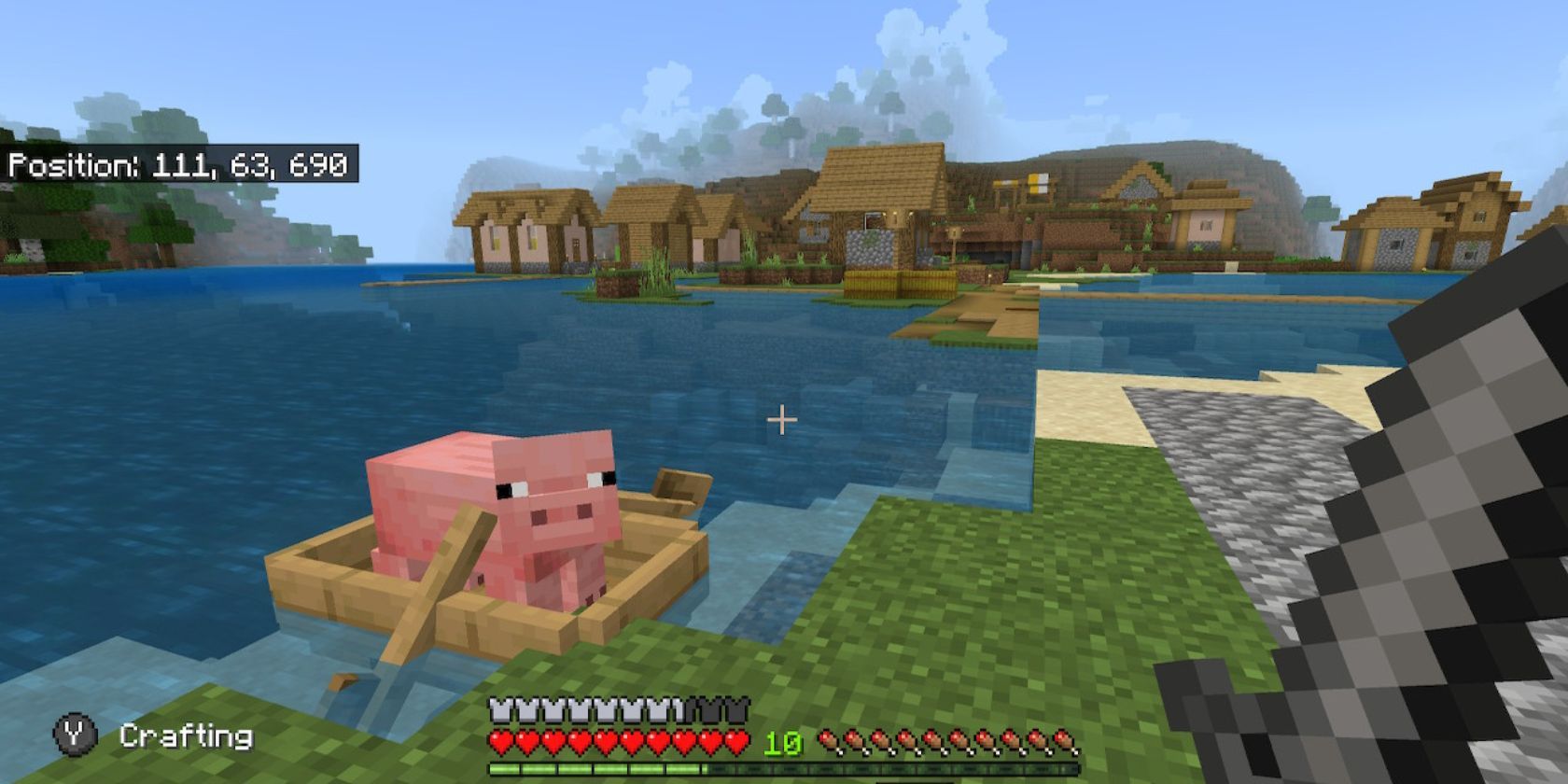
Играть в Minecraft вместе на одном экране — это классика весёлых вечеров с друзьями. Сплит-скрин позволяет каждому игроку исследовать мир и заниматься своими делами, оставаясь в одном игровом мире. В этой инструкции подробно описано, что требуется для игры вдвоём на Nintendo Switch, как запускать сплит-скрин онлайн и офлайн, а также даны советы по надёжному резервному копированию, отладке и альтернативные варианты кооператива.
Что нужно для игры вдвоём на Nintendo Switch
- Nintendo Switch (оригинальная, Lite не поддерживает внешний сплит-скрин для двух игроков на одном устройстве) — обратите внимание, что Switch Lite не поддерживает подключение нескольких контроллеров к одному устройству так же, как обычная консоль.
- Лицензия на Minecraft для Nintendo Switch.
- По одному контроллеру на каждого игрока (Joy-Con или Pro Controller).
- Экран, поддерживающий разрешение минимум 720p — это обязательное требование для корректного отображения сплит-скрина.
Важно: сплит-скрин доступен только в консольных изданиях Minecraft (PlayStation, Nintendo Switch, Xbox) версии Bedrock/консольного релиза. Если у вас только ПК- или мобильная версия, используйте альтернативы (см. раздел “Альтернативные варианты”).
Краткая памятка — ключевые моменты:
- Максимум игроков на одном экране: до 4 (в зависимости от режима и консоли).
- Разрешение: минимум 720p.
- Для онлайн-игры: все игроки должны иметь подписку Nintendo Switch Online и, при кросс-плее, аккаунты Microsoft/Xbox.
Как начать сплит-скрин онлайн на Switch
- Запустите Minecraft на Switch и загрузите нужный игровой мир.
- Подготовьте второй контроллер и убедитесь, что он синхронизирован с консолью.
- Когда мир загружен, нажмите кнопку + на контроллере второго игрока.
- На экране появится подсказка Join as Player 2 — подтвердите, снова нажав +.
- Система предложит выбрать пользователя на Switch. Если второй игрок уже вошёл как пользователь, выберите его профиль.
- Для онлайн-режима оба игрока должны быть авторизованы в Nintendo Switch Online и, при необходимости, войти в аккаунт Microsoft для кросс-плея.
После подтверждения экран автоматически разделится, и каждый игрок получит свою часть интерфейса.
Что делать, если система просит создать нового пользователя
Если второй игрок не зарегистрирован на консоли, прокрутите вправо и нажмите + для создания нового пользователя. Следуйте подсказкам для входа в Nintendo Switch Online.
Как играть в сплит-скрин офлайн
Если у одного из игроков нет подписки Nintendo Switch Online, можно играть локально без доступа в интернет.
- В настройках мира в Minecraft нажмите + и перейдите в “Settings” (Настройки).
- Отключите опцию Multiplayer или Multiplayer Game (в зависимости от версии интерфейса).
- Вернитесь в мир, нажмите + на контроллере второго игрока и подтвердите подключение — экран разделится.
Играть офлайн удобно для локальных сессий и творческих проектов, но помните: без облачного сохранения риск потери прогресса выше.
Надёжное резервное копирование миров
Потеря созданного мира — одна из самых болезненных ошибок. Лучше заранее организовать регулярные бэкапы.
Рекомендации по резервному копированию:
- Включите “Save Data Cloud” в настройках Nintendo Switch Online — это основной способ защитить данные сохранений на Switch.
- Для дополнительной надёжности используйте Minecraft Realms: разместите мир в Realms и скачивайте локальные копии по необходимости.
- Если вы используете ПК или сервер, периодически экспортируйте мир (файлы уровня) и сохраняйте их на внешнем диске или облачном хранилище.
Мини-методология бэкапа (простая):
- Еженедельно включайте автоматическое облачное сохранение (если доступно).
- Перед крупными строительными работами создавайте ручную копию на Realms или ПК.
- Храните не менее двух независимых копий (локальная и облачная).
Когда сплит-скрин не работает — типичные причины и решения
- Второй контроллер не синхронизирован: переподключите контроллер или перезапустите консоль.
- У вас версия игры не для консоли: сплит-скрин недоступен в мобильных/некоторых версиях.
- Недостаточное разрешение экрана (меньше 720p) — проверяйте настройки телевизора и консоли.
- Включён онлайн-мультиплеер, но у второго игрока нет подписки — переключитесь в офлайн-режим или авторизуйте аккаунт.
- Старые версии игры: обновите Minecraft через магазин Nintendo eShop.
Если проблема сохраняется, перезапустите игру и консоль, затем повторите подключение контроллеров в обычном порядке.
Альтернативные способы играть вместе (если сплит-скрин не подходит)
- Minecraft Realms: удобный облачный мир, к которому могут подключаться друзья с разных платформ.
- Локальная сеть (LAN): если у вас несколько устройств в одной сети, создайте локальный сервер.
- Кросс-плей на Bedrock: Switch, Xbox, ПК и мобильные могут играть вместе при входе в аккаунт Microsoft.
- Выделенный сервер/хостинг: подойдёт для длительных совместных проектов с резеврной системой бэкапов.
Чек-листы: быстрые проверки перед запуском игры
Для хоста:
- Игра и консоль обновлены.
- Контроллеры заряжены и синхронизированы.
- Включено облачное сохранение (если есть).
- Понимание, нужен ли онлайн — подписка Nintendo Switch Online активна.
Для гостя:
- Есть соответствующий профиль пользователя на Switch.
- Вход в Nintendo Switch Online (для онлайн-игры).
- Знакомство с базовым управлением и кнопкой + для подключения.
Критерии приёмки
- Оба игрока видят игровой мир и управляют своими персонажами.
- Экран корректно разделён и элементы HUD видимы в каждой зоне.
- Для онлайн-режима оба игрока имеют доступ к сети и видят друг друга в мире.
- Состояние мира регулярно сохраняется (авто/облако/ручной бэкап).
Частые вопросы
Q: Можно ли играть в сплит-скрин на Switch Lite?
A: Switch Lite предназначена для портативной игры и не поддерживает подключение нескольких контроллеров к одному устройству так же, как стандартная консоль. Для сплит-скрина рекомендуется обычная модель Switch.
Q: Нужен ли каждому игроку свой аккаунт Nintendo?
A: Для локальной офлайн-игры можно использовать локальные профили, но для онлайн-игры оба игрока должны быть авторизованы в Nintendo Switch Online.
Q: Как уменьшить лаги при локальной игре?
A: Убедитесь, что консоль не перегревается, выключите фоновые приложения и при возможности используйте стабильное сетевое подключение для онлайн-режима.
Краткое резюме
Сплит-скрин на Nintendo Switch — простой и приятный способ играть в Minecraft вместе на одном экране. Для онлайн-игры оба игрока нуждаются в подписке Nintendo Switch Online; офлайн-режим доступен при выключенном мультиплеере. Обязательно делайте резервные копии миров и используйте альтернативы (Realms, LAN, выделенный сервер), если вам нужен более крупный или постоянный мультиплеер.
Важно: планируйте бэкапы заранее, распределяйте роли (строитель, ресурсный сборщик и т.д.) и не забывайте синхронизировать контроллеры перед началом сессии. Приятной игры!
Сообщение для соцсетей: Приведите друга и стройте свой мир вместе — сплит-скрин в Minecraft на Switch делает совместную игру простой и ностальгичной.

Похожие материалы

Несколько аккаунтов Skype: Multi Skype Launcher

Журнал для работы: повысить продуктивность

Персональные звуки уведомлений на Android

Скачивание шоу Hulu для офлайн‑просмотра

Microsoft Start: персонализированная новостная лента
