
Фоновые звуки на iPhone — как добавить ярлык на рабочий стол

Быстрые ссылки
- Как воспроизводить фоновые звуки на iPhone
- Как создать ярлык для фоновых звуков на рабочем столе
Краткое описание
Встроенные фоновые звуки iOS (Background Sounds) помогают сосредоточиться или уснуть без сторонних приложений. Функция спрятана глубоко в меню Универсального доступа, и Siri не может её включать напрямую. Решение — сделать простую команду (Shortcut) и поместить её на рабочий стол.
Важно: ярлык управляет системной функцией «Фоновые звуки», поэтому звук идёт локально и не требует постоянного интернет‑потока.
Как воспроизводить фоновые звуки на iPhone
- Откройте приложение «Настройки».
- Пролистайте и выберите «Универсальный доступ».
- Откройте раздел «Аудио/Видео».
- Нажмите «Фоновые звуки».
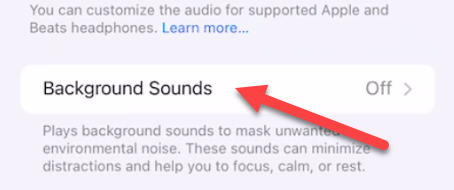
- Включите переключатель вверху, чтобы запустить воспроизведение.
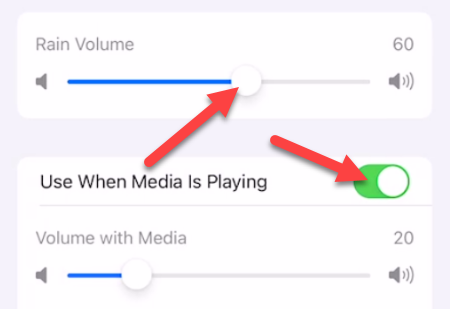
На экране можно выбрать звук (белый шум, дождь, океан, ручей), настроить громкость, разрешить воспроизведение вместе с другой медиа‑воспроизведением и указать, останавливать ли звук при блокировке устройства.
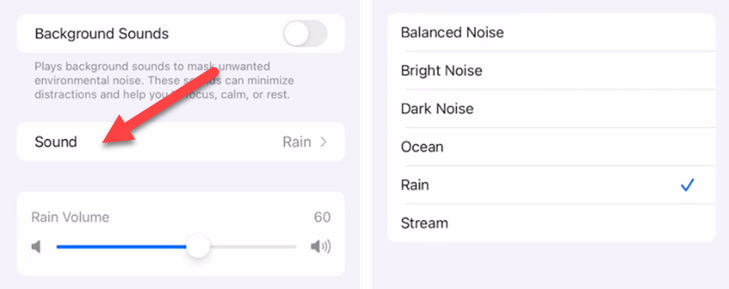
Как создать ярлык для фоновых звуков
Мы будем использовать приложение «Команды», чтобы создать кнопку на рабочем столе, которая переключает фоновые звуки.
- Откройте приложение «Команды».

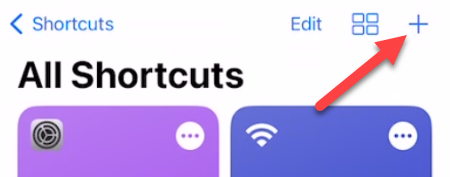
- Нажмите плюс в правом верхнем углу, чтобы создать новую команду.
- Нажмите «Добавить действие».
- В строке поиска введите «Установить фоновые звуки» или по‑английски «Set Background Sounds» и выберите соответствующее действие.
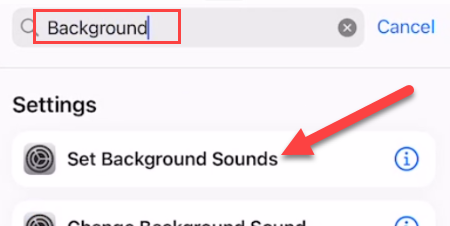
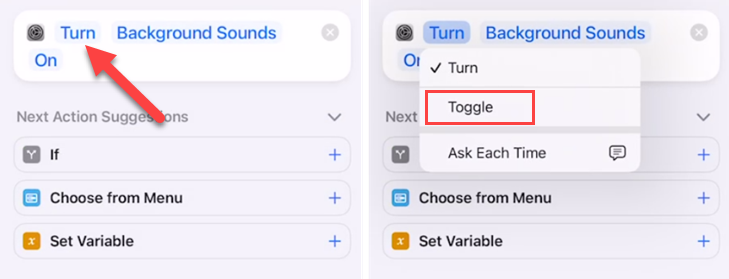
- По умолчанию действие может показывать «Включить» или «Выключить». Нажмите на слово (например, «Включить») и поменяйте на «Переключить» (Toggle).
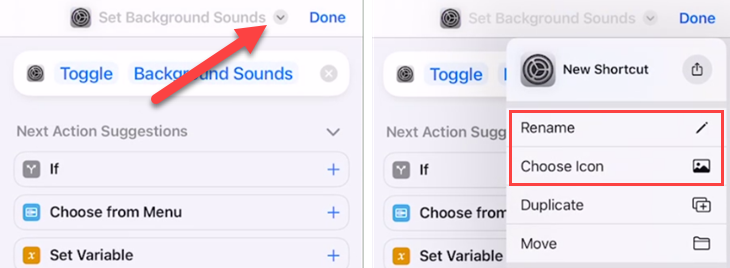
- Переименуйте команду и настройте значок и цвет через стрелку раскрытия вверху экрана.
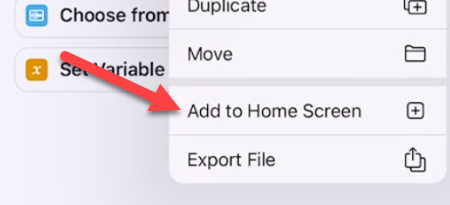
- Выберите «Добавить на экран «Домой»» (Add to Home Screen).
- Нажмите «Добавить» на следующем экране, чтобы закрепить ярлык.
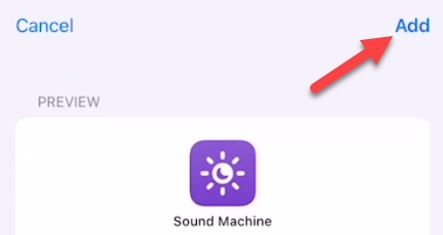
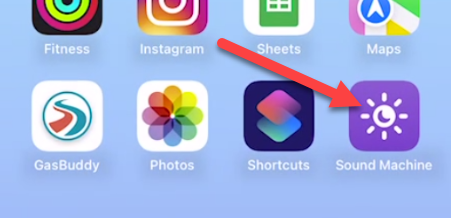
Теперь ярлык на рабочем столе будет переключать фоновые звуки при каждом нажатии.
Полезные настройки и советы
- Режим «Воспроизводить вместе с другими медиа»: если включён, фоновые звуки не останавливают музыку или подкаст. Если вы хотите только фоновый звук — выключите этот режим.
- Остановка при блокировке: оставьте включённой, если нужно экономить батарею.
- Настройте громкость фоновых звуков отдельно от общего уровня звука.
Когда это не сработает и что проверить
- Убедитесь, что ваш iPhone обновлён хотя бы до относительно новой версии iOS — некоторые старые сборки могли не поддерживать все функции «Фоновых звуков».
- Если команда не переключает звук, попробуйте открыть «Фоновые звуки» в Настройках и проверить, реагирует ли переключатель вручную.
- Проверьте, не мешают ли режимы «Не беспокоить» или автоматические фокус‑режимы воспроизведению в фоновой работе.
Примечание: в iOS пока нет встроенной команды Siri для прямого воспроизведения фоновых звуков, поэтому ярлык через «Команды» — удобная альтернатива.
Чек‑лист: что делать после создания ярлыка
Для обычного пользователя:
- Проверить, что ярлык переключает звук с экрана «Домой».
- Настроить иконку для быстрого визуального поиска.
Для родителей:
- Поставить громкость на безопасный уровень для ребёнка.
- Включить остановку при блокировке, если нужно, чтобы звук не работал всю ночь.
Для людей, использующих звук для сна:
- Провести тест на 10–15 минут перед сном, чтобы определить комфортную громкость и тип звука.
Критерии приёмки (как понять, что всё настроено правильно)
- При нажатии на ярлык фоновые звуки включаются или выключаются.
- Выбранный звук и громкость соответствуют ожидаемым настройкам в «Фоновые звуки».
- Звук ведёт себя как в Настройках: играет/останавливается при блокировке согласно опции.
Альтернативы и варианты
- Сторонние приложения: приложения для сна и белого шума предлагают таймеры и коллекции звуков, но часто содержат рекламу или требуют подписки.
- Внешние звуковые машины: хороши для постоянного использования в одной комнате, но они не интегрированы с iPhone и требуют отдельного устройства.
Мини‑метод: быстро проверить работу ярлыка
- Нажмите ярлык на рабочем столе — фоновые звуки должны включиться.
- Повторно нажмите — должны выключиться.
- Проверьте состояние в Настройках → Универсальный доступ → Аудио/Видео → Фоновые звуки.
Короткий глоссарий
- Фоновые звуки — системная функция iOS для постоянного фонового воспроизведения простых шумов.
- Команды — приложение iOS для создания автоматизаций и ярлыков.
- Универсальный доступ — раздел Настроек с опциями доступности.
Итог
Создание ярлыка для фоновых звуков — простой шаг, который экономит время и устраняет необходимость пользоваться сторонними приложениями. Это особенно полезно для тех, кто использует звук для сна, концентрации или маскировки шумов.
Ключевые действия: открыть «Команды», добавить действие «Установить фоновые звуки», поставить режим «Переключить», добавить на экран «Домой» и протестировать.

Похожие материалы

Несколько аккаунтов Skype: Multi Skype Launcher

Журнал для работы: повысить продуктивность

Персональные звуки уведомлений на Android

Скачивание шоу Hulu для офлайн‑просмотра

Microsoft Start: персонализированная новостная лента
