
Играть в ретро-игры на Kodi через Internet Archive ROM Launcher
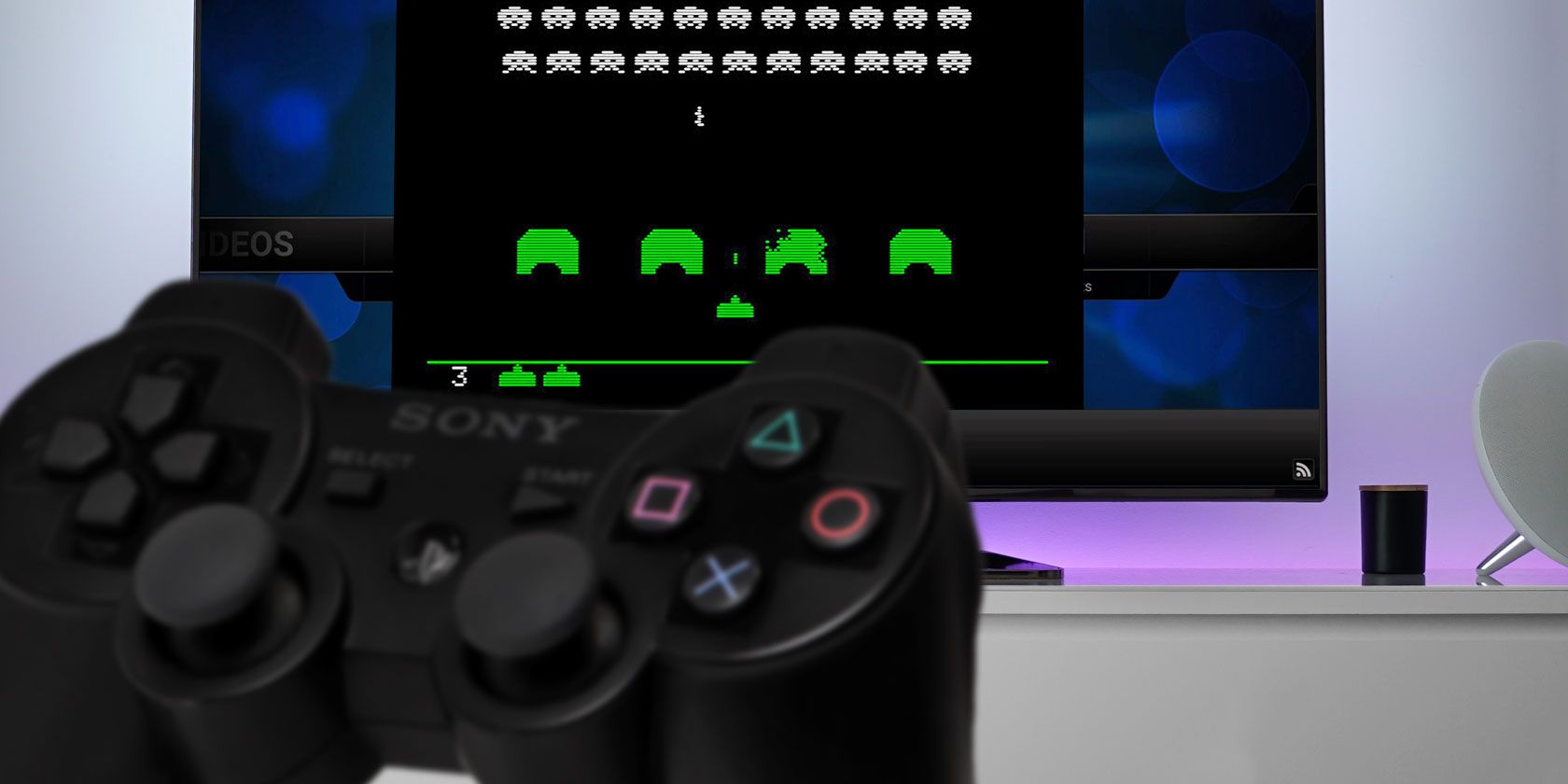
Зачем использовать Internet Archive через Kodi
Internet Archive содержит большую коллекцию архивных игр (ROM и образы), ранее доступных в браузере. С помощью аддона Internet Archive ROM Launcher (IARL) для Kodi вы получаете удобный интерфейс для поиска, загрузки и запуска этих игр прямо на медиаплеере — без дополнительного каталога ROM на диске.
Кратко: IARL действует как браузер каталога Internet Archive и «передаёт» выбранные игры внешнему эмулятору (например, RetroArch). Это означает, что сам Kodi не выполняет эмуляцию — он управляет запуском и списками.
Описание изображения: телевизор в ретростиле, на экране список старых аркадных игр.
Что хранит библиотека Internet Archive
Internet Archive агрегирует коллекции по платформам — аркады MAME, домашние компьютеры ZX Spectrum и большой набор MS-DOS-игр. Эти коллекции хранятся в открытом архиве и доступны для запуска в эмуляторах через IARL.
Важно понимать: доступность игр и лицензии зависят от текущей политики архивирования и прав. Internet Archive работает в рамках исключений DMCA для архивирования исторического программного обеспечения — это юридический контекст, который позволяет хранить и предоставлять ретро-игры для воспроизведения.
Описание изображения: меню Kodi с разгруппированными коллекциями игр из Internet Archive.
Подходящая платформа и требования
Рекомендуемая платформа: ПК на Windows (или Linux/Mac) с установленным Kodi и правами установки стороннего ПО. Raspberry Pi тоже подходит, но важно выбирать сборку RetroArch, оптимизированную для вашей модели Pi. На Android многие настройки выполняются автоматически.
Требования:
- Доступ к интернету для поиска и загрузки игр.
- Возможность установить RetroArch или другой эмулятор вне Kodi.
- Права администратора/пользователя для указания путей к внешним приложениям (на Windows это AppData).
Установка Internet Archive ROM Launcher в Kodi — пошагово
- Откройте Kodi. Перейдите в Settings → File Manager и выберите Add source.
- Нажмите
и введите репозиторий:
http://fusion.tvaddons.co- Назовите источник “fusion” и подтвердите OK.
- Вернитесь на главный экран, зайдите в Add-ons → значок коробки → Install from ZIP file.
- Выберите fusion → kodi-repos → english → repository.zachmorris-1.0.0.zip и дождитесь уведомления Add-on installed.
- Далее: Install from repository → Zach Morris Add-ons → Video Add-ons → Internet Archive ROM Launcher → Install.
- После установки аддон появится в меню Add-ons → Internet Archive ROM Launcher.
Описание изображения: диалог добавления источника в Kodi с полем URL.
Important: если используете защищённую сеть или прокси, убедитесь, что Kodi имеет доступ к сети и порту, необходимому для загрузки ZIP-архива.
Установка эмулятора — почему RetroArch
RetroArch — это фронтенд для библиотек эмуляции (libretro cores). Он обеспечивает стабильность, широкий выбор систем и встроенные средства обновления ядер (cores). RetroArch доступен для множества платформ: Windows, Linux, macOS, Android, iOS и для игровых консолей/одночипных устройств (с ограничениями). Это делает его универсальным выбором для IARL.
Скачать RetroArch можно с официального сайта проекта (поиском «RetroArch download»). На мобильных платформах используйте магазин приложений, если доступен официально.
Описание изображения: интерфейс RetroArch с меню Online Updater и списком доступных ядер.
После установки RetroArch выполните:
- Запустите RetroArch.
- Перейдите в Online Updater → Core Updater.
- Выберите ядро под целевую систему: например, Arcade (MAME 2000) для многих аркадных ROM.
Настройка IARL для Windows (внешние запускатели)
Windows требует явной привязки к исполняемому файлу RetroArch и папке system для ядер. Сделайте следующее:
- В Kodi: Settings → Media Settings → General и включите Show hidden files and directories (возможно, переключение View в Advanced понадобится).
- Вернитесь: Add-ons → значок коробки → My add-ons → Internet Archive ROM Launcher → Configure.
- В разделе External Launchers выберите Windows.
- Пропишите пути:
C:\Users\[USERNAME]\AppData\Roaming\RetroArch\retroarch.exeи
C:\Users\[USERNAME]\AppData\Roaming\RetroArch\system- В разделе Setup Wizard нажмите Execute Setup Wizard и дождитесь применений.
Если вы используете Android, эти поля обычно заполняются автоматически.
Описание изображения: окно настроек IARL с полями для пути к RetroArch и папке system.
Как запускать игры через Kodi
- Откройте Add-ons → Internet Archive ROM Launcher.
- Выберите коллекцию (например, Internet Archive Best Of → Arcade) и найдите игру.
- Перед запуском: в верхнем уровне списка вызовите контекстное меню и выберите Update Ext Launcher Command. Укажите нужный эмулятор (который вы настроили) и подтвердите Update.
- Нажмите Launch — игра откроется в окне RetroArch поверх Kodi.
Примечание: некоторые игры предлагают подсказки управления и сочетания клавиш прямо в интерфейсе RetroArch.
Описание изображения: контекстное меню в IARL с опцией обновления команды запуска.
Ограничения и проблемы совместимости
- Производительность может меняться в зависимости от устройства и конфигурации. На слабых Android TV-box или старых Raspberry Pi некоторые ядра будут работать медленно.
- Пульт дистанционного управления Kodi часто неудобен для игр. Лучше использовать USB/BT-контроллер или клавиатуру.
- Сохранения прогресса: в большинстве случаев Internet Archive предоставляет «статический» образ игры — встроенных облачных сейвов нет. RetroArch поддерживает слотовые сейвы (save states), но это зависит от текущей конфигурации и прав доступа на устройстве.
- Правовые ограничения: пользуйтесь контентом в рамках вашего местного законодательства и условий использования Internet Archive.
Описание изображения: беспроводной геймпад рядом с телевизором и интерфейсом Kodi.
Быстрое руководство по управлению контроллером в RetroArch
- Подключите контроллер (USB или Bluetooth).
- В RetroArch: Settings → Input → Port 1 Binds → User 1 Binds → Configure Inputs.
- Настройте кнопки согласно вашей схеме управления.
- Для удобства сохраните профиль управления (Settings → Configuration File → Save Current Configuration).
Совет: в RetroArch можно привязать клавиши быстрого меню (menu toggle) и слотовые сейвы к удобным кнопкам геймпада.
Советы по отладке и устранению проблем
- Если игра не запускается: проверьте, правильно ли указан путь к retroarch.exe и папке system в настройках IARL.
- Ошибка ядра в RetroArch: откройте RetroArch отдельно, загрузите тот же core и попробуйте запустить ROM вручную — это поможет выявить причину.
- Задержка ввода (input lag): используйте проводные контроллеры или более быстрый BT-адаптер; на Raspberry Pi попробуйте уменьшить разрешение вывода.
- Черный экран при запуске: закройте Kodi, запустите RetroArch отдельно, проверьте совместимость видеодрайвера/аппаратного ускорения.
Критерии приёмки:
- IARL установлен и виден в списке аддонов.
- RetroArch установлен и загружено хотя бы одно ядро для целевой платформы.
- IARL корректно запускает RetroArch и загружает выбранную игру.
Альтернативные подходы
Если IARL не подходит или вы хотите более автономное решение:
- Использовать отдельный фронтенд типа LaunchBox/BigBox на ПК.
- Собрать ретро-аркаду на базе Lakka (Lite-версия RetroArch для Raspberry Pi/ODROID).
- Настроить локальную коллекцию ROM и встроенные списки в Kodi без обращения к Internet Archive.
Когда IARL не подходит:
- Нет доступа к интернету в устройстве Kodi.
- Нужна офлайн-библиотека с пользовательскими ROM и метаданными.
Ментальные модели и чеклисты для разных ролей
Инсталлятор (тот, кто настраивает устройство):
- Проверить доступ к интернету и права установки.
- Установить RetroArch, загрузить нужные ядра.
- Настроить пути в IARL и выполнить Setup Wizard.
- Протестировать несколько игр и настроить контроллер.
Игрок/пользователь:
- Подключить контроллер или клавиатуру.
- Найти любимую коллекцию в IARL и обновить External Launcher.
- Сохранить конфигурацию RetroArch для удобства.
Оператор кабинета/музейный куратор (если используется публично):
- Проверить легальность экспозиции и условия лицензирования.
- Настроить автоматические перезапуски/мониторинг приложений.
- Ограничить доступ к оболочке ОС и сохранить конфигурации.
Playbook: быстрые шаги для установки (SOP)
- Обновить систему и установить Kodi.
- Установить RetroArch, открыть Core Updater и загрузить нужные ядра.
- В Kodi добавить источник fusion и установить репозиторий Zach Morris.
- Установить Internet Archive ROM Launcher из репозитория.
- В IARL прописать пути к RetroArch (на Windows) и выполнить Setup Wizard.
- В IARL обновить External Launcher для выбранной коллекции.
- Тест: запустить 3–5 игр из разных систем и проверить управление.
Решение: стоит ли настраивать IARL или выбрать Lakka/LaunchBox?
flowchart TD
  A[Нужны ретро-игры на телевизоре?] --> B{Есть ПК с Windows или мощный Android TV?}
  B -- Да --> C[Установить Kodi + IARL + RetroArch]
  B -- Нет --> D{Используете Raspberry Pi?}
  D -- Да --> E[Рассмотрите Lakka или RetroPie]
  D -- Нет --> F[Используйте отдельный фронтенд 'LaunchBox' или локальный эмулятор]
  C --> G[Тестировать и настраивать контроллер]
  E --> G
  F --> G
Безопасность и приватность
- IARL лишь индексирует и запускает архивные образы; RetroArch выполняет эмуляцию. При скачивании ROM интернет-трафик идёт между вашим устройством и серверами Internet Archive.
- Если вы используете публичную сеть, учитывайте риски: обновления и загрузки выполняются по HTTP/HTTPS — убедитесь в безопасности соединения.
- Резервные копии: IARL по умолчанию скачивает образ на время и удаляет при загрузке нового. Если вы хотите хранить локальные копии, организуйте отдельную папку и создайте резервную копию.
Частые вопросы (FAQ)
Q: Могу ли я сохранять прогресс?
A: На уровне браузера Internet Archive прогресс обычно не сохраняется. Однако RetroArch поддерживает слотовые сейвы — их можно сохранять локально, если у RetroArch есть права на запись.
Q: Можно ли использовать другие эмуляторы?
A: Да. IARL поддерживает внешние запускатели — вы можете назначить любой эмулятор, который умеет принимать путь к файлу ROM как аргумент командной строки.
Q: Как снизить задержку ввода?
A: Используйте проводной контроллер, понижение вывода разрешения, аппаратное ускорение в драйверах и оптимизированные ядра RetroArch для вашей платформы.
Сравнение подходов (краткая матрица)
- Kodi + IARL + RetroArch: удобно для медиаплееров, интегрировано в медиазонтик интерфейса Kodi, онлайн-доступ к архиву.
- Lakka/RetroPie: лучше для полноэкранных ретро-станций на Raspberry Pi, меньше зависимостей от Kodi.
- LaunchBox/EmuDeck: больше функций для каталогизации локальной коллекции и метаданных.
Итоги и рекомендации
- Лучший старт: ПК с Windows или мощный Android TV + Kodi + RetroArch — минимальный набор для комфортной игры.
- Если важна автономность и хранение локальных ROM, подумайте о поддерживаемом фронтенде (Lakka/RetroPie/LaunchBox).
- Всегда тестируйте несколько ядер RetroArch для одной и той же платформы — производительность и совместимость могут сильно отличаться.
Summary:
- Установите IARL в Kodi и RetroArch как эмулятор.
- Правильно укажите пути на Windows и выполните Setup Wizard.
- Настройте контроллер в RetroArch и обновите External Launcher в IARL.
- Тестируйте, оптимизируйте настройки и соблюдайте правовой контекст использования архивных ROM.
Если вы готовы углубиться дальше, соберите отдельную ретро-станцию на Raspberry Pi или ПК и добавьте локальную библиотеку с метаданными и обложками — это расширит опыт до уровня «аркадного кабинета».
Дополнительные ресурсы: официальные форумы RetroArch и документация Интернет-Архива помогут с обновлениями и специфическими проблемами совместимости.

Похожие материалы

Несколько аккаунтов Skype: Multi Skype Launcher

Журнал для работы: повысить продуктивность

Персональные звуки уведомлений на Android

Скачивание шоу Hulu для офлайн‑просмотра

Microsoft Start: персонализированная новостная лента
