
Как играть в Super Smash Bros. Melee онлайн через Slippi
TL;DR
Slippi — это модифицированная сборка эмулятора Dolphin с поддержкой rollback netcode, который делает онлайн‑матчи Melee быстрыми и отзывчивыми. Скачайте Slippi, поместите ваш легально полученный ISO в папку «Games», установите профиль контроллера (XInput или GameCube) и запускайте Melee через Dolphin. В статье есть пошаговая инструкция, контрольные списки, советы по устранению неполадок и рекомендации для проведения матчей и турниров.
Быстрые ссылки
- Что такое netplay?
- Что такое Slippi и почему он лучше обычного Dolphin Netplay
- Что потребуется
- Загрузка Slippi и организация папок
- Настройка контроллера (готовый профиль XInput)
- Игра в Slippi Netplay
- Полезные рекомендации, устранение проблем и чек‑листы
Что такое netplay?
Netplay — это способ играть по сети через эмуляторы: эмулятор синхронизирует состояние игры между игроками, имитируя одновременную работу оригинальной консоли. Это не «официальный» сетевой режим, а сетевой слой, наложенный поверх игры, которая изначально не была предназначена для онлайн‑игры. Поскольку Slippi синхронизирует входы и состояние эмулятора, он позволяет двум (или более) игрокам соревноваться так, будто они в одной комнате.
Определение: Netplay — механизм синхронизации состояния эмулятора между несколькими клиентами для совместной онлайн‑игры.
Важно: качество игры по сети в netplay сильно зависит от стабильности и задержек соединения — именно здесь Slippi использует rollback, чтобы минимизировать задержку ввода.
Что такое Slippi и почему он лучше обычного Dolphin Netplay
Slippi — это форк Dolphin, адаптированный под Super Smash Bros. Melee. Главная его особенность — внедрение rollback netcode. Вкратце, rollback netcode прогнозирует действия противника и «откатывает» состояние игры, если прогноз оказался неверным. Это позволяет снизить задержку ввода (input lag) до уровня, к которому привыкли соревновательные игроки Melee.
Почему это важно:
- Melee требует высокой точности и минимальной задержки ввода.
- Обычный Dolphin Netplay использует подход «локальный ввод с ожиданием» (delay‑based), что увеличивает заметную задержку при большем пинге.
- Rollback делает игру более плавной и отзывчивой даже при средних задержках.
Контекст: во время массовых отмен офлайн‑ивентов (например, 2020 год) Slippi помог поддержать соревновенное сообщество Melee, позволив проводить онлайн‑соревнования с приемлемым качеством матчей.
Что потребуется
- Легально полученный ISO‑образ Super Smash Bros. Melee. Чтобы создать ISO легально, используйте оригинальный диск и руководство по извлечению в нашем руководстве по Dolphin. Поместите ISO в папку «Games», которую создадим ниже.
- Приложение Slippi: бесплатная сборка для Windows, macOS и Linux.
- Совместимый XInput‑геймпад (например, контроллер Xbox), геймпад с XInput‑обёрткой или настоящий контроллер GameCube (через адаптер).
Примечание: использование пиратских образов противоречит закону; инструкция рассчитана на пользователей с легальной копией игры.
Загрузка Slippi и организация папок
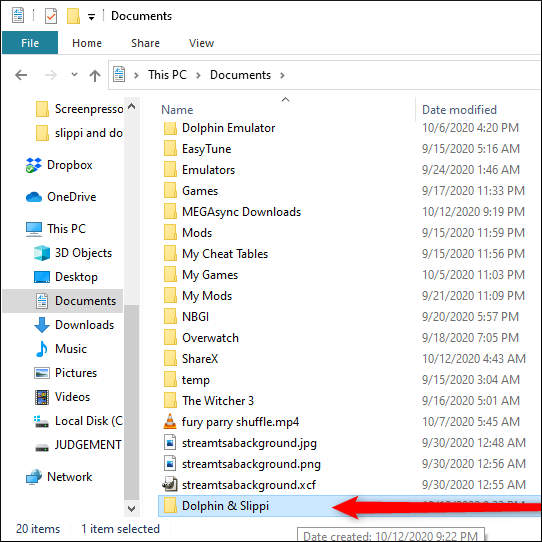
- Откройте проводник (Windows+E) и перейдите в «Документы».
- Создайте папку, например «Dolphin and Slippi» (название произвольное, но удобнее выбрать понятное).
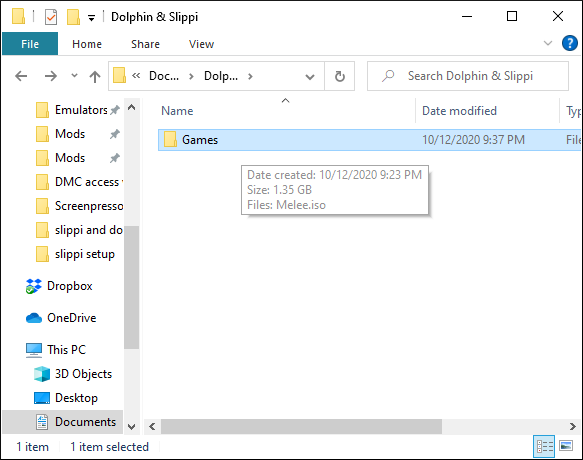
- Внутри неё создайте папку «Games» и поместите туда ваш Melee ISO. Запомните путь — он понадобится позже.
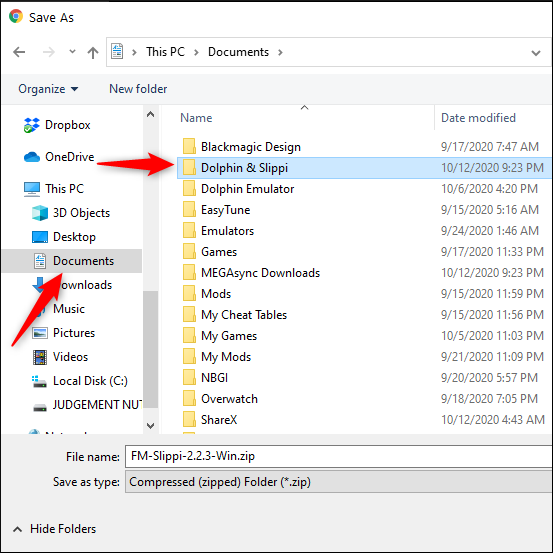
- Перейдите на страницу загрузки Slippi и скачайте ZIP‑архив для вашей ОС. Поместите ZIP в папку «Dolphin and Slippi».
- Распакуйте ZIP в эту же папку. После распаковки откройте папку «FM‑Slippi‑X.XX‑Win» (или аналог для вашей ОС).
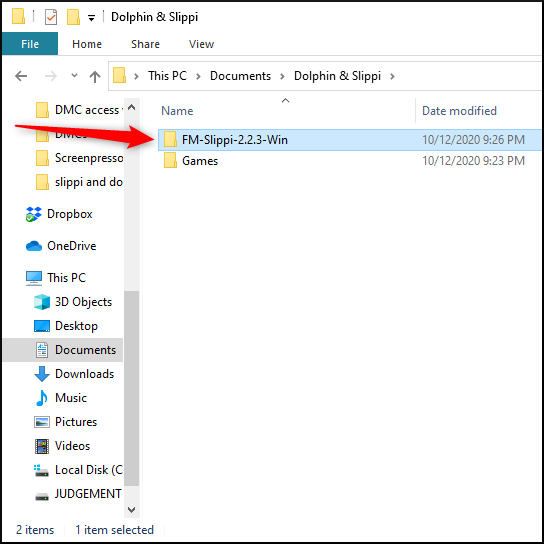
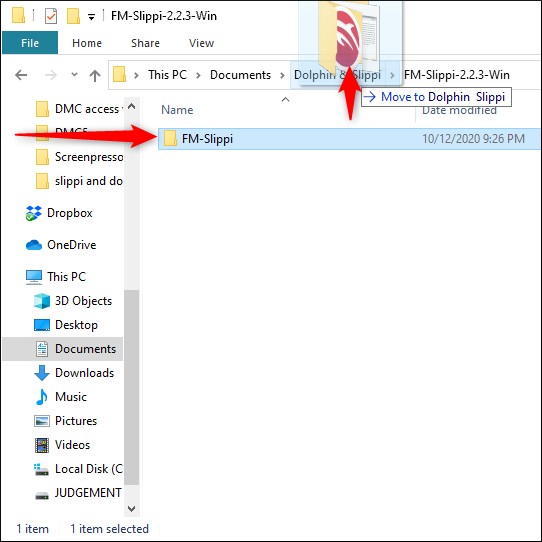
- Перетащите папку «FM‑Slippi» в корень вашей «Dolphin and Slippi» для удобства. Удалите временную папку инсталляции.
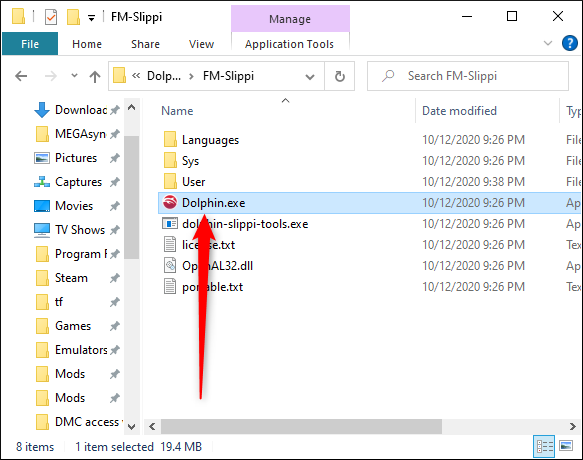
- Откройте FM‑Slippi и запустите Dolphin (двойной клик на Dolphin.exe).
- Если Melee уже появляется в списке игр — отлично. Если нет, проверьте путь папки «Games» через меню загрузки ISO в Dolphin.
Important: не запускайте матч до настройки контроллера, если планируете использовать преднастроенный профиль XInput.
Настройка контроллера (включён конфиг для XInput)
Slippi основан на старой версии Dolphin, где аналоговые настройки могли быть сложнее. Чтобы сэкономить время, вы можете использовать готовый профиль XInput (файл xinput gamecube.ini).
- Скачайте/распакуйте предоставленный файл конфигурации «xinput gamecube.ini». Копируйте его в буфер обмена.
- В папке FM‑Slippi откройте «Sys» → «Config» → «Profiles» → «GCPad».
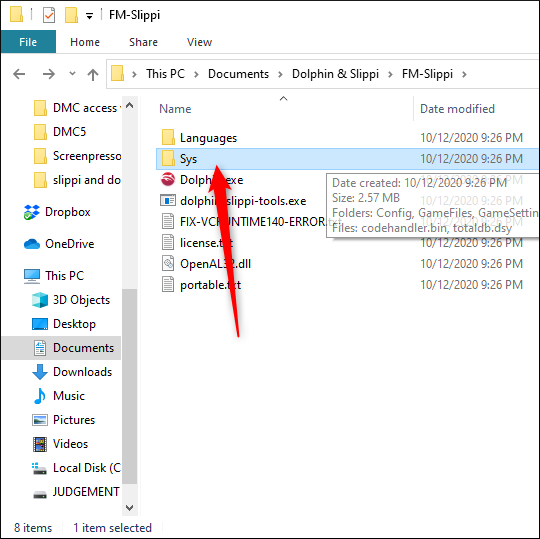
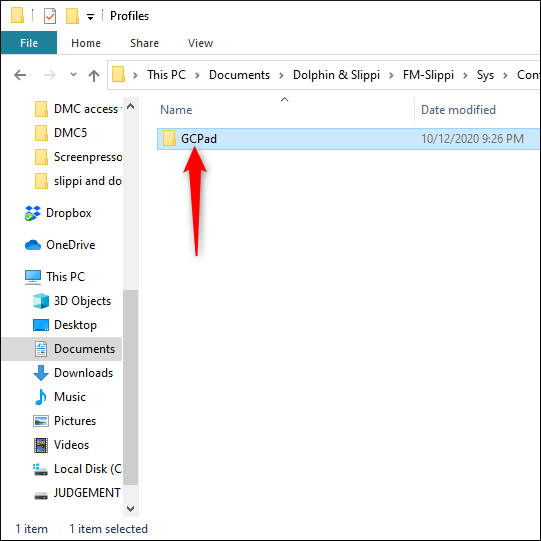
- Вставьте файл в папку GCPad.

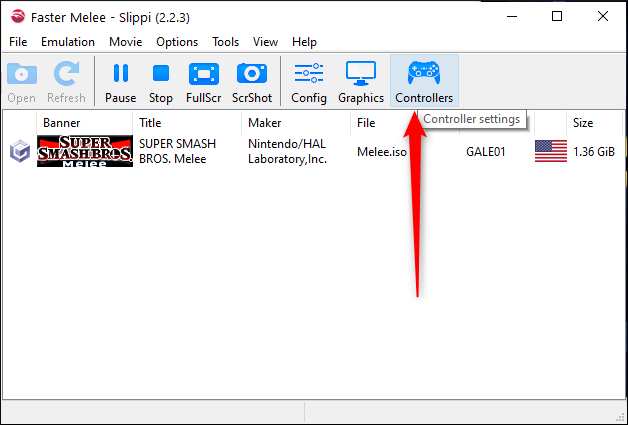
- Откройте Dolphin, перейдите в «Controllers» (Контроллеры). В «Port 1» выберите «Standard Controller» и нажмите «Configure».
- В окне конфигурации выберите профиль «Xinput Gamecube» из выпадающего списка, нажмите «Load», затем отметьте «Background Input» (Разрешить ввод в фоне). Нажмите «Close».
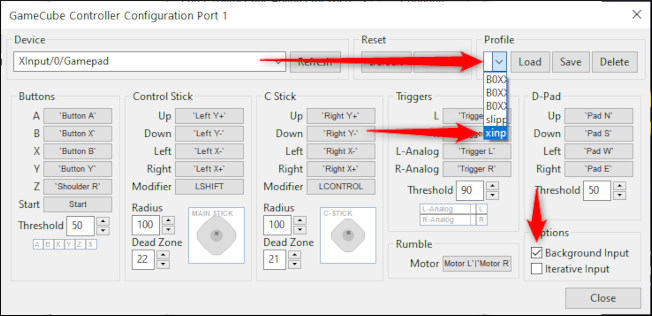
Сопоставления кнопок в предоставленном профиле (можно изменить, но не трогайте аналоговые настройки):
- GameCube A = Xbox A
- GameCube B = Xbox X
- GameCube X = Xbox B
- GameCube Y = Xbox Y
- GameCube L = Xbox LT
- GameCube R = Xbox RT
- GameCube Z = Xbox RB
- GameCube Start = кнопка Menu (Xbox)
- Левый аналог = левый аналог Xbox
- C‑stick = правый аналог Xbox
- D‑Pad = D‑Pad Xbox
Совет: если у вас есть адаптер для оригинального контроллера GameCube, выберите соответствующий профиль или настройте порт вручную.
Игра в Slippi Netplay
После настройки контроллера и размещения ISO откройте Dolphin.
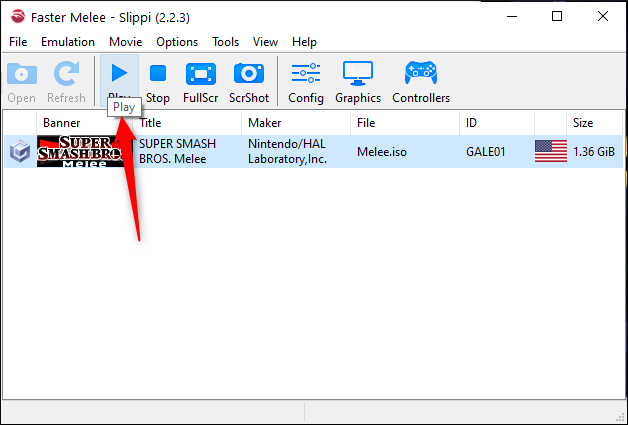
В списке игр кликните по Melee и затем нажмите «Play».
Slippi откроет встроенный интерфейс для сетевой игры: матчмейкинг, прямая игра по коду (friend code), реплеи и статистику. Следуйте подсказкам на экране.
Чтобы играть с друзьями, обменяйтесь кодами матчей или создайте приватную комнату (в зависимости от версии Slippi).
После выполнения всех шагов вы сможете играть в Melee онлайн как в матчмейкинге, так и с друзьями напрямую.
Частые проблемы и их решения
Контроллер не обнаруживается
- Проверьте, распознаётся ли контроллер в Windows (Параметры → Устройства). Убедитесь, что драйверы установлены.
- Если используете GameCube‑адаптер, установите нужные драйверы и выберите профиль в Dolphin.
Высокая задержка / видимая дерганность
- Снижение задержки: закройте фоновые загрузки, используйте проводное соединение (Ethernet) вместо Wi‑Fi.
- Попробуйте играть с противником, у которого RTT (пинг) менее 80–100 мс для лучшего опыта.
Десинхронизации (desync)
- Убедитесь, что у всех игроков одинаковая версия Slippi/Dolphin и одинаковая ISO‑сборка.
- Отключите сторонние ассеты/патчи, влияющие на состояние игры.
Реплики не сохраняются или не загружаются
- Проверьте права доступа к папке Slippi (файлы реплеев сохраняются локально).
- Убедитесь, что на диске достаточно места.
Когда Slippi может не подходить (контрпримеры)
- Игры с очень сложной обработкой сетевых событий, где rollback неприемлем — Slippi специализируется на Melee и не универсален.
- Игры с сильной зависимостью от синхронизации состояний на каждом кадре могут демонстрировать визуальные артефакты при rollback.
- Если у игроков крайне высокий пинг (>200–250 мс), даже rollback не даст плавной игры.
Альтернативные подходы
- Dolphin Netplay (delay‑based): проще в настройке, но менее отзывчив при соревнованиях.
- Официальные онлайн‑режимы в современных играх (например, Smash Ultimate): удобнее, но часто без rollback netcode.
- Локальные сетевые турниры и офлайн‑ивенты: оптимальны для соревновательности, где сеть не является фактором.
Ментальные модели и эвристики
- Rule of Thumb: для комфортной игры в Melee по сети стремитесь к RTT < 80–100 мс между игроками.
- Rollback vs Delay: rollback оптимизирует ощущение отклика, delay добавляет искусственную задержку, чтобы синхронизировать входы.
- Холодный старт: при первом подключении проверяйте совместимость версий — большинство проблем вызваны разными билдами.
Контрольные списки и роли
Чек‑лист — Игрок (перед матчем)
- ISO Melee находится в папке Games.
- Slippi/Dolphin запущены из папки FM‑Slippi.
- Контроллер подключён и распознан.
- Загружен профиль XInput Gamecube (если используется).
- Проверен пинг до партнёра (<100 мс оптимально).
Чек‑лист — Хост/Организатор турнира
- Все игроки используют одну версию Slippi.
- Участники подтвердили свои контроллеры и профили.
- Установлены правила (какие стадии/предметы разрешены/запрещены).
- Подготовлена простая система обмена кодами матчей.
Мини‑методология: быстрый SOP для новой установки
- Скачайте Slippi в папку «Dolphin and Slippi».
- Поместите ISO Melee в «Games».
- Скопируйте профиль xinput gamecube.ini в Sys/Config/Profiles/GCPad.
- Запустите Dolphin, загрузите профиль, активируйте Background Input.
- Запустите игру и используйте Slippi‑интерфейс для сетевой игры.
Критерии приёмки (Acceptance)
- Игра запускается из FM‑Slippi без ошибок.
- Контроллер полностью реагирует (все основные кнопки и аналоговые стики).
- Матч через Slippi проходит без постоянных desync/крашей в течение 10 минут.
Тонкости совместимости и миграции
- Windows: наиболее стабильная платформа для Slippi. Используйте 64‑битную версию.
- macOS/Linux: доступны сборки, но возможны отличия в драйверах контроллера — проверьте совместимость адаптера.
- Версии Slippi: при соревновательных матчах согласуйте версию между игроками.
Глоссарий — 1 строка определения
- ISO: файл образа диска с игрой.
- Rollback: сетевой метод, прогнозирующий действия и откатывающий состояние при ошибке прогноза.
- RTT (пинг): время в миллисекундах, требуемое для передачи данных в обе стороны.
- XInput: API ввода для контроллеров Xbox, широко поддерживаемый в Windows.
Риски и смягчения
- Риск: рассинхронизация матчей. Смягчение: убедиться в одинаковой версии Slippi и однообразных настройках.
- Риск: проблемы с контроллером/драйверами. Смягчение: тестировать заранее, держать запасной контроллер.
- Риск: юридические вопросы с ISO. Смягчение: использовать только легально созданные образы.
Короткое объявление (для соцсетей, 100–200 слов)
Slippi — это модифицированная сборка эмулятора Dolphin, которая добавляет rollback netcode для Super Smash Bros. Melee. Если вы хотите сыграть в классическую Melee онлайн с минимальной задержкой — скачайте Slippi, поместите легально полученный ISO в папку Games, настройте XInput‑профиль для вашего контроллера и запускайте матч. Slippi поддерживает матчмейкинг, прямые игры по коду и локальные реплеи, что делает его удобным решением для дружеских боёв и небольших онлайн‑турниров. В руководстве есть пошаговая инструкция, чек‑листы и советы по устранению неполадок.
Короткое резюме
Slippi переводит Melee в современный сетевой формат с rollback, сохраняя скорость и точность соревновательных матчей. Это лучший выбор для игроков Melee, желающих играть онлайн с минимальной задержкой.
Ключевые выдержки:
- Подготовьте папку «Dolphin and Slippi» и разместите там ISO в «Games».
- Используйте профиль XInput для быстрого подключения контроллера.
- Согласуйте версии Slippi между игроками, чтобы избежать desync.
Если нужны шаблоны правил турнира, подробные инструкции по использованию реального контроллера GameCube или помощь в устранении конкретной ошибки — напишите, и я подготовлю дополнительные материалы и пошаговые инструкции под вашу платформу (Windows/macOS/Linux) либо под ваш адаптер контроллера.

Похожие материалы

Несколько аккаунтов Skype: Multi Skype Launcher

Журнал для работы: повысить продуктивность

Персональные звуки уведомлений на Android

Скачивание шоу Hulu для офлайн‑просмотра

Microsoft Start: персонализированная новостная лента
