
Беспроводной стрим VR с Oculus Quest и ALVR
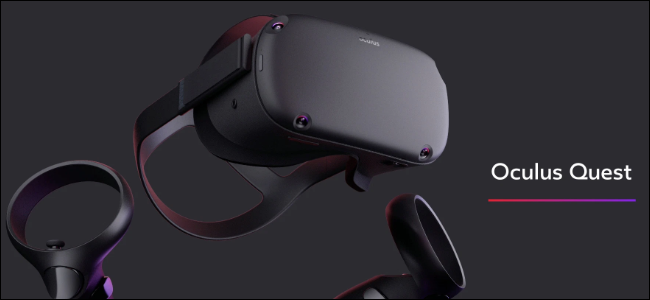
ALVR превращает Oculus Quest в беспроводной шлем для игр с ПК через SteamVR: вы ставите сервер на ПК и sideload-клиент на гарнитуру. Для стабильной работы нужен 5 GHz Wi‑Fi, проводное подключение ПК к роутеру и тонкая настройка битрейта/разрешения; в статье — пошаговая установка, советы по производительности и подробный план устранения неполадок.
Быстрые ссылки
- Беспроводная альтернатива Oculus Link
- Настройка ALVR шаг за шагом
- Устранение частых проблем
Кратко о концепции
Oculus Quest — автономная гарнитура. Чтобы запускать PC-игры через SteamVR без провода, используют специальный стриминговый софт. ALVR — бесплатное решение, которое делает ваш ПК «сервером», а шлем — клиентом: видео с вашей видеокарты транслируется в Quest, а отслеживание и ввод контроллеров передаются обратно.
Определение: ALVR — открытый проект для стриминга VR с ПК на автономные гарнитуры через локальную сеть.
Важно: это не идеальное решение для всех сценарием. Подойдёт для большинства казуальных и многих ПК-игр, но для соревновательных и сверхбыстрых игр могут быть задержки и артефакты. Также от качества вашей сети зависит почти всё.
Беспроводная альтернатива Oculus Link
Oculus Link — официальное решение для подключения Quest к ПК через USB-кабель. Link обеспечивает низкую задержку и стабильность, но требует провода. ALVR позволяет избавиться от провода: вы устанавливаете сервер на ПК, sideload-клиент в гарнитуру, и шлем виден в SteamVR как обычная HMD.
Плюсы ALVR:
- Свобода передвижения без кабелей.
- Поддержка полноценных ПК-игр через SteamVR.
- Бесплатное сообщественное ПО.
Минусы:
- Зависимость от локальной сети, её помех и загруженности.
- Периодические артефакты или фризы на слабых сетях.
- Может требовать ручной настройки аудиомаршрутов и драйверов.
Альтернативы:
- Virtual Desktop — платный официальный клиент в магазине Quest (приблизительно $20). Поток идёт с десктопа, функционально схож с ALVR. Для SteamVR потребуется sideloaded-версия Virtual Desktop Streamer.
- Oculus Link (проводное) — самый стабильный вариант для минимальной задержки.
- Vive Wireless Adapter — аппаратное решение для беспроводного стриминга (требует совместимой гарнитуры и дополнительных затрат).
Резюме: ALVR — лучший бесплатный путь к беспроводному стриму на Quest, но он требует подготовки сети и готовности к отладке.
Подготовка: что нужно заранее
- Oculus Quest (1 или 2) с доступом к параметрам разработчика.
- ПК с Windows, установленный Steam и SteamVR.
- Роутер с поддержкой 5 GHz и возможностью разделить SSID 2.4/5 GHz при необходимости.
- Кабель USB для первоначального sideload и включения Developer Mode.
- SideQuest или ADB для установки ALVRClient.apk.
- Рекомендуется: проводное соединение ПК → роутер (Ethernet) для минимизации задержки и потерь пакетов.
Настройка ALVR: шаг за шагом
Скачивание файлов
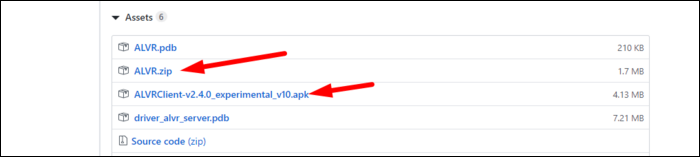
- Перейдите на страницу проекта ALVR на GitHub и скачайте последнюю «Release»‑версию.
- Загрузите ALVR.zip — сервер для ПК.
- Скачайте ALVRClient.apk — приложение для установки в Quest.
Включение режима разработчика на Quest
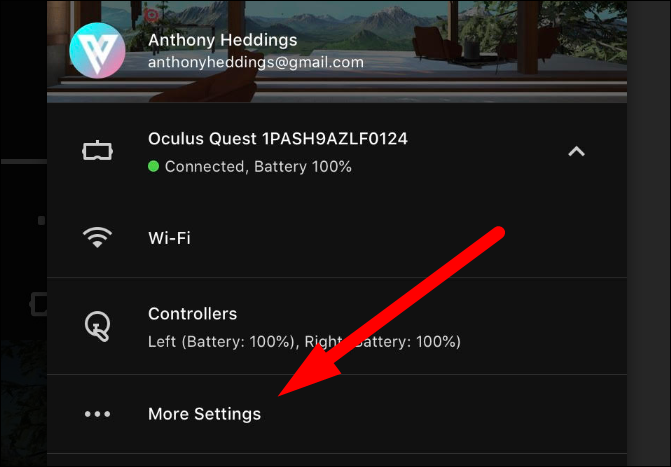
- Откройте приложение Oculus на телефоне (iOS или Android).
- В настройках шлема выберите «Дополнительно» или «More Settings», затем включите «Режим разработчика» (Developer Mode).
- При первой активации потребуется регистрация разработчика на сайте Oculus и создание организации — это бесплатно.
Подключение гарнитуры и подтверждение доверия
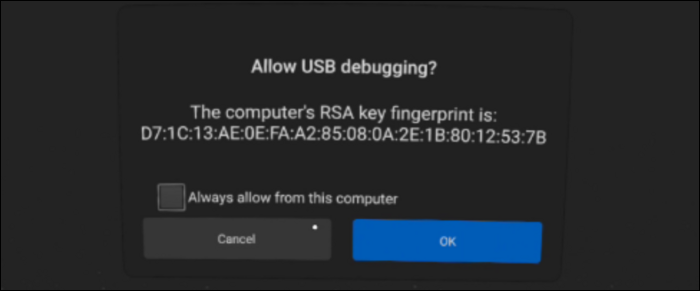
- Подключите Quest к ПК по USB и перезагрузите шлем (если потребуется).
- В гарнитуре появится запрос: “Allow USB debugging” — выберите вариант разрешения (в русской локали: «Всегда разрешать») и подтвердите.
Установка клиента через SideQuest (рекомендуемый способ)
- Установите SideQuest на ПК и подключите гарнитуру.
- В левом верхнем углу SideQuest появится иконка подключённого устройства.
- Перетащите ALVRClient.apk в окно SideQuest — установка начнётся автоматически.
- В гарнитуре приложение ALVR будет в Library → Unknown Sources.
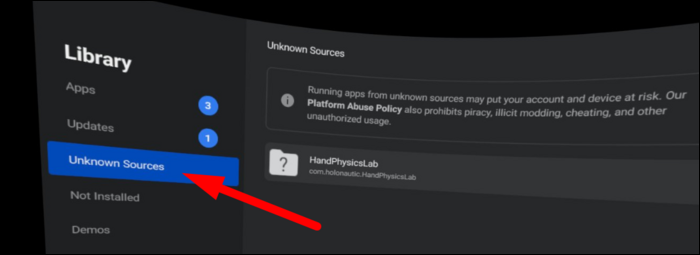
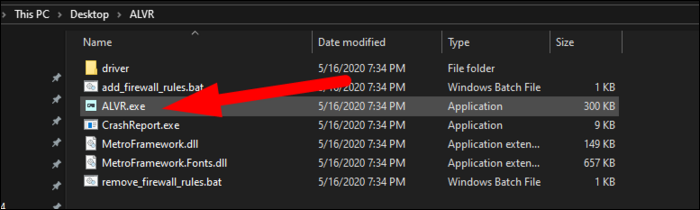
Запуск сервера на ПК
- Распакуйте ALVR.zip, переместите папку в безопасное место и запустите ALVR.exe.
- При первом запуске ПО установит необходимые драйверы для SteamVR. Разрешите установку драйверов от ALVR.
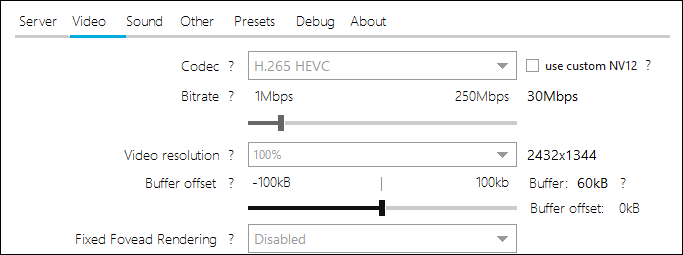
- На сервере доступны базовые настройки видеопотока: битрейт, кодек, разрешение и частота кадров.
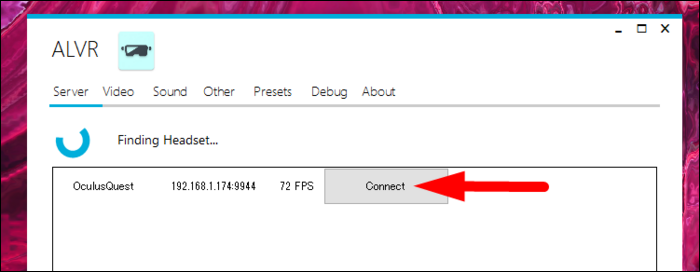
Соединение гарнитуры и сервера
- Откройте ALVR в гарнитуре (Unknown Sources).
- На ПК в окне ALVR нажмите «Connect» (Подключить). Можно включить «Auto Connect Next Time» (Автоматически подключаться), чтобы гарнитура переподключалась самостоятельно.
Запуск SteamVR
- После успешного соединения ALVR представит Quest как стандартную HMD в SteamVR.
- Запускайте игры прямо из SteamVR — гарнитура будет получать видеопоток с ПК.
Настройки сети и производительности
Качество стрима зависит главным образом от вашей сети и параметров кодирования:
- Используйте 5 GHz Wi‑Fi. 2.4 GHz практически не годится для стабильного VR‑стрима.
- Подключите ПК к роутеру по Ethernet.
- По возможности разместите роутер ближе к игровой зоне или уменьшите количество стен/преград.
- Если есть опция, установите ширину канала 40 или 80 MHz (если роутер и устройства поддерживают).
- Разделите SSID для 2.4 и 5 GHz, если Quest автоматически выбирает медленную сеть.
Пример проблемы: некоторые роутеры (например, Fios) по умолчанию объединяют оба диапазона в один SSID. В этом случае гарнитура может подключаться к 2.4 GHz. На таких роутерах нужно отключить «Self‑Organizing Network» или аналогичную функцию в настройках, после чего вручную задать разные имена сетей.
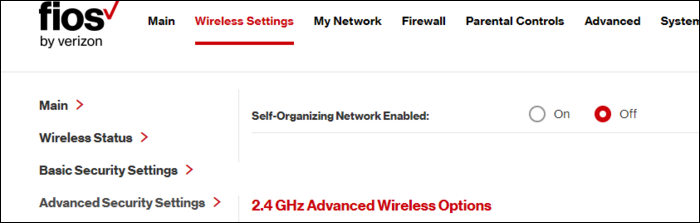
Тонкая настройка видео и аудио
- Если возникают артефакты или заморозки, сначала переключитесь на 5 GHz и перезапустите ALVR.
- Понизьте битрейт и/или разрешение в настройках ALVR, чтобы снизить нагрузку на сеть.
- Если картинка слишком размыта, увеличьте битрейт, проверив стабильность соединения.
Аудио: если звук не доходит до гарнитуры, проверьте маршрутизацию звука на ПК. Многие используют VB‑Cable и Voicemeeter для гибких потоков аудио; при этом иногда нужно вручную переключить устройство вывода по умолчанию или в настройках SteamVR/ALVR, а затем перезапустить ALVR и SteamVR.
Краткое руководство по устранению неполадок (Runbook)
Проблема: поток тормозит или видны артефакты
- Шаги: убедитесь в 5 GHz, перезапустите ALVR, снизьте битрейт, переместитесь ближе к роутеру, подключите ПК по Ethernet.
Проблема: Quest подключается к 2.4 GHz
- Шаги: разделите SSID 2.4/5 Ghz в настройках роутера, или отключите «Self‑Organizing Network». Забыть старую сеть в гарнитуре и подключиться к нужной.
Проблема: звук отсутствует
- Шаги: проверьте выходное устройство Windows, настройки Voicemeeter/VB‑Cable, перезапустите ALVR и SteamVR, убедитесь, что в SteamVR выбран корректный аудиоустройствo.
Проблема: ALVR не находит гарнитуру
- Шаги: проверьте, включен ли режим разработчика, подключите шлем по USB, подтвердите отладку, убедитесь, что сервер ALVR запущен.
Проблема: частые отключения
- Шаги: включите «Auto Connect Next Time» в ALVR на ПК, проверьте стабильность Wi‑Fi (шум, каналы), при возможности уменьшите количество устройств в сети.
Ролевые чек-листы: кто за что отвечает
Чек‑лист для обычного игрока (casual):
- Убедиться, что ПК подключен по Ethernet.
- Подключить Quest к сети 5 GHz.
- Установить ALVR на ПК и в гарнитуру через SideQuest.
- Запустить ALVR → Connect → SteamVR → игру.
Чек‑лист для соревновательного игрока (competitive):
- Предпочесть проводное подключение через Oculus Link для минимальной задержки.
- Если всё же беспроводной режим необходим: выбрать маршрутизатор с поддержкой 80 MHz и MU‑MIMO, оптимизировать канал и минимизировать фоновую загрузку сети.
- Тестировать битрейт/разрешение до достижения приемлемого баланса latency/чёткости.
Чек‑лист для стримера/контент‑креатора:
- Настроить отдельные аудио‑каналы (Voicemeeter или виртуальные кабели).
- Тестировать совмещение OBS/стрима и ALVR — нагрузка на CPU/GPU может влиять на качество стрима.
- Подумать о второй сетевой карте или выделенном ПК для стриминга при серьёзной нагрузке.
Когда это не сработает (контрпримеры)
- В старых многоквартирных домах с перегруженными радиочастотами 5 GHz может не хватать стабильности.
- Если ваш роутер не поддерживает требуемую ширину канала или не позволяет разделить SSID, Quest может постоянно прыгать на 2.4 GHz.
- Для сверхчувствительных соревновательных игр (например, ритм‑игры на задержке) проводное подключение часто предпочтительнее.
Сравнение подходов (матрица)
- Oculus Link (кабель): + максимальная стабильность, — ограничение в перемещении.
- ALVR (бесплатно): + свобода, + бесплатно, — чувствителен к сети, требуется настройка.
- Virtual Desktop (платно): + удобный интерфейс, + поддержка стрима с рабочего стола, — платный и требует sideload для SteamVR.
- Vive Wireless Adapter (аппаратно): + аппаратная стабильность, — совместимость и стоимость.
Критерии приёмки
Для того чтобы считать настройку успешной, протестируйте и подтвердите:
- Гарнитура непрерывно отображает изображение без длительных фризов в течение 10–15 минут в выбранной игре.
- Задержка и качество картинки находятся в приемлемых для вас пределах (играбельно без тошноты).
- Аудио корректно воспроизводится в гирнитуре и синхронизировано с видео.
- При выходе/входе в комнату автоподключение восстанавливается (если включена опция Auto Connect).
Советы по повышению стабильности
- Минимизируйте фоновые загрузки сети (стриминг видео на других устройствах, загрузки больших файлов).
- Если возможно, выберите статический канал 5 GHz в роутере, чтобы избежать автоматических переключений каналов.
- Проверьте обновления ALVR и SteamVR: сообщество активно вносит фиксы и улучшения.
- Периодически перезагружайте роутер и сервер ALVR после крупных изменений настроек.
Безопасность и приватность
ALVR транслирует локально в вашу домашнюю сеть; убедитесь, что роутер защищён паролем WPA2/WPA3. Не открывайте порты для внешнего доступа и не используйте публичные сети для стриминга VR.
Примеры тестов и критерии приёма (коротко)
- Тест 1: Запустить SteamVR Home и пройти 15 минут в комфортном пространстве — отсутствие значимых фризов.
- Тест 2: Играть 5 минут в динамичную игру (Beat‑type) — проверка на артефакты и input‑lag.
- Тест 3: Проверить смену аудиоустройств и перезапуск ALVR — звук должен восстановиться.
Быстрая шпаргалка настроек (cheat sheet)
- Wi‑Fi: 5 GHz, ширина канала 40/80 MHz.
- ПК: Ethernet к роутеру.
- ALVR: начать с умеренного битрейта, затем поднимать по стабильности.
- SideQuest: для sideload ALVRClient.apk.
- Аудио: проверить вывод по умолчанию в Windows и SteamVR.
Диаграмма принятия решения (Mermaid)
flowchart TD
  A[Нужен беспроводной VR?] -->|Нет| B[Использовать Oculus Link]
  A -->|Да| C[Стабильная 5 GHz и Ethernet на ПК?]
  C -->|Нет| D[Попробовать улучшить сеть или выбрать проводное решение]
  C -->|Да| E[Использовать ALVR или Virtual Desktop]
  E --> F{Готов платить за удобство?}
  F -->|Да| G[Virtual Desktop]
  F -->|Нет| H[ALVR]
  D --> I[Оценить Vive Wireless или обновить оборудование]
Итог и рекомендации
ALVR — отличный способ получить беспроводной VR с минимальными затратами, особенно если у вас хорошая домашняя сеть и готовность потратить немного времени на настройку. Для ежедневной и соревновательной игры проводное соединение всё ещё остаётся золотым стандартом. Если вы решите идти по пути ALVR, начните с мелких тестов, настройте сеть и сохраните список контрольных пунктов: 5 GHz, Ethernet, разделённые SSID, корректная маршрутизация аудио.
Важное: если после всех шагов вы всё ещё видите сильные артефакты или регулярные фризы — это может быть лимит вашего роутера или окружения, и апгрейд оборудования или переход на проводной режим будут единственным правильным решением.
Краткое резюме ниже.
Краткое резюме
- ALVR даёт свободу беспроводного стрима на Quest, но требует хорошей локальной сети.
- Обязательно используйте 5 GHz и проводное подключение ПК к роутеру.
- Тонкая настройка битрейта и разрешения помогает найти баланс между чёткостью и стабильностью.
- Для соревновательных задач предпочтительнее кабель.

Похожие материалы

Несколько аккаунтов Skype: Multi Skype Launcher

Журнал для работы: повысить продуктивность

Персональные звуки уведомлений на Android

Скачивание шоу Hulu для офлайн‑просмотра

Microsoft Start: персонализированная новостная лента
