
Как играть в SteamVR на Meta Quest через Steam Link

Быстрая навигация
- Что потребуется
- Подготовка ПК и сети
- Установка и пара Steam Link на Quest
- Запуск и управление играми
- Настройки для лучшей производительности
- Устранение проблем
- Почему Steam Link часто лучше, чем Air Link
- Альтернативы и когда они подходят
- Чек-листы и критерия приёмки
Что потребуется
Короткий список обязательных вещей и рекомендуемых компонентов:
- ПК с установленными Steam и SteamVR
- Windows 10 или новее
- Видеокарта уровня NVIDIA GTX 970 или лучше (эквивалент)
- Беспроводной роутер 5 ГГц, минимум Wi‑Fi 5
- Meta Quest 2, Meta Quest 3 или Meta Quest Pro
Пример из статьи: ноутбук с Intel 13900HX, 32 ГБ DDR5 и RTX 4060; роутер 5 ГГц с прямым проводным подключением ПК на 1 Гбит/с.
Важно: гарнитура и ПК должны быть в одной сети. Для наилучших результатов гарнитуру подключайте к той же ноде mesh-сети, к которой подключён ПК по проводу.
Шаг 1 — Подготовка ПК и сети
- Установите Steam и SteamVR из магазина Steam.
- Войдите в свой аккаунт Steam на ПК.
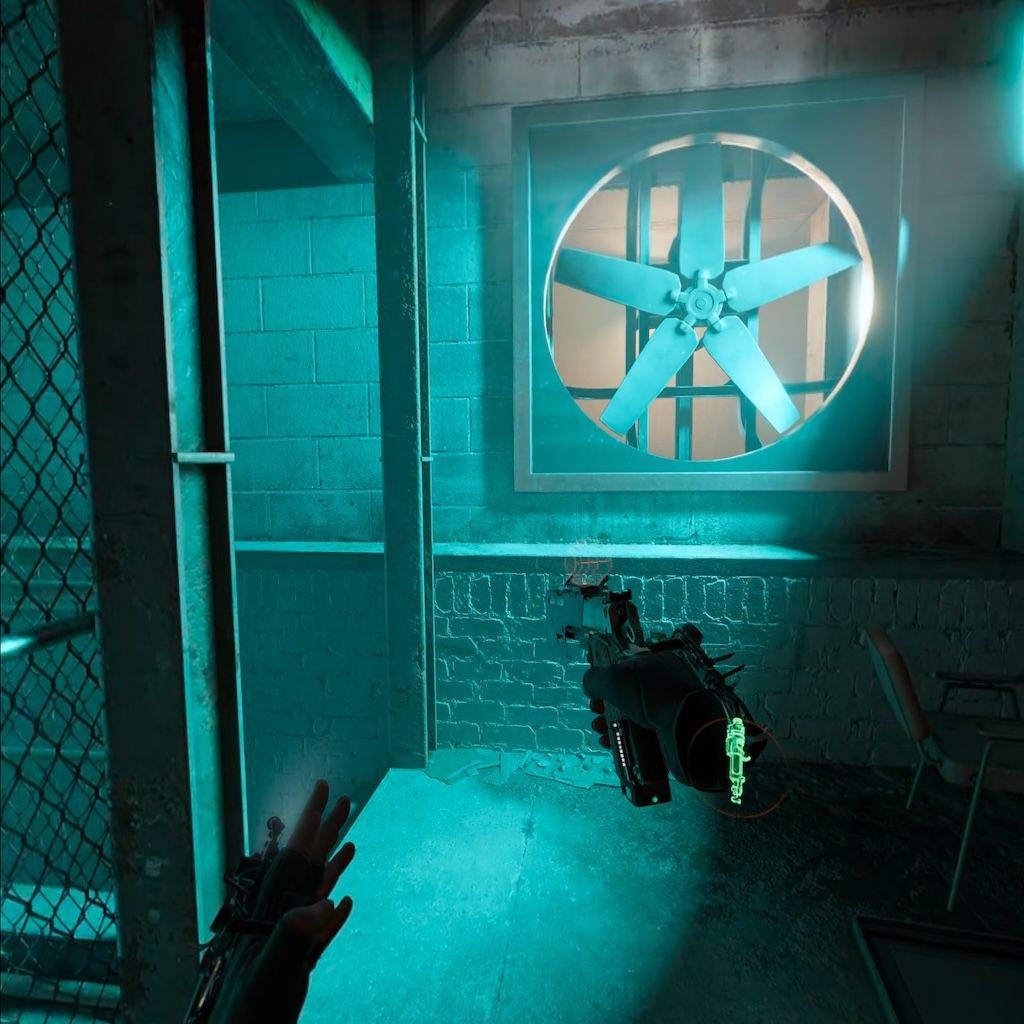
- Установите одну VR‑игру для теста (в примере — Half‑Life: Alyx).
- По возможности подключите ПК к роутеру по Ethernet. Это необязательно, но заметно уменьшает задержки и улучшает картинку.
Совет: поддержка Wi‑Fi 5 (802.11ac) и канал 5 ГГц дают более стабильный поток, чем 2,4 ГГц.
Шаг 2 — Установка Steam Link на Meta Quest
Установите приложение Steam Link на гарнитуре любым удобным способом:
- Через мобильное приложение Meta Quest
- Через веб‑версию Meta Store
- Через магазин внутри гарнитуры
Приложение автоматически установится в вашу гарнитуру.
Подпись: Игрок в гарнитуре Meta Quest 3 во время настройки беспроводной трансляции.
Шаг 3 — Пара устройств и первый запуск
- Наденьте гарнитуру и откройте Steam Link. Останьтесь рядом с ПК на первом запуске.
- Приложение должно найти ваш компьютер в той же сети. Нажмите «Подключиться».
- На ПК появится окно авторизации Steam, в котором нужно ввести четырёхзначный PIN, показанный в гарнитуре.
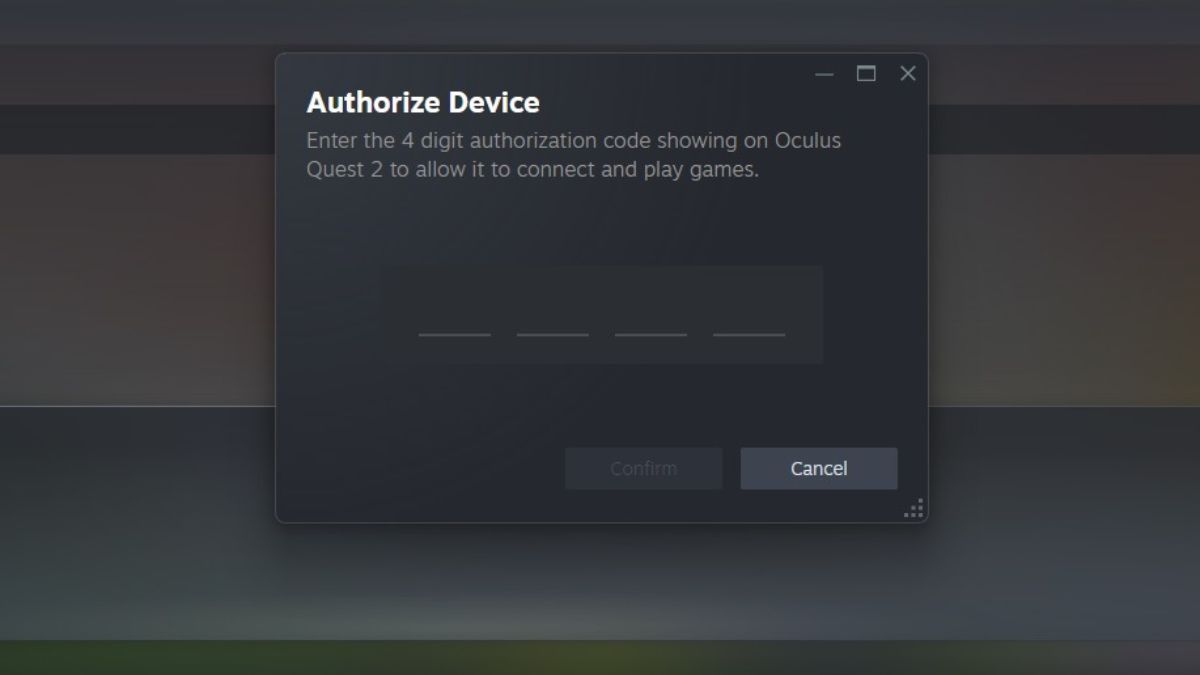
Замечание: окно с кодом может оказаться за другими окнами Steam. Сверните клиент Steam или переместите окна, если код не виден.
После успешной пары вы попадёте в среду SteamVR Home, откуда можно запускать установленные VR‑игры.
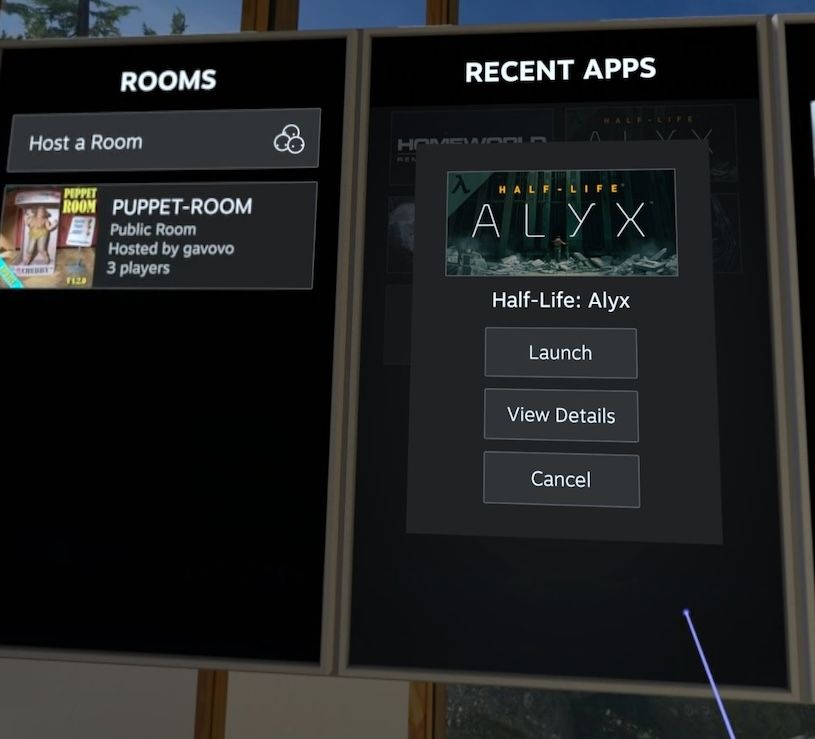
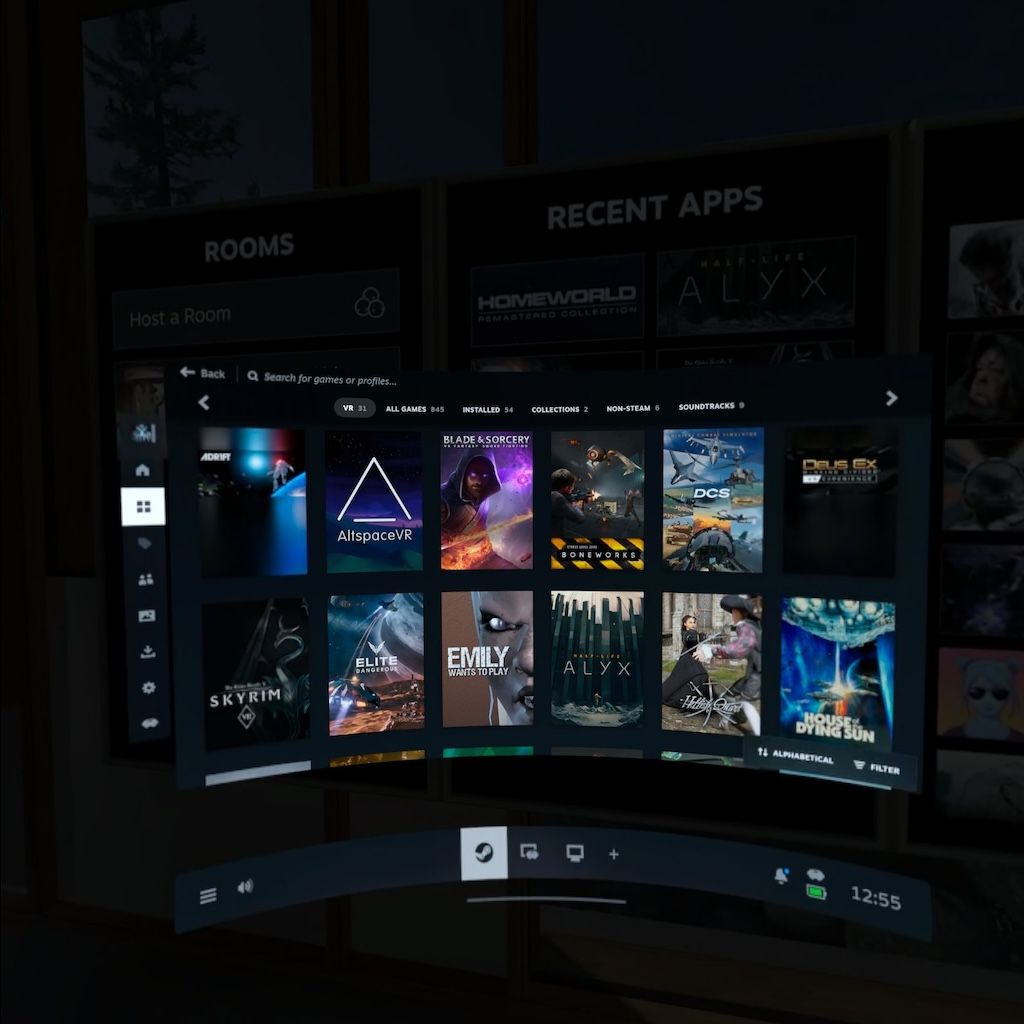
Нажмите кнопку меню на левом контроллере Quest, чтобы открыть интерфейс Steam и библиотеку.
Выберите игру и нажмите «Play».
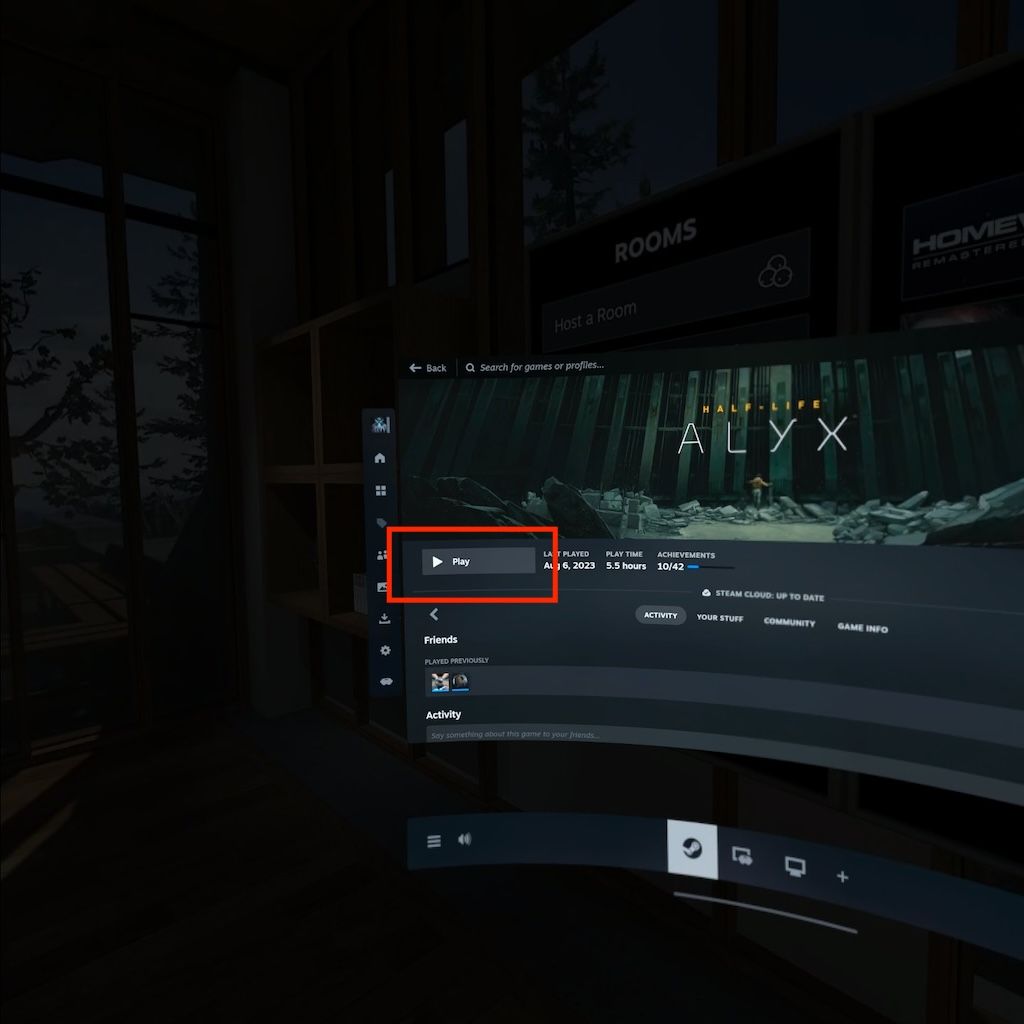
Теперь можно играть беспроводно.
Настройки для лучшей производительности
Краткая методика: убрать узкие места по сети, снизить лишние переклёстные процессы и качественно профилировать поток.
- Используйте проводное подключение для ПК.
- Подключите гарнитуру к 5 ГГц сети — избегайте 2,4 ГГц.
- По возможности используйте роутер Wi‑Fi 5 или лучше (Wi‑Fi 6/E).
- Закройте фоновые приложения на ПК, особенно программы, использующие сеть или GPU.
- В SteamVR уменьшите разрешение (если есть) для повышения FPS при проблемах.
- В приложении Steam Link проверьте настройки качества изображения и битрейт.
Совет по тестированию: запустите простую сцену в SteamVR и пройдите 2–3 минуты теста с мониторингом загрузки GPU/CPU и уровня пинга. Это даст понимание, где узкое место.
Устранение типичных проблем
Проблема: Steam Link не видит ПК
- Убедитесь, что ПК и Quest в одной сети и на одном подсети.
- Отключите VPN или прокси на ПК и на маршрутизаторе.
- Отключите временно брандмауэр Windows для теста или добавьте исключение для Steam.
Проблема: высокий лаг или мерцание
- Подключите ПК по Ethernet.
- Переключите гарнитуру на ближайшую 5 ГГц ноду mesh.
- Снизьте битрейт и/или разрешение в настройках Steam Link.
Проблема: окно с PIN скрыто
- Сверните клиент Steam или перетащите его; окно авторизации может быть под ним.
Проблема: игра запускается, но контроллеры не отслеживаются корректно
- Перезапустите SteamVR на ПК.
- В меню Steam Link проверьте, правильно ли сопоставлены контроллеры и кто ведёт слежение.
Если ничего не помогает: перезагрузите ПК и гарнитуру и повторите процедуру пары.
Почему Steam Link часто лучше, чем Air Link
Ментальная модель: представьте стек ПО между вашим контроллером и игрой. Каждая дополнительная прослойка добавляет задержку и вероятность ошибки. Air Link использует официальный клиент Quest на ПК как прослойку. Это добавляет ещё одну точку обработки потока и преобразований. Steam Link минимизирует количество промежуточных слоёв, подключаясь напрямую к Steam, и поэтому зачастую работает стабильнее и быстрее для SteamVR‑игр.
Когда Steam Link даёт преимущество:
- Если у вас возникают падения производительности с Air Link.
- Если Steam‑игра не имеет нативной версии для Quest (Oculus/Meta), и вы хотите минимизировать совместимые слои.
Когда Air Link может быть лучше:
- Если у вас плохо работает Steam Link в сети конкретной конфигурации.
- Если игра имеет нативную версию для Quest и оптимизирована под неё.
Альтернативные подходы
- Virtual Desktop: платное приложение, часто даёт гибкие настройки стрима и низкую задержку при правильной настройке.
- Air Link: официальный вариант от Meta; удобен, если вы предпочитаете нативный менеджмент сессий через Quest.
- Проводное подключение (Link кабель): самый стабильный способ с минимальной задержкой, если вам критична максимальная отзывчивость.
Выбор зависит от вашего набора оборудования, требуемой стабильности и готовности к платным решениям.
Чек‑лист перед игрой (короткий)
Для игрока:
- ПК запущен, Steam и SteamVR установлены и обновлены.
- Игра установлена в библиотеке Steam.
- ПК подключён к роутеру по Ethernet (рекомендуется).
- Quest подключён к 5 ГГц сети и видит тот же роутер.
- Установлен Steam Link в гарнитуре и выполнена пара с ПК.
Для администратора сети:
- Роутер настроен на канал 5 ГГц и приоритет трафика для ПК/гарнитуры.
- Отключён или настроен QoS для минимизации прерываний видео/аудио потоков.
Простая методика тестирования качества стрима
- Запустите короткую сцену в SteamVR (1–2 минуты).
- Следите за загрузкой GPU/CPU на ПК и уровнем пинга между устройствами.
- Изменяйте один параметр за раз: разрешение, битрейт, провод/беспровод.
- Зафиксируйте лучшее соотношение качества/плавности для вашей конфигурации.
Критерии приёмки
Минимальные критерии, при которых можно считать настройку успешной:
- Игра запускается и управляется контроллерами.
- Видимое видео без крупных артефактов или постоянного мерцания.
- Отзыв управление не вызывает существенного дискомфорта (нет сильных задержек).
- Сессия длится не менее 15 минут без падений соединения.
Безопасность и приватность
- Передавать через Steam Link сетевой трафик можно только по домашней сети. Не подключайте гарнитуру и ПК через общие публичные точки доступа.
- Проверяйте сторонние приложения, которые получают доступ к микрофону или камерам гарнитуры.
- Для корпоративной сети согласуйте политику использования стриминга с ИТ‑отделом.
Часто задаваемые вопросы
Q: Можно ли играть через Steam Link без проводного подключения ПК? A: Да, можно, но рекомендуем подключить ПК по Ethernet для снижения задержек и повышения стабильности.
Q: Работает ли Steam Link с Meta Quest 3 и Wi‑Fi 6E? A: Да, Steam Link совместим с Quest 3. Wi‑Fi 6E может дать преимущества на современных роутерах, но ключевой фактор — стабильная 5 ГГц связь.
Q: Нужен ли кабель для лучшей производительности? A: Кабель (Link) даёт наиболее стабильную и низколатентную связь. Если вам критична отзывчивость, используйте провод.
Q: Что лучше — Steam Link или Virtual Desktop? A: Оба варианта хороши. Steam Link бесплатен и интегрирован со Steam. Virtual Desktop даёт дополнительные настройки и может показывать лучшие результаты при платной лицензии и тонкой настройке.
Q: Появился пиксельный шум и артефакты. Что проверить первым? A: Уменьшите битрейт/разрешение в Steam Link, проверьте перегрузку сети, перезапустите роутер и закройте фоновые приложения на ПК.
Резюме
Steam Link на Meta Quest — простой и часто лучший способ играть в SteamVR игры беспроводно. Он уменьшает количество промежуточных слоёв между игрой и гарнитурой, что в большинстве случаев даёт лучшую производительность и стабильность по сравнению с Air Link. Подготовьте ПК и сеть, установите Steam Link и проведите небольшое тестирование качества. Если потребуется, рассмотрите альтернативы: Virtual Desktop или проводной Link.
Важное: начните с малого — одна тестовая сессия и базовый чек‑лист помогут выявить узкие места быстрее, чем многочисленные правки настроек.
Дополнительные ресурсы
- Поддержка Steam и документация SteamVR
- Официальный магазин Meta Quest

Похожие материалы

Несколько аккаунтов Skype: Multi Skype Launcher

Журнал для работы: повысить продуктивность

Персональные звуки уведомлений на Android

Скачивание шоу Hulu для офлайн‑просмотра

Microsoft Start: персонализированная новостная лента
