
Как играть в игры Steam на Meta Quest
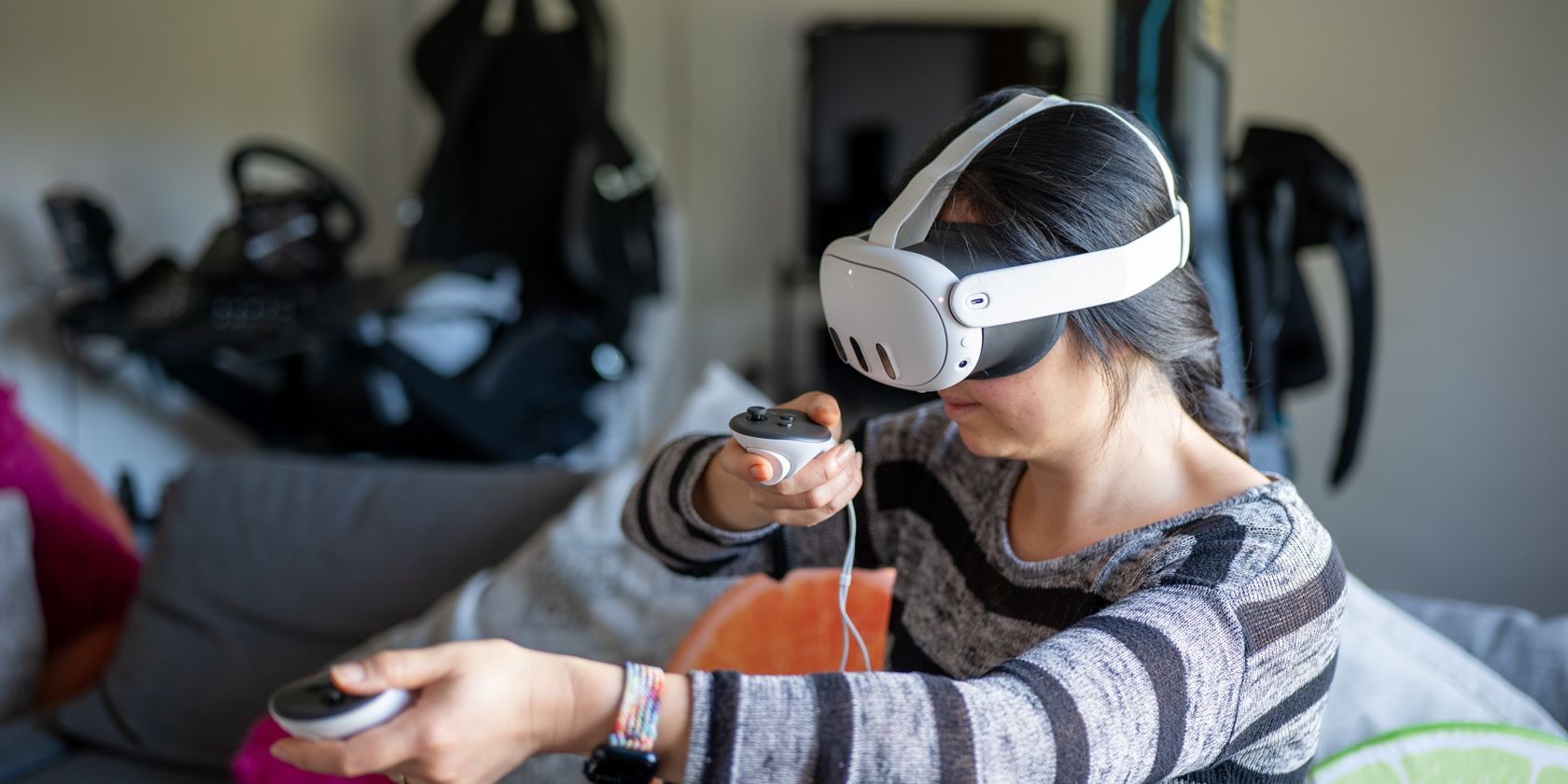
Кратко — TL;DR
Подключить Meta Quest к ПК и играть в игры Steam можно четырьмя основными способами: Steam Link (бесплатно), Virtual Desktop (платно — рекомендовано), AirLink (официaльный беспроводной вариант от Meta) и проводное подключение через Link-кабель. Каждый способ имеет свои плюсы и минусы по надёжности, качеству стрима и удобству. Если хотите надёжность и функции — выбирайте Virtual Desktop; если хотите попробовать бесплатно — начните со Steam Link.
Быстрые ссылки
- Что понадобится для игры из Steam на Meta Quest
- Как использовать Steam Link на Meta Quest
- Как использовать Virtual Desktop для игр из Steam на Meta Quest
- Как использовать AirLink (беспроводное решение от Meta)
- Как использовать кабель Meta Link (проводное подключение)
- Какой метод выбрать для ваших задач
Введение
Meta Quest (раньше Oculus Quest) — популярная автономная VR-гарнитура. Однако многие требовательные VR-игры выходят в SteamVR и рассчитаны на ПК с мощной видеокартой. Прямого способа «установить Steam» на Quest нет: все варианты сводятся к стримингу изображения и управления с игрового ПК на гарнитуру.
В этом руководстве подробно описаны четыре основных подхода и практические советы по настройке, оптимизации, тестированию и устранению проблем. Включены чеклисты, пошаговые SOP, матрица сравнения, дерево решений и краткий словарь терминов. Это поможет вам подобрать оптимальный способ для вашей сети и привычек игры.
Что понадобится для игры из Steam на Meta Quest
Ключевая идея: на Quest вы видите и управляете тем, что рендерит ваш игровой ПК. Поэтому всё, что нужно, относится к ПК, сети и гарнитуре.
Основные требования и рекомендации:
- Установленный Steam с играми на вашем игровом ПК. Убедитесь, что игры запускаются локально на ПК.
- Wi‑Fi локальная сеть 5 ГГц с маршрутизатором/точкой доступа, поддерживающей современные стандарты (Wi‑Fi 5/6/6e/7 по возможностям вашей сети). Для беспроводного стриминга скорость и стабильность локальной сети критичны.
- Желательно: игровой ПК, подключённый к маршрутизатору по гигабитному Ethernet‑кабелю или быстрее.
- Игровая гарнитура и ПК должны быть в одной локальной сети (LAN) и «видеть» друг друга — без сетевой изоляции гостевой сети.
- Для проводного режима: качественный USB‑C/USB‑A 3.1/3.2 кабель или официальный Link‑кабель.
- При использовании Virtual Desktop: покупка приложения в магазине Meta и установка серверной части на ПК.
Важно: качество интернета (внешняя скорость) не так важно, как пропускная способность и задержки локальной сети между ПК и гарнитурой.
Подготовка сети и ПК — чеклист
Перед началом выполните этот список:
- Подключите ПК к маршрутизатору по Ethernet.
- Переведите маршрутизатор и точку доступа в режим с минимальными ограничениями: отключите гостевые сети и AP isolation.
- Если используете несколько роутеров/mesh, убедитесь, что галерея пакетов и маршрутизация LAN между устройствами корректна.
- Убедитесь, что на ПК разрешён доступ к локальной сети для приложений Oculus/Virtual Desktop/Steam.
- На гарнитуре включите Wi‑Fi 5 ГГц сеть (или более современную), находясь по возможности в одной комнате с маршрутизатором.
Важно: даже при хорошей теоретической пропускной способности проблемы с локальной сетью (переключение между точками доступа, интерференция, QoS/удержание клиентов) сильно влияют на комфорт игры.
Как использовать Steam Link на Meta Quest
Steam Link — официальное приложение Valve для стриминга игр Steam на сторонние устройства. Для Meta Quest есть версия в магазине Meta. Это самый простой и бесплатный путь для быстрого теста.
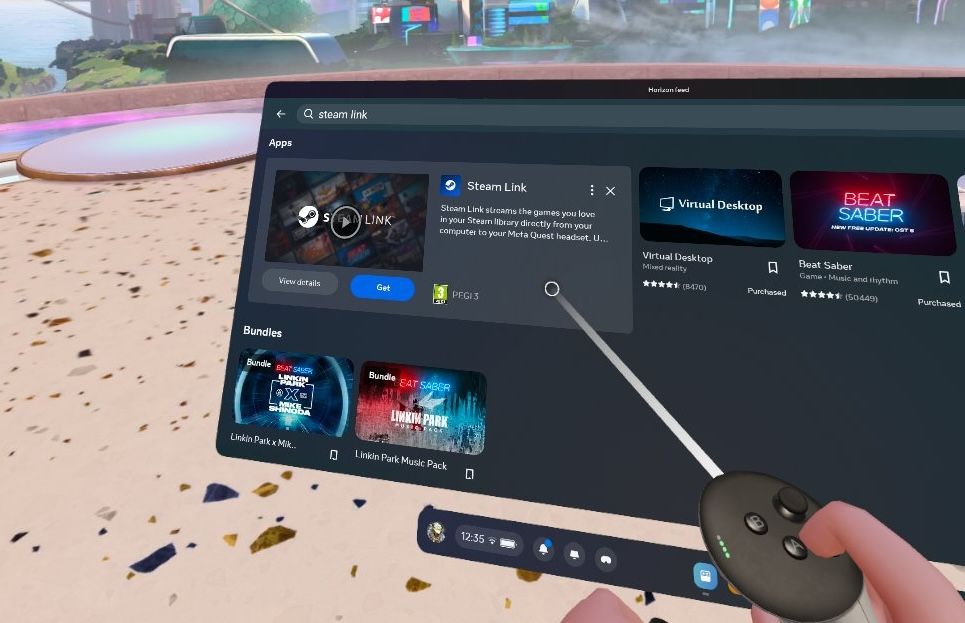
Шаги:
- Установите Steam и убедитесь, что ПК включён и Steam запущен.
- Загрузите и установите Steam Link из магазина Meta на гарнитуру.
- Откройте приложение Steam Link на Quest и начните поиск компьютера в вашей локальной сети.
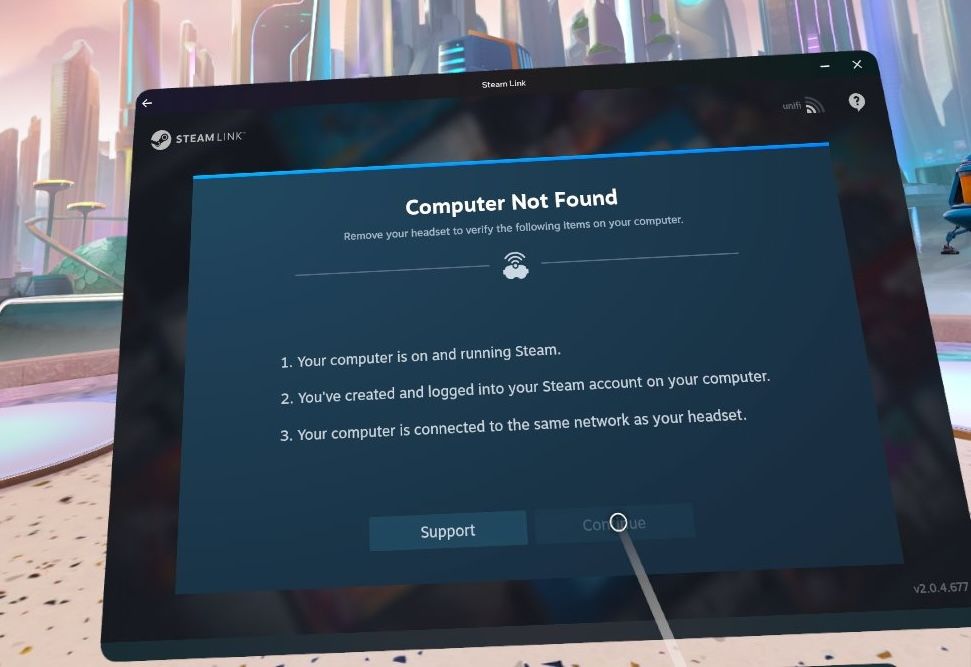
- Если приложение не находит ПК, проверьте сетевые настройки и то, что ПК и Quest в одной сети.
Если Quest не находит компьютер, вы увидите сообщение «Компьютер не найден».
Если соединение установлено, вам будет предложено пару с кодом, который нужно подтвердить в Steam.
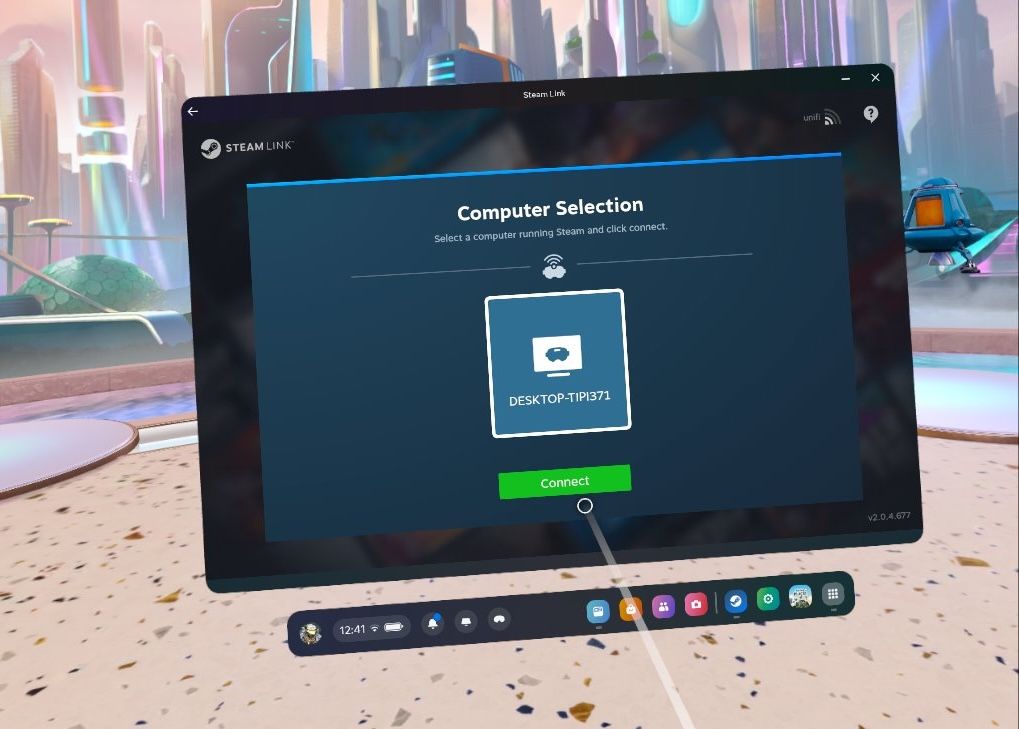
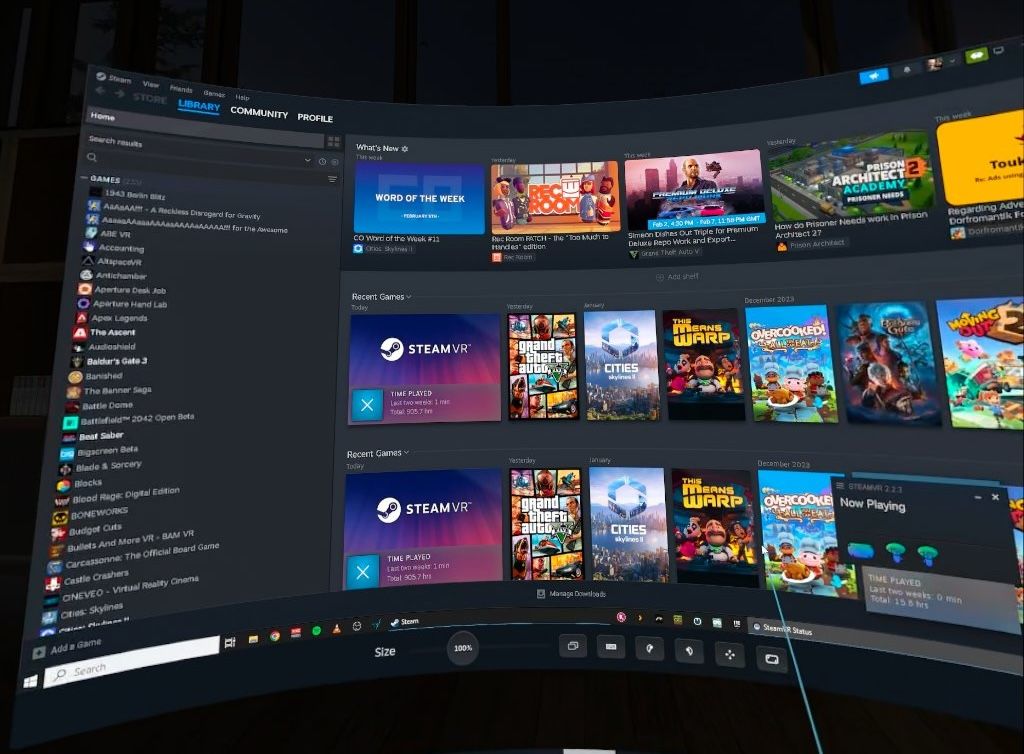
После подключения вы попадёте в интерфейс Steam в режиме «большой экран», откуда сможете запустить SteamVR и VR‑игры.
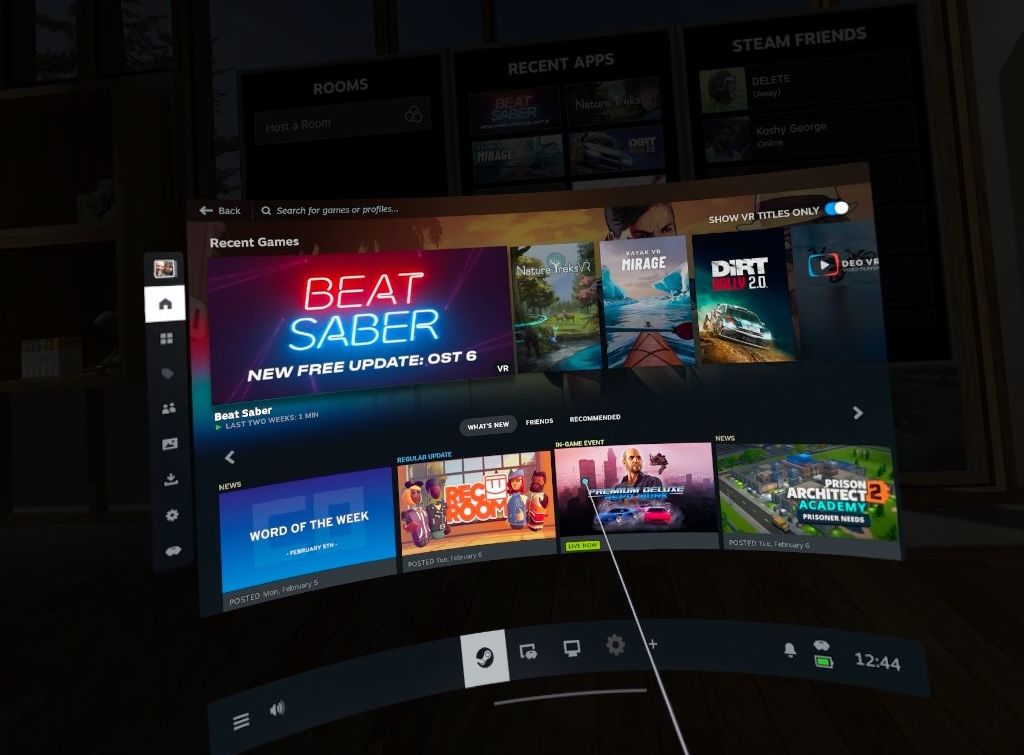
Ограничения и практические замечания:
- Контроллеры Quest часто правильно работают внутри SteamVR, но для некоторых «плоских» (non‑VR) игр контроллеры не эмулируются как стандартный геймпад, и Steam Link не всегда передаёт подключённый к гарнитуре Bluetooth‑геймпад.
- Для навигации в настольных играх удобнее иметь подключённую к ПК мышь/клавиатуру или геймпад.
- Этот метод подойдёт для быстрого теста и тех, кто предпочитает бесплатные решения. Для стабильной высокой частоты кадров и минимальной задержки лучше выбрать другие варианты.
Плюсы Steam Link:
- Бесплатно и официально.
- Простая настройка для базового стриминга SteamVR.
- Не требует установки дополнительных серверных приложений на ПК (кроме Steam).
Минусы Steam Link:
- Ограниченная поддержка контроллеров и периферии.
- Меньше настроек качества и оптимизации по сравнению с платными решениями.
- Может давать проблемы с производительностью в нестабильных сетях.
Как использовать Virtual Desktop для игр из Steam на Meta Quest
Virtual Desktop — популярное платное приложение для беспроводного стриминга рабочего стола и VR с большим набором функций оптимизации. Это предпочтительный вариант для многих пользователей, которые ценят качество и настройки.
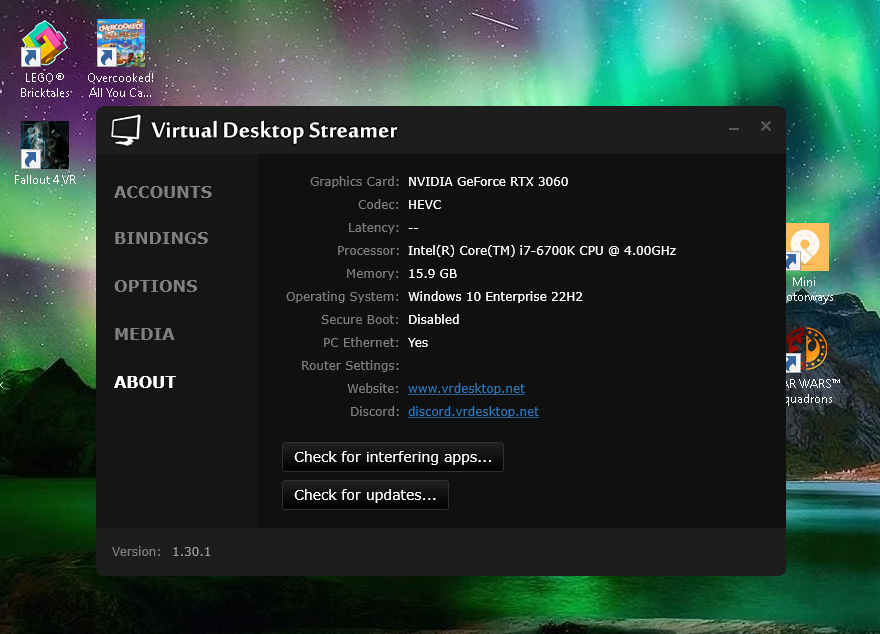
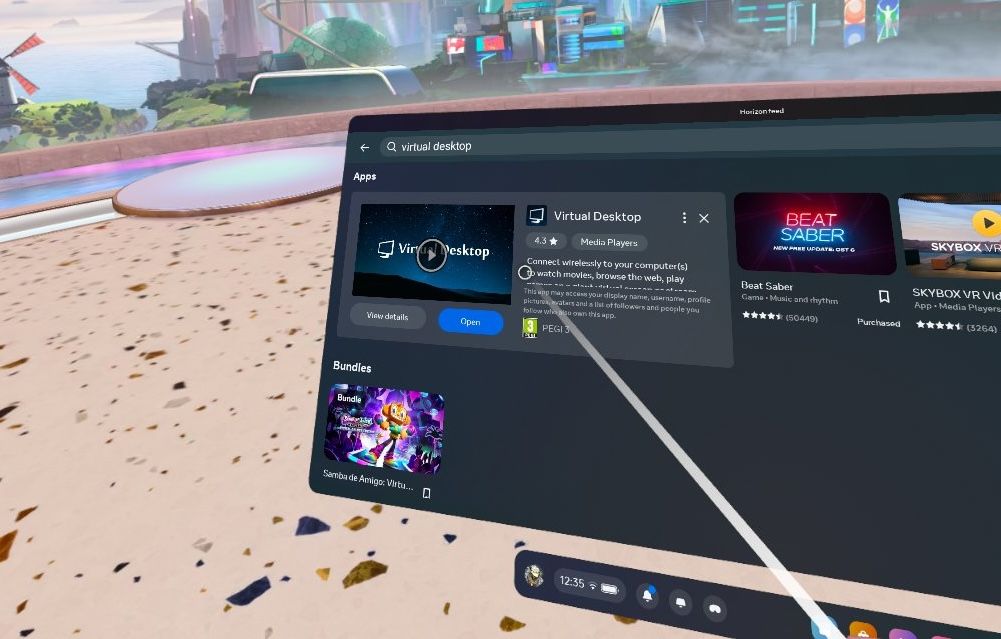
Шаги настройки:
- Купите Virtual Desktop в магазине Meta на гарнитуре или через страницу приложения.
- Скачайте серверную утилиту Virtual Desktop на ПК с официального сайта и запустите её (она обычно сворачивается в трей).
- В гарнитуре запустите приложение Virtual Desktop, подключитесь к своему ПК и при первом подключении подтвердите запрос доступа на ПК (будет показано ваше имя Oculus).
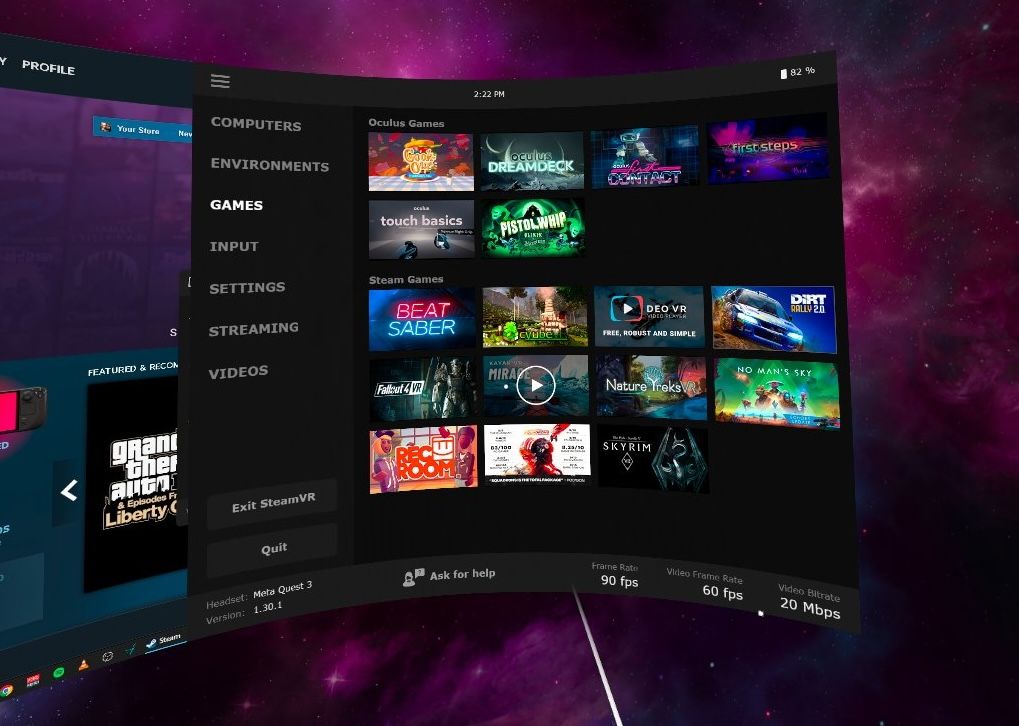
- После подключения откройте SteamVR из меню Virtual Desktop или запустите нужную игру из библиотеки.
Ключевые возможности:
- Эмуляция геймпада: Virtual Desktop может эмулировать стандартный геймпад, позволяя играть в «плоские» игры с контроллерами Quest.
- Поддержка реального Bluetooth‑геймпада: если у вас есть Bluetooth‑геймпад, подключённый к гарнитуре, Virtual Desktop может передавать управление на ПК.
- Набор настроек качества: битрейт стрима, предсказание движения, уменьшение задержек.
- Поддержка трансляции 3D видео (SBS, VR180) с ПК.
Плюсы Virtual Desktop:
- Наиболее стабильное и качественное беспроводное решение для стриминга игр и приложений.
- Гибкая настройка параметров стрима и поддержки периферии.
- Поддерживает стриминг не только игр, но и других приложений и видео.
Минусы Virtual Desktop:
- Платное приложение (одноразовая покупка).
- Требует установки серверной программы на ПК.
Как использовать AirLink (Meta Quest)
AirLink — встроенная беспроводная функция от Meta, которая позволяет стримить игры и рабочий стол с ПК через приложение Oculus (Meta Quest для ПК).
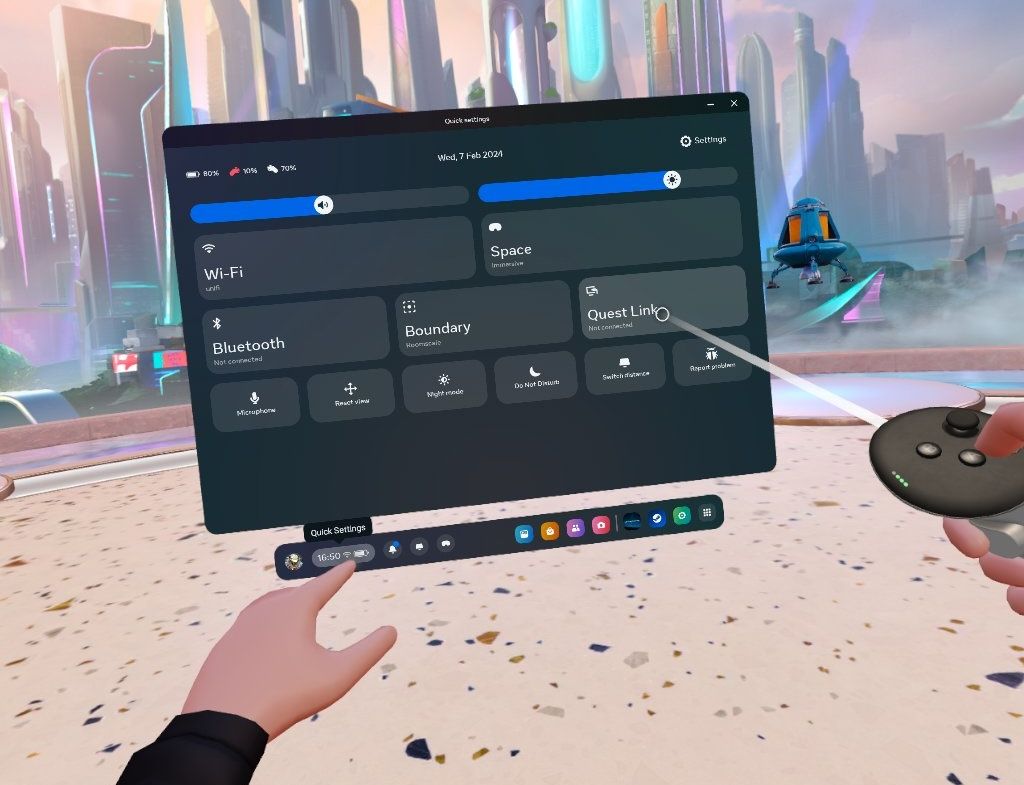
Шаги:
- Установите на ПК приложение Meta Quest (ранее Oculus desktop app).
- На гарнитуре откройте Быстрые настройки и выберите Quest Link.
- Включите AirLink и выберите компьютер в списке доступных устройств.
- Подтвердите соединение на ПК при первом подключении.
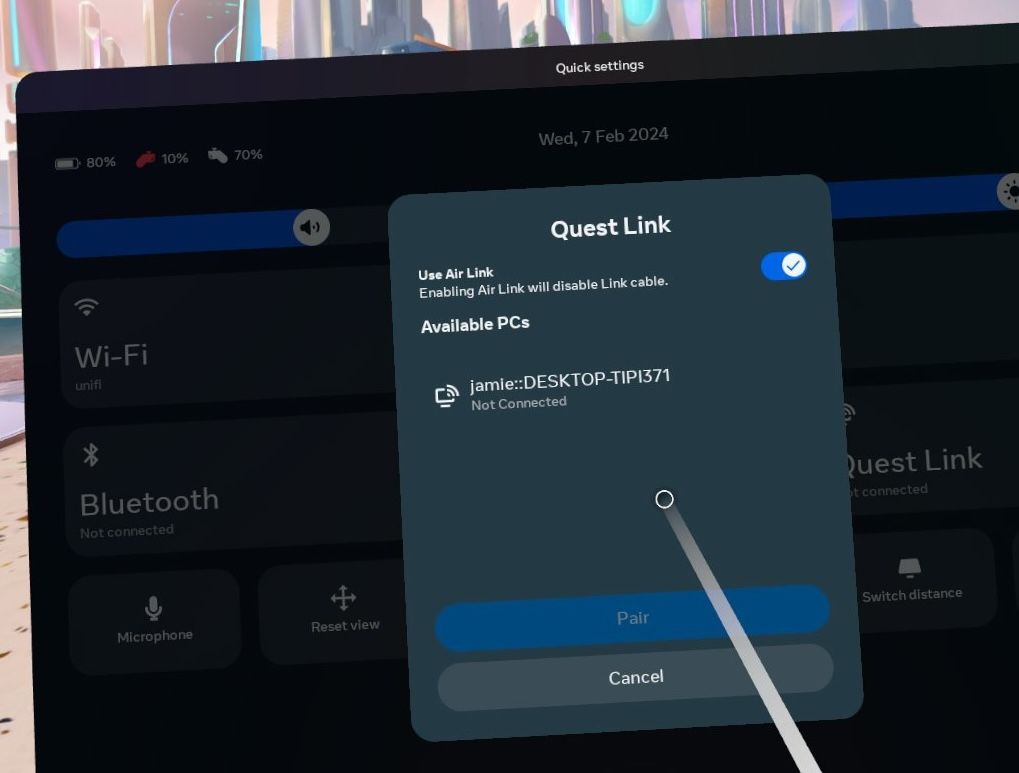
Практические замечания:
- AirLink удобен, так как не требует покупки сторонних приложений — функция встроена в прошивку и приложение Meta.
- Интерфейс и стабильность у AirLink в разных системах могут быть менее предсказуемыми по сравнению с Virtual Desktop.
- Если ваша цель — простота и отсутствие дополнительных покупок, AirLink стоит попробовать. Если же важнее стабильность и наличие дополнительных настроек — Virtual Desktop предпочтительнее.
Плюсы AirLink:
- Встроено в экосистему Meta.
- Простая настройка для большинства пользователей.
Минусы AirLink:
- Меньше опций для тонкой настройки и оптимизации качества стрима.
- Сообщалось о нестабильности или проблемах с UI в некоторых конфигурациях.
Как использовать Meta Link Cable (проводное подключение)
Подключение гарнитуры по проводу даёт наилучшее соотношение стабильности и качества, если вас не смущает ограничение на передвижение.
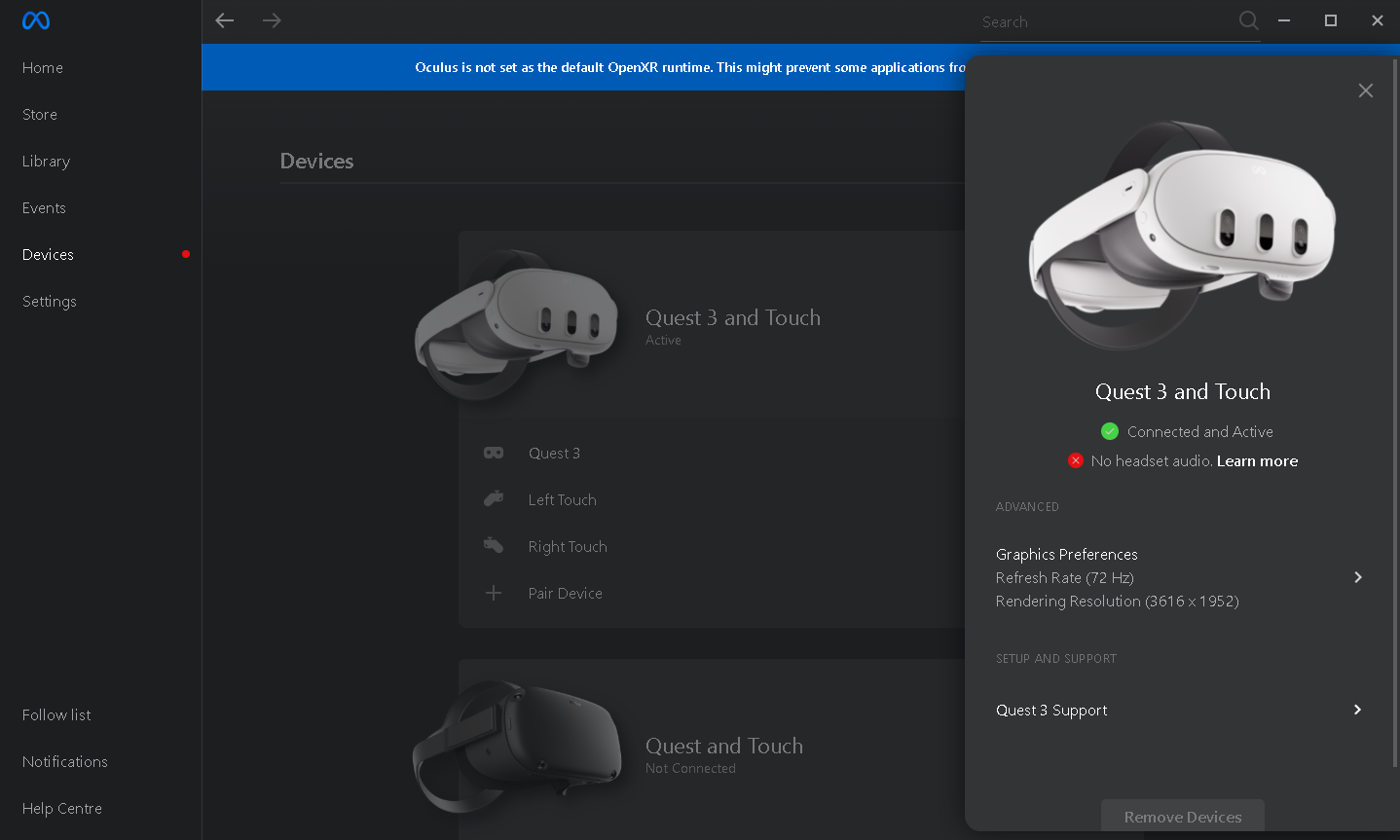
Шаги:
- Подключите гарнитуру к ПК по качественному USB‑C/USB‑A кабелю или официальному Link‑кабелю.
- В приложении Meta Quest на ПК подтвердите подключение и дайте необходимые разрешения.
- Откройте Quest Link — система автоматически определит проводное подключение.
- Запустите SteamVR и нужные игры.
Плюсы проводного подключения:
- Независимость от качества Wi‑Fi.
- Меньшая задержка и стабильное качество картинки.
Минусы проводного подключения:
- Ограниченная свобода движения вследствие кабеля.
- Некоторые пользователи отмечают, что проводной режим может быть не всегда надёжным из‑за драйверов или настроек USB.
Сравнительная матрица методов
| Метод | Стоимость | Надёжность | Качество изображения | Удобство | Нужна установка на ПК |
|---|---|---|---|---|---|
| Steam Link | Бесплатно | Средняя | Среднее | Высокое | Нет |
| Virtual Desktop | Небольшая плата | Высокая | Высокое | Высокое | Да (сервер) |
| AirLink | Бесплатно | Средняя | Среднее | Высокое | Да (Oculus/Meta ПК‑приложение) |
| Проводной (Link кабель) | Стоимость кабеля | Высокая | Высокое | Низкое (трос) | Да (Oculus/Meta ПК‑приложение) |
Когда какой метод выбирать — структура принятия решения
- Если вы хотите максимально простое и бесплатное решение: попробуйте Steam Link.
- Если вы хотите наилучшее качество беспроводного стрима и гибкие настройки: купите Virtual Desktop.
- Если вы хотите встроенное решение без покупки стороннего ПО: пробуйте AirLink.
- Если качество и стабильность важнее свободы движений: используйте проводное подключение.
Вот упрощённое дерево решений (Mermaid):
flowchart TD
  A[Нужен быстрый тест?] -->|Да| B[Steam Link]
  A -->|Нет| C[Хотите лучшую беспроводную стабильность?]
  C -->|Да| D[Virtual Desktop]
  C -->|Нет| E[Важно отсутствие покупок?]
  E -->|Да| F[AirLink]
  E -->|Нет| G[Проводной Link кабель]
Тонкая настройка и советы по оптимизации качества стрима
Оптимизация сети и параметров стрима даёт наибольший эффект на ощущение плавности и качества изображения.
Сетевые советы:
- Держите ПК в одной комнате с маршрутизатором и используйте Ethernet для ПК.
- Если используете mesh/многоточечную сеть, по возможности закрепите гарнитуру на одну конкретную точку доступа.
- Отключите QoS, приоритизацию и гостевые сети, если они мешают локальной связи.
Настройки на ПК и в приложениях:
- В Virtual Desktop увеличьте битрейт стрима, если сеть позволяет, и включите предсказание движений.
- В Steam Link и AirLink используйте профиль с приоритетом низкой задержки при возможности.
- Следите за загрузкой GPU/CPU на ПК: если загруженность высокая, снизьте графические настройки игр.
Периферия:
- Для «плоских» игр используйте физическую мышь/клавиатуру или реальный геймпад, подключённый к ПК, если Quest не эмулирует нужный ввод.
- Если хотите играть с геймпадом, проверьте передачу Bluetooth‑геймпада через Virtual Desktop или подключите геймпад напрямую к ПК.
Устранение типичных проблем — набор проверок
Проблема: «Нет соединения с компьютером»
- Убедитесь, что Steam/Meta/Virtual Desktop Server запущены на ПК.
- Проверьте, в одной ли сети находятся ПК и гарнитура.
- Отключите VPN на ПК и гарнитуре.
- Проверьте настройки фаервола: разрешите приложениям доступ к локальной сети.
Проблема: «Высокая задержка/лаг»
- Переведите ПК на Ethernet.
- Уменьшите битрейт или разрешение стрима.
- Проверьте фоновые процессы на ПК; закройте ненужные приложения.
- Попробуйте переместиться ближе к маршрутизатору.
Проблема: «Дёрганая картинка или артефакты»
- Уменьшите настройки графики в игре.
- Проверьте кабель, если вы используете проводной режим.
- Обновите драйверы GPU и прошивку гарнитуры, если доступны апдейты.
Пошаговый SOP: быстрый запуск через Virtual Desktop (рекомендуемый)
- На ПК: скачайте и установите сервер Virtual Desktop; запустите его.
- В магазине Meta купите и установите Virtual Desktop в гарнитуру.
- Убедитесь, что ПК и гарнитура в одной сети; подключите ПК к Ethernet.
- Откройте Virtual Desktop на гарнитуре и выберите свой ПК.
- При первом подключении подтвердите доступ на ПК.
- В меню Virtual Desktop откройте SteamVR и запустите нужную игру.
- При проблемах: зайдите в настройки Virtual Desktop и отрегулируйте битрейт и предсказание движений.
Критерии приёмки (что считать успешной настройкой):
- Вы видите рабочий стол ПК в гарнитуре без длительных «подвисаний».
- Управление через контроллеры или геймпад распознаётся и работает в играх.
- Игровой FPS соответствует ожиданиям (в пределах возможностей ПК и настроек).
Роли и чеклисты (кто за что отвечает)
Для домашних пользователей (игрок):
- Проверить физическое подключение (Ethernet для ПК).
- Установить нужные приложения в гарнитуре.
- Тестировать разные методы и выбрать комфортный.
Для сетевого администратора/техспорта:
- Проверить отсутствие AP isolation и корректную маршрутизацию LAN.
- Настроить отдельную SSID 5 ГГц с минимальными ограничениями для стриминга.
- При необходимости выделить отдельный диапазон или VLAN для игр.
Для стримера/создателя контента:
- Проверить задержку камеры и захвата, если стримите одновременно с игрой.
- Использовать проводное подключение для стабильности при записи контента.
Тест‑кейсы и критерии приёмки
Сценарий: беспроводной стрим с Virtual Desktop.
- Шаги: подключиться к ПК, запустить SteamVR, стартовать игру.
- Критерии приёмки: нет видимого рассинхрона входа/выхода, контроль через Quest корректен.
Сценарий: проводное подключение через Link‑кабель.
- Шаги: подключить кабель, подтвердить доступ на ПК, запустить игру.
- Критерии приёмки: стабильный FPS, отсутствие пакетов и искажений изображения.
Сценарий: использование Steam Link для плоской игры.
- Шаги: подключиться, попытаться играть с помощью контроллера Quest.
- Критерии приёмки: если контроллер не эмулируется, проверено подключение физического геймпада к ПК.
Примеры отказа и когда метод не подходит
- Если у вас маленькая квартира и несколько точек доступа, возникает частая смена AP — беспроводные методы будут нестабильны.
- Если вы хотите играть далеко от маршрутизатора (другие комнаты/этаже) — проводной режим или прокачанная Wi‑Fi‑инфраструктура обязательны.
- Для турниров и стримов с высоким качеством записи предпочтителен проводной режим.
Совместимость и версии — на что обратить внимание
- Meta Quest 2 и Quest 3 поддерживают перечисленные способы; разница будет в производительности и разрешении дисплея.
- ОС на ПК: Windows — основной вариант. Некоторые методы могут работать на macOS (Virtual Desktop поддерживает стриминг с Mac в ограниченном виде).
- Драйверы и приложение Meta Quest для ПК должны быть актуальными; обновления иногда исправляют ошибки в AirLink и проводном режиме.
Безопасность и приватность
- Стриминг идёт внутри вашей локальной сети; при использовании сторонних серверных приложений давайте доступ только тем приложениям, которым вы доверяете.
- Отключайте удалённый доступ и VPN для тестов, чтобы исключить маршрутизацию через внешние сети.
Ментальные модели и эвристики для выбора метода
- Модель «Свобода vs Стабильность»: если главная ценность — свобода движений — выбирайте беспроводное (Virtual Desktop/AirLink); если критична стабильность — выбирайте кабель.
- Модель «Цена vs Контроль»: бесплатные решения проще, но платные дают больше контроля над качеством и опциями.
Короткое руководство для разных пользователей
- Новичок: попробуйте Steam Link, чтобы понять, как работает стриминг.
- Продвинутый игрок: приобретите Virtual Desktop и настройте сеть под стрим.
- Контент‑создатель: используйте проводной Link‑кабель для записи и стрима.
Краткий словарь терминов
- SteamVR — платформа Valve для VR‑приложений в Steam.
- AirLink — беспроводная функция Meta для стриминга с ПК на Quest.
- Link‑кабель — USB‑кабель для проводного соединения Quest и ПК.
- Битрейт — объём данных в секунду, используемый для стриминга видео; влияет на качество изображения.
Краткое резюме
Если вам нужно простое и бесплатное решение — начните со Steam Link. Если важны качество стрима и гибкая настройка — Virtual Desktop даст лучший опыт. AirLink удобен как встроенное решение, но может уступать по надёжности. Кабель даёт максимальную стабильность ценой мобильности. Настройка локальной сети (Ethernet для ПК, хорошая 5 ГГц точка доступа) критична для любого беспроводного метода.
Короткая версия для поста (анонс)
Meta Quest можно подключить к игровому ПК и запускать Steam‑игры несколькими способами: Steam Link (бесплатно), Virtual Desktop (платно и лучше по качеству), AirLink (встроенно) и проводной Link‑кабель. Выбор зависит от баланса между удобством и качеством стрима.
Важные заметки
- Перед дальшейшими настройками убедитесь, что игры в Steam запускаются на ПК локально — это базовая проверка.
- Перед покупкой Virtual Desktop сначала протестируйте бесплатные варианты, чтобы понять, стоит ли вам платить за дополнительные функции.
Список полезных действий после установки
- Протестируйте каждый метод 10–15 минут: обратите внимание на задержку, качество изображения и удобство управления.
- Если устраивает беспроводной метод, попробуйте повышать битрейт или разрешение пошагово, пока не выявите границу стабильности.
- Если планируете стримить или записывать видео, сначала проверьте проводное подключение для сравнения качества.
Заключение
Стриминг игр Steam на Meta Quest — это вопрос выбора компромисса между свободой движений, качеством и простотой. Virtual Desktop предлагает максимально полный набор функций и стабильность для большинства пользователей, тогда как Steam Link и AirLink помогут опробовать стриминг бесплатно. Проводной режим остаётся лучшим вариантом, если вам важна максимальная надёжность и минимальная задержка.

Похожие материалы

Несколько аккаунтов Skype: Multi Skype Launcher

Журнал для работы: повысить продуктивность

Персональные звуки уведомлений на Android

Скачивание шоу Hulu для офлайн‑просмотра

Microsoft Start: персонализированная новостная лента
