
Как играть в игры Steam на телефоне с помощью Steam Link
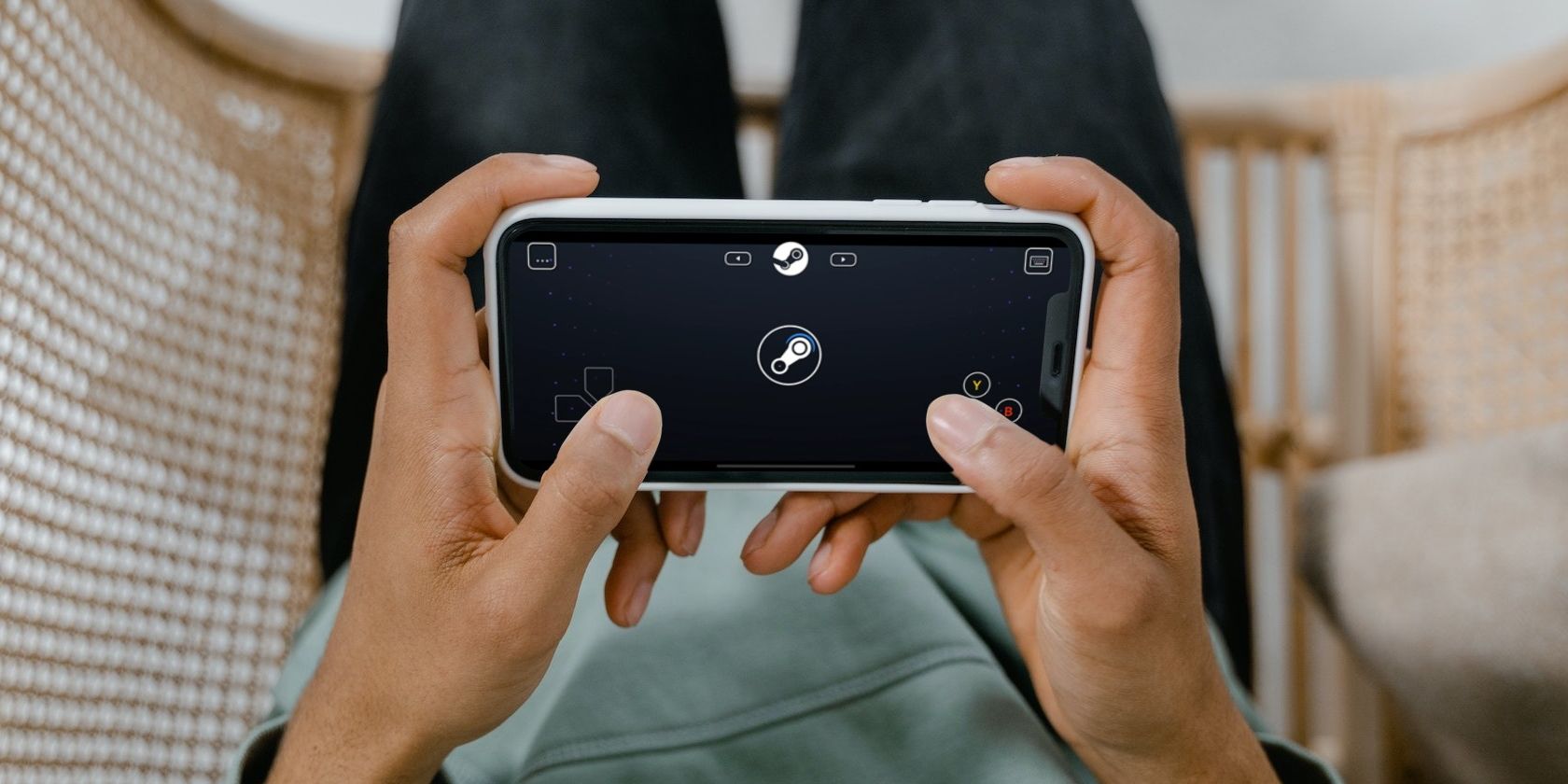
Ручные портативные консоли вроде Steam Deck набирают популярность, но если у вас уже есть игровой ПК и смартфон, этого достаточно, чтобы запускать игры удалённо. Valve официально поддерживает потоковую передачу через приложение Steam Link — ниже пошаговая инструкция и советы по настройке и оптимизации.
Что нужно, чтобы играть в Steam на телефоне
Коротко — минимальный набор оборудования и ПО:
- Компьютер с установленным клиентом Steam для рабочего стола.
- По крайней мере одна игра в вашей библиотеке на хосте.
- Надёжная локальная сеть Wi‑Fi (рекомендуется 5 GHz) или проводное соединение для ПК.
- Смартфон под Android или iOS с установленным приложением Steam Link.
Важно: инструкции в статье показаны на примере Android, но те же шаги применимы для iPhone.
Установка и подготовка
- Установите клиент Steam на ПК, если ещё не установлен.
- На ПК загрузите и установите нужные игры, которые планируете стримить.
- На смартфоне установите приложение Steam Link.
Скачивание: Steam Link for Android | iOS (Free)
Перед началом убедитесь, что и ПК, и телефон находятся в одной локальной сети Wi‑Fi. Для лучшей стабильности подключите ПК к роутеру по Ethernet.
Настройка потоковой передачи с ПК
Откройте настольный клиент Steam и перейдите в меню Steam > Settings > Remote Play. Включите опцию Enable Remote Play, если она выключена.
Совет: если в сети несколько ПК с Steam, убедитесь, что выбран тот, с которого хотите стримить.
Настройка приложения Steam Link
Запустите Steam Link на телефоне. При первом запуске приложение предложит разрешения — нажмите Allow, затем Get Started. Приложение начнёт сканирование сети в поисках компьютеров с запущенным Steam.
Когда нужный компьютер появится в списке, выберите его. На экране телефона появится PIN-код.
Парное соединение и тест сети
В настольном клиенте Steam откройте Steam > Settings > Remote Play > Pair Steam Link и введите PIN, показанный в приложении. Нажмите Confirm и дождитесь завершения теста сети.
Если тест прошёл успешно, вы увидите сообщение о достаточной пропускной способности. Если соединение нестабильное, попробуйте подключиться к 5 GHz Wi‑Fi или использовать Ethernet для ПК.
Подключение и запуск игр
После пары устройств в приложении Steam Link отобразится подпись с именем компьютера, используемым контроллером и качеством соединения.
Если контроллер не обнаружен, по умолчанию будет доступен Touch Controller — экранное управление. Нажмите Start Playing, чтобы подключиться к ПК. Steam откроет Big Picture Mode, покажет вашу библиотеку — выберите игру и нажмите Play.
Подключение к другому компьютеру
Чтобы подключиться к другому компьютеру, откройте главную страницу Steam Link, перейдите в Settings и выберите Computer для нового сканирования. Если нужный ПК не отображается, используйте Rescan.
Если автоматическое обнаружение не работает, нажмите Other Computer — на телефоне появится PIN. Введите этот PIN в настройках Remote Play на целевом ПК, чтобы завершить пару.
Оптимизация настроек для лучшей производительности
В приложении Steam Link откройте Settings > Streaming и выберите профиль: Default, Enhanced 1080p или Enhanced 4K. Выбор зависит от возможностей вашего смартфона и скорости сети.
На ПК в Steam перейдите Steam > Settings > Remote Play и в разделе Advanced Streaming Options включите Enabled Advanced Host Options. Здесь можно:
- Приоритизировать трафик Steam в локальной сети.
- Включить аппаратное кодирование (если поддерживается вашей видеокартой).
- Настроить параметры битрейта и разрешения.
Рекомендации:
- Для мобильного стриминга 5 GHz Wi‑Fi обычно даёт заметно меньшую задержку, чем 2.4 GHz.
- Если возможно, подключите ПК напрямую к роутеру по кабелю.
- Уменьшение настроек графики в игре на ПК снижает нагрузку на кодек и улучшает стабильность.
Устранение неполадок и контрольные тесты
Если вы испытываете проблемы, пройдите короткую диагностическую последовательность:
- Проверьте, что ПК и телефон в одной подсети и видят друг друга.
- Переключитесь на 5 GHz или подключите ПК по Ethernet.
- Перезапустите Steam на ПК и приложение Steam Link на телефоне.
- Обновите драйверы видеокарты на ПК и версию Steam.
- Закройте фоновые загрузки и приложения, нагружающие сеть.
- Понизьте профиль стриминга в приложении Steam Link.
Критерии приёмки:
- Игра запускается и управление откликается без ощутимых провалов управления.
- Видеопоток не содержит длительных артефактов и пропаданий звука.
- Подключение остаётся стабильным не менее нескольких минут при игре.
Когда проблемы остаются:
- Попробуйте временно отключить VPN или сетевые фильтры.
- Проверьте, не блокирует ли игровой антивирус или служба, требующая эксклюзивного доступа к вводу/выводу.
Когда это не подойдёт
- Старые смартфоны с устаревшими кодеками или медленным CPU могут показывать слабую производительность.
- Игры с жёсткими требованиями к точности управления (соревновательные шутеры, где важна каждая миллисекунда) могут ощущаться хуже по сравнению с локальным запуском.
- Приложения, требующие аппаратного подключения контроллера или специализированного оборудования, могут не работать корректно.
Альтернативные способы стриминга
- Moonlight/NVIDIA GameStream — если у вас видеокарта NVIDIA и вы предпочитаете их стэк.
- AMD Link — экосистема для карт AMD.
- Parsec — подходит для низкой задержки и удалённого доступа к рабочему столу.
- Steam Remote Play Together — если хотите играть совместно с друзьями через один хост (поддерживает трансляцию ввода нескольких пользователей).
Выбор зависит от железа, задач и личных предпочтений по задержке и качеству изображения.
Мини‑методология быстрой проверки перед игрой
- Переключите ПК на проводное подключение.
- Перезагрузите роутер при подозрении на перегрузку сети.
- Выберите профиль Streaming в приложении: начните с Default, затем пробуйте Enhanced по необходимости.
- Если видите задержку, понизьте разрешение и битрейт в настройках.
Ролевые чек‑листы
Для игрока:
- Установлена игра и обновлён Steam.
- Смартфон заряжен, при необходимости подключён к питанию.
- Контроллер сопряжён с телефоном.
Для администратора сети:
- Убедиться в приоритизации трафика и выделении полосы для стриминга.
- Проверить, что межсетевые экраны не блокируют порты Steam.
Для путешествующего пользователя:
- Подготовить телефон и портативный роутер с поддержкой 5 GHz.
- Заранее проверить парные устройства в безопасной сети.
Безопасность и конфиденциальность
Steam Link использует локальную сеть для передачи медиа. Не подключайтесь к общедоступной или небезопасной Wi‑Fi, если хотите избежать рисков перехвата трафика. При использовании домашней сети проверьте настройки роутера и включите WPA2/WPA3.
Факт‑бокс
- Рекомендуемая полоса для стабильной трансляции: используйте 5 GHz Wi‑Fi или Ethernet для хоста.
- Аппаратное кодирование снижает нагрузку на CPU и улучшает отзывчивость.
- Сенсорное управление доступно по умолчанию, но полноценный опыт достигается с геймпадом.
Краткое резюме
Steam Link — удобный способ превратить смартфон в портативную площадку для игр с вашего ПК. Правильная сетка и оптимизация настроек обычно решают большинство проблем с качеством трансляции. Старые телефоны и медленные сети — основные ограничения.
Важно: не выбрасывайте старые мобильные устройства. Они могут служить в качестве выделённого стримингового клиента и дарить дополнительную ценность.

Похожие материалы

Несколько аккаунтов Skype: Multi Skype Launcher

Журнал для работы: повысить продуктивность

Персональные звуки уведомлений на Android

Скачивание шоу Hulu для офлайн‑просмотра

Microsoft Start: персонализированная новостная лента
