
Как играть в игры Steam на телефоне через Steam Link
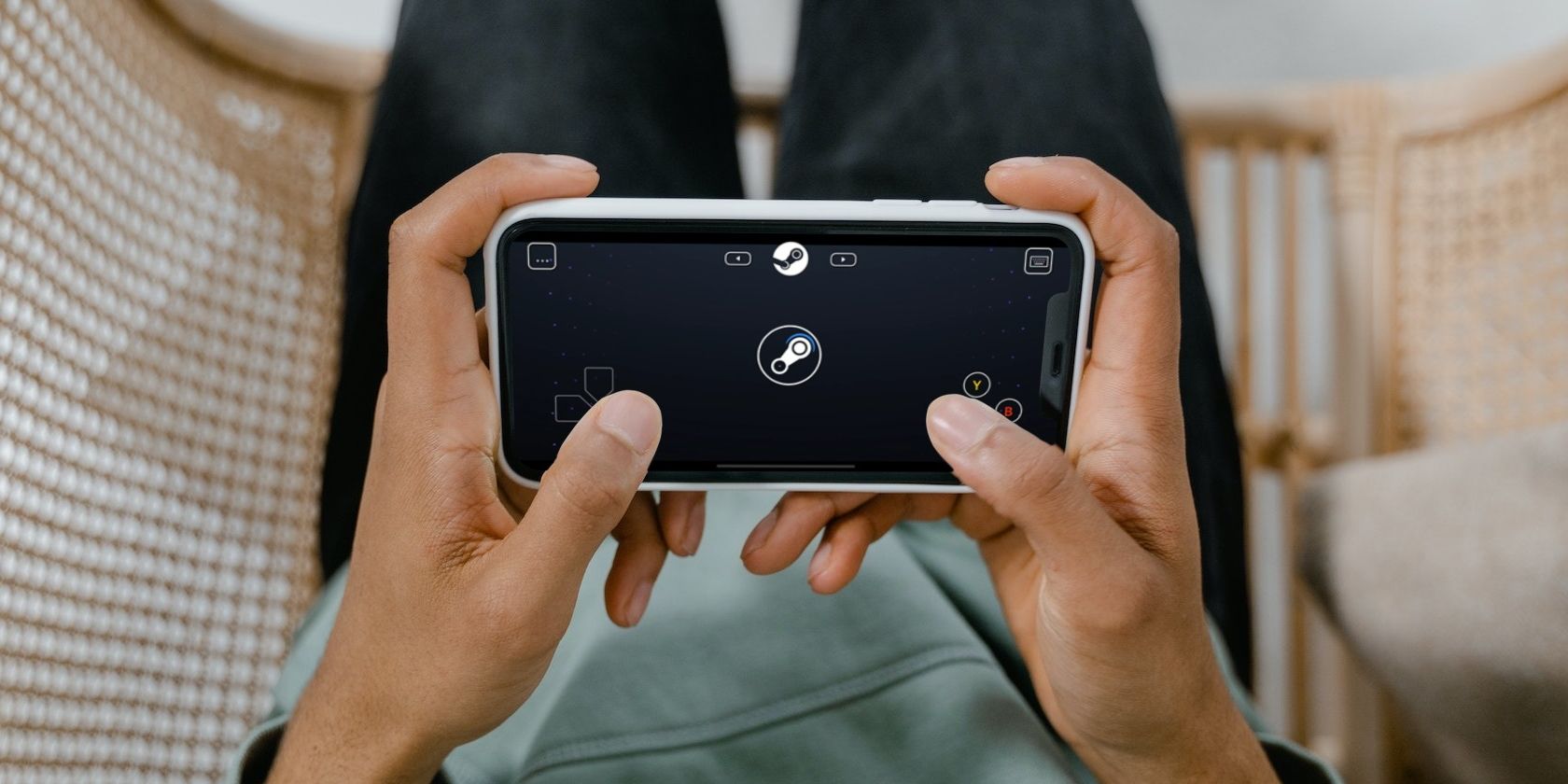
Портативные консоли вроде Steam Deck набирают популярность, но если у вас уже есть игровой ПК и смартфон, то вы уже имеете всё необходимое для стриминга любимых игр — благодаря приложению Steam Link от Valve. В этой статье пошагово объясню, как настроить стриминг, подскажу настройки для наилучшей производительности и предложу варианты на случай проблем.
Что нужно, чтобы играть в Steam на телефоне
Требования просты:
- ПК с установленным настольным клиентом Steam
- По крайней мере одна игра в библиотеке на хост‑устройстве
- Надёжная Wi‑Fi сеть; предпочтительно 5 GHz ради лучшей пропускной способности
- Смартфон iPhone или Android с установленным приложением Steam Link
Эти инструкции описаны на примере Android, но они применимы и к iPhone. Если у вас старый телефон — его можно переоборудовать под портативное устройство только для стриминга.
Быстрая пошаговая настройка
- На ПК установите Steam и скачайте нужные игры.
- На телефоне установите приложение Steam Link: Steam Link для Android или iOS.
- Подключите ПК и телефон к одной Wi‑Fi сети (желательно 5 GHz).
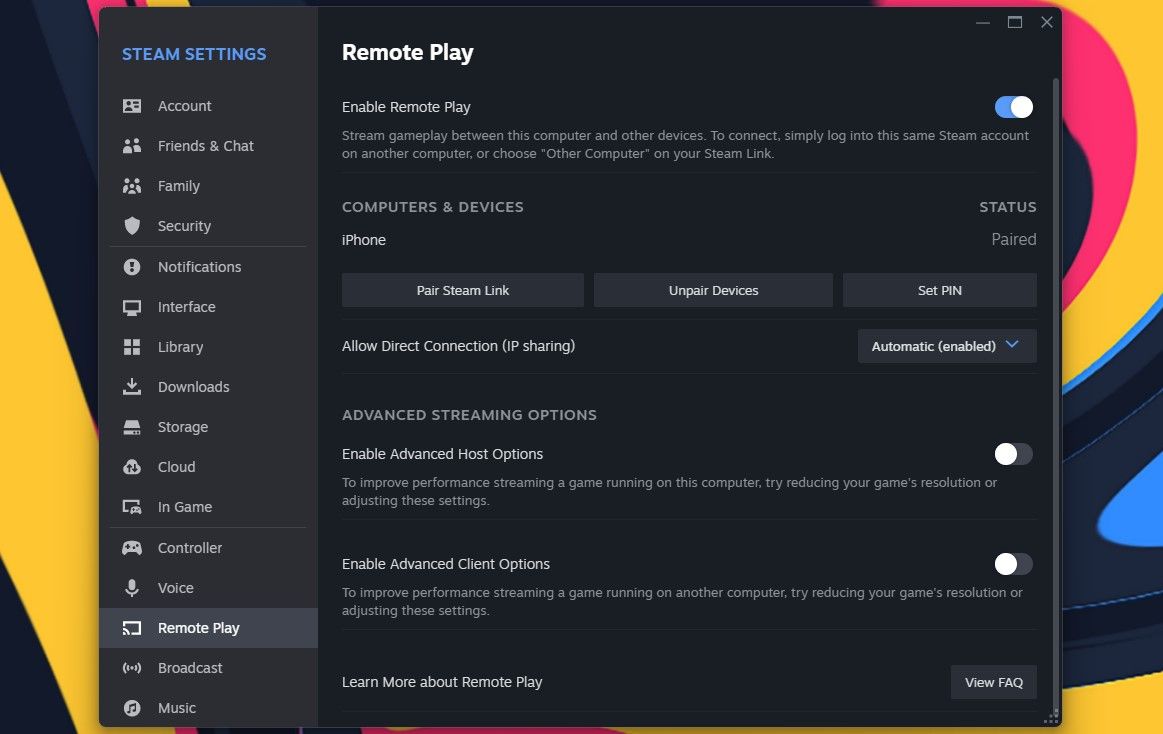
- В настольном клиенте Steam включите Remote Play в Steam > Settings > Remote Play.
- Запустите приложение Steam Link на телефоне и следуйте подсказкам для сканирования и сопряжения.
Настройка передачи на стороне ПК
В настольном клиенте Steam откройте Steam > Settings > Remote Play и включите Enable Remote Play, если он выключен.
Настройка приложения Steam Link на телефоне
Откройте Steam Link и нажмите Allow, затем Get Started. Приложение просканирует компьютеры в вашей Wi‑Fi сети.
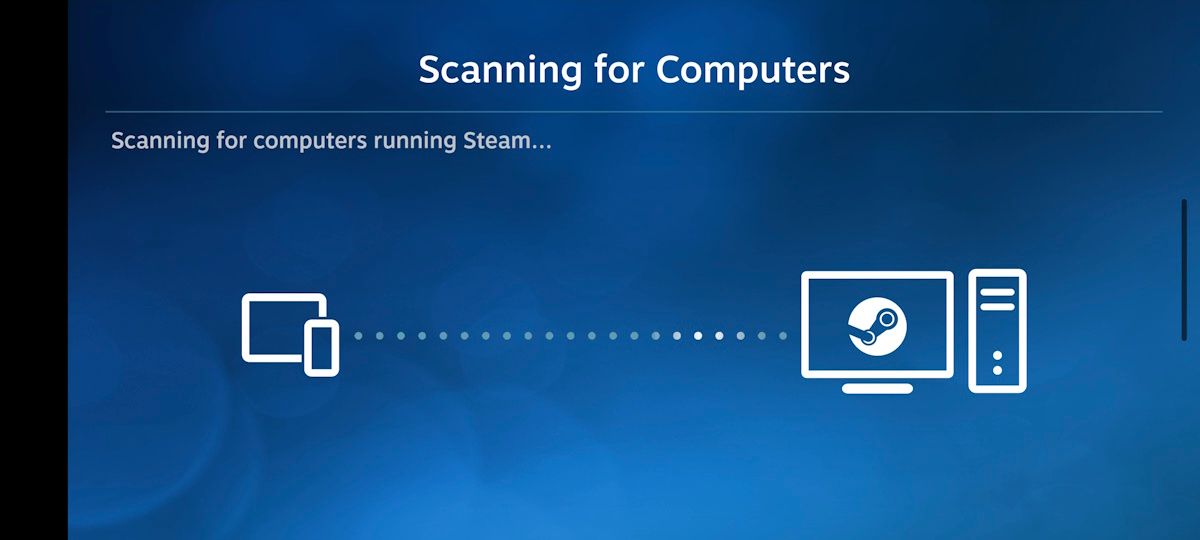
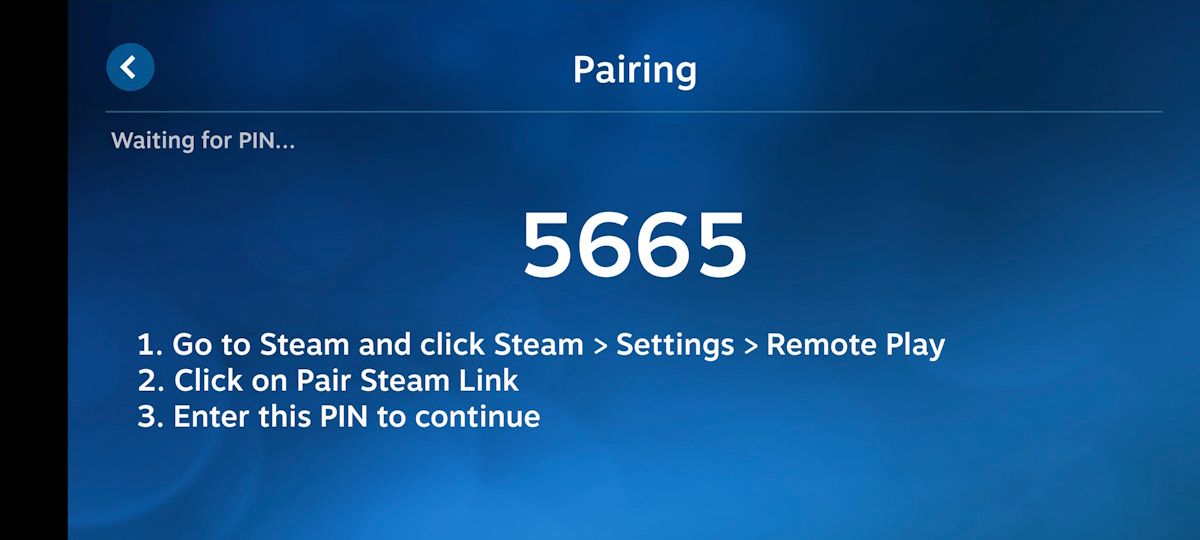
Когда приложение найдёт нужный компьютер, тапните по нему. На телефоне появится PIN. В настольном клиенте Steam перейдите в Steam > Settings > Remote Play > Pair Steam Link и введите PIN в приложении. Подтвердите и дождитесь завершения теста сети.
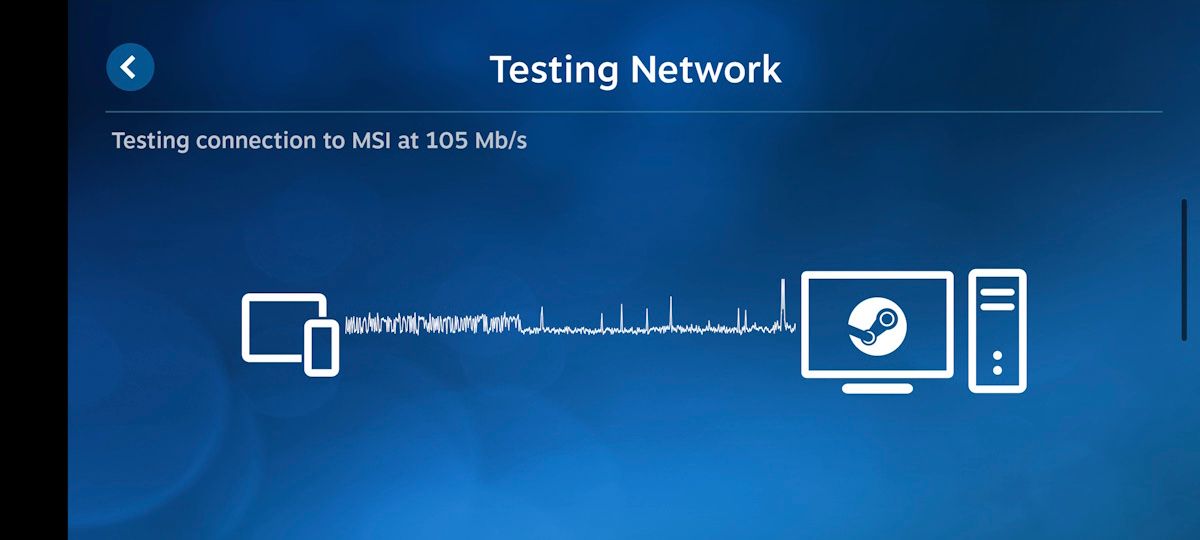
Если сигнал у телефона сильный и вы подключены к 5 GHz сети, приложение покажет успешный тест пропускной способности. При проблемах убедитесь, что телефон действительно подключён к 5 GHz, а не к 2.4 GHz.
Подключение и запуск игр
После пары приложением Steam Link вы увидите подключённый компьютер, используемый контроллер и качество соединения.
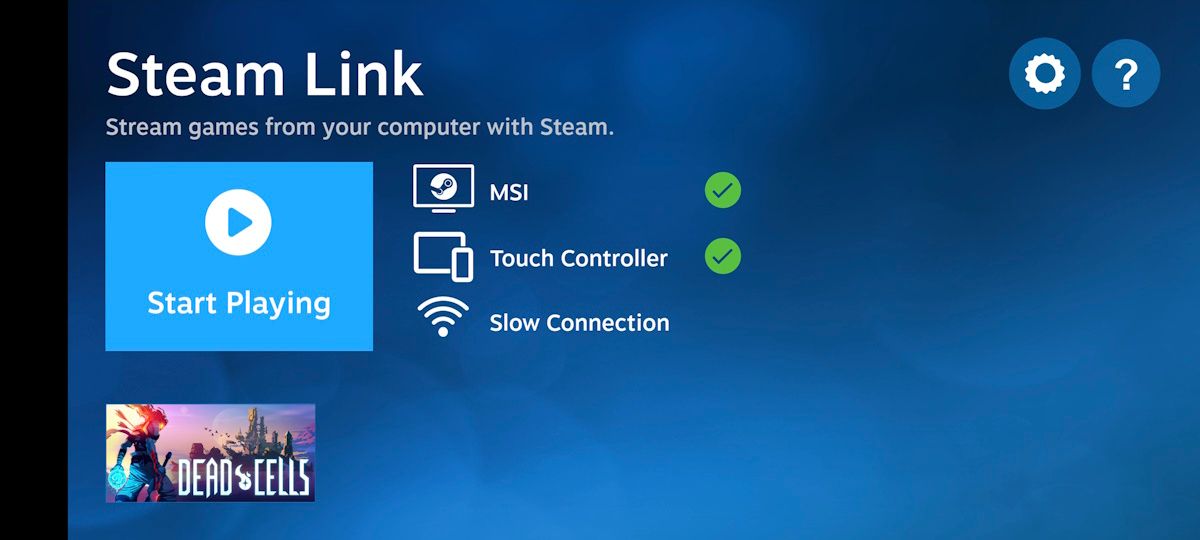
Если контроллер не обнаружен, по умолчанию будет доступен Touch Controller. Нажмите Start Playing, чтобы установить соединение. Steam переключится в Big Picture Mode, где можно выбрать игру и нажать Play для начала стриминга.
Подключение к другому компьютеру
Чтобы подключиться к другому ПК, откройте главное меню приложения Steam Link и выберите Settings (значок шестерёнки), затем Computer и выполните повторное сканирование.
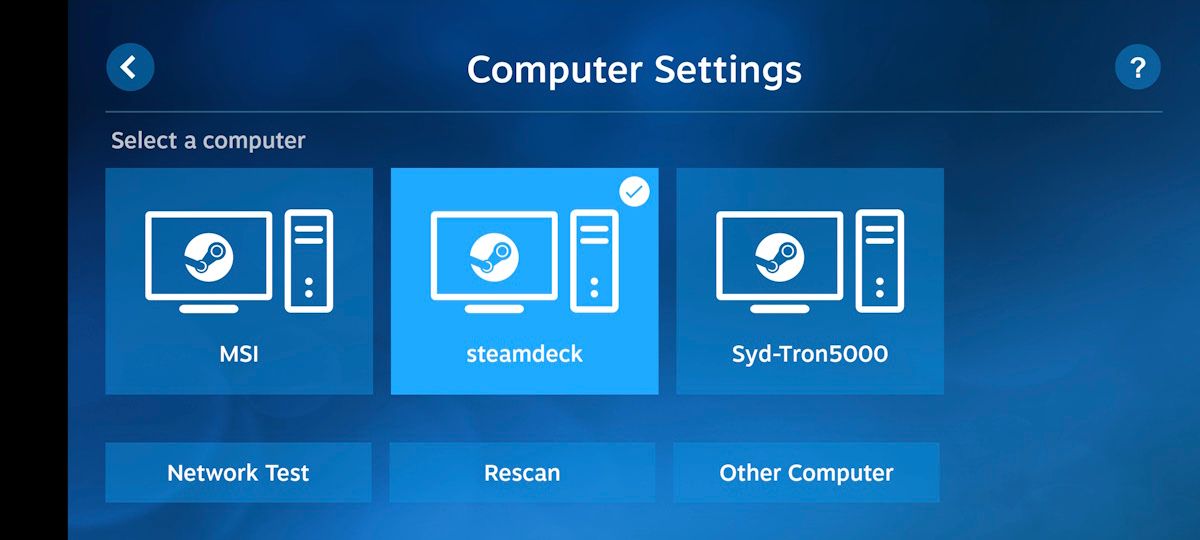
Если компьютер не найден, нажмите Rescan или Other Computer, чтобы добавить его вручную. В этом случае на телефоне появится PIN. Введите его в Steam на компьютере через Steam > Settings > Remote Play > Pair Steam Link.
Настройки качества и производительности
Если во время игры вы заметили торможения или артефакты, начните с настроек стриминга:
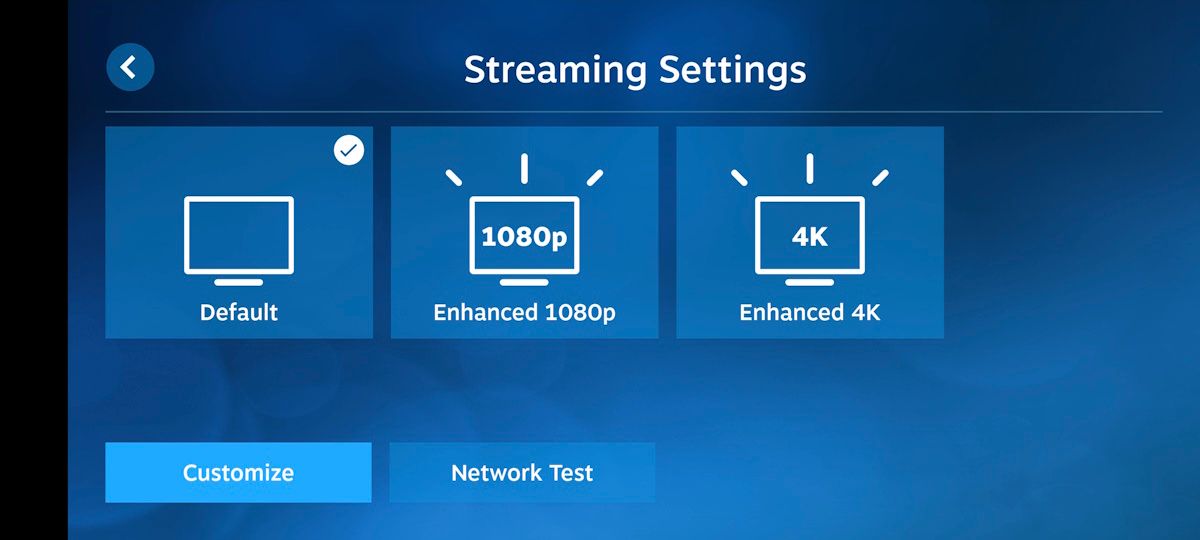
- В приложении Steam Link: Settings > Streaming — выберите Default, Enhanced 1080p или Enhanced 4K в зависимости от возможностей сети и экрана телефона.
- На ПК: Steam > Settings > Remote Play > Advanced Streaming Options. Включите Enabled Advanced Host Options, чтобы увидеть опции приоритизации трафика, аппаратного кодирования и другие параметры.
Дополнительные рекомендации для улучшения стабильности и уменьшения задержки:
- Подключите ПК кабелем Ethernet к роутеру для минимальной латентности.
- Используйте 5 GHz сеть для телефона, чтобы получить большую пропускную способность.
- Обновите графические драйверы и Steam до последних версий.
- Закройте фоновые загрузки и тяжёлые приложения на ПК.
- Попробуйте уменьшить разрешение или битрейт в настройках стриминга.
Отладка и распространённые проблемы
Важно: если стриминг не работает, пройдите эту минимальную проверку:
- ПК и телефон в одной подсети? Если один из устройств подключён к гостевой сети, оно может быть изолировано.
- Доступен ли Steam на ПК и авторизован ли пользователь?
- Не блокирует ли брандмауэр входящие соединения Steam или UPnP?
- Телефон подключён к 2.4 GHz вместо 5 GHz?
Типовые сценарии и решения:
- Проблема: приложение не видит ПК. Решение: проверьте, запущен ли Steam на ПК и включён ли Remote Play; временно отключите брандмауэр или добавьте Steam в исключения.
- Проблема: высокий пинг и артефакты видео. Решение: переключитесь на 5 GHz, подключите ПК по Ethernet, уменьшите качество стрима.
- Проблема: сенсорное управление неудобно. Решение: подключите внешний контроллер Bluetooth или по проводу; используйте контроллер Steam Controller или совместимый геймпад.
Крайние меры: если локальный стрим всё равно нестабилен, попробуйте запустить игру в низком или оконном режиме на ПК и закройте другие сетевые приложения.
Альтернативы и когда Steam Link не подходит
- Moonlight — открытый клиент, использующий технологию NVIDIA GameStream; хорош для владельцев видеокарт NVIDIA и предлагает низкую задержку.
- Parsec — популярный вариант для удалённого доступа с упором на низкую задержку и кроссплатформенность.
Когда рассмотреть альтернативы:
- У вас GPU от NVIDIA и вы хотите меньшую задержку — Moonlight может дать преимущество.
- Вы хотите подключаться удалённо через интернет с низкой латентностью и настройкой качества — Parsec рассматривается чаще.
Контроль качества и критерии приёмки
Критерии приёмки:
- Игра запускается на телефоне через Steam Link и управление отзывчивое.
- Видеопоток без крупных артефактов и рассинхронизации звука.
- Сессия стабильна не менее 15–30 минут при выбранных настройках сети.
Мини‑методика проверки качества:
- Запустите короткую игру или демо, требующее быстрых реакций.
- Оцените отзывчивость управления и задержку ввода субъективно.
- Переключите качество стрима и сравните визуально и по отзывчивости.
- При ухудшении — примените один оптимизационный шаг и повторите тест.
Чек‑лист для быстрой проверки
Хост (ПК):
- Steam установлен и запущен
- Remote Play включён
- ПК подключён по Ethernet (рекомендуется)
- Графические драйверы обновлены
- Брандмауэр позволяет трафик Steam
Клиент (телефон):
- Установлено приложение Steam Link
- Подключение к 5 GHz сети
- Зарядка телефона или достаточный заряд батареи
- Подключён контроллер при необходимости
Рекомендации по безопасности и конфиденциальности
- Не используйте гостевые и публичные Wi‑Fi сети для стриминга с домашнего ПК: такие сети часто изолированы и менее защищены.
- Если добавляете устройства вручную, следите за PIN и не вводите его на неизвестных устройствах.
Важно: при удалённом доступе по интернету используйте проверенные сервисы и двухфакторную аутентификацию для аккаунта Steam.
Когда это не лучшая идея
- Для соревновательных шутеров, где каждая миллисекунда важна, локальный контроллер на PC обычно даёт лучшую точность.
- При слабой или перегруженной домашней сети стриминг ухудшит впечатление от игры.
Заключение
Steam Link делает стриминг игр с ПК на телефон простым и удобным решением для тех, кто хочет играть в любимые контроллер‑дружественные игры вне компьютера. Правильная настройка сети и параметров стриминга — ключ к хорошему опыту. Если встретите проблемы, последовательно пройдите чек‑лист и попробуйте альтернативы вроде Moonlight или Parsec в зависимости от железа и задач.
Краткое резюме:
- Подготовьте ПК и телефон: Steam и Steam Link
- Используйте 5 GHz и по возможности Ethernet для ПК
- Параметры стриминга и аппаратное кодирование помогают улучшить качество
Если у вас остались вопросы по конкретной модели роутера, телефону или контроллеру, опишите их — добавлю пошаговую инструкцию для вашей конфигурации.

Похожие материалы

Несколько аккаунтов Skype: Multi Skype Launcher

Журнал для работы: повысить продуктивность

Персональные звуки уведомлений на Android

Скачивание шоу Hulu для офлайн‑просмотра

Microsoft Start: персонализированная новостная лента
