
Как запускать игры Steam с внешнего диска
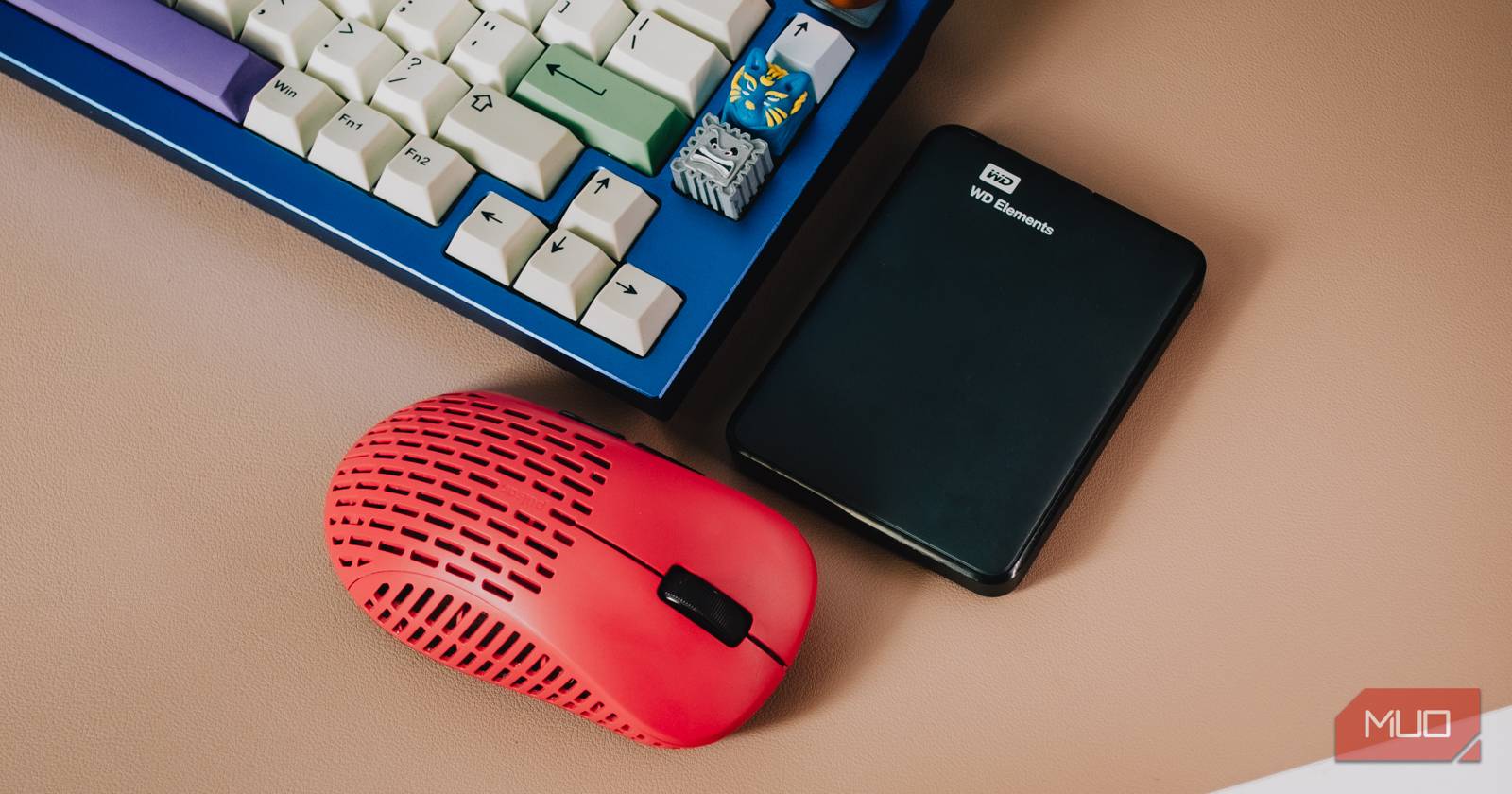
Вы можете добавлять внешний диск как папку библиотеки Steam и запускать игры прямо с него без копирования на локальный диск. Добавьте диск через Steam > Settings > Storage, переместите или скопируйте игры в папку \SteamLibrary, затем при необходимости запустите проверку через кнопку «Install». Используйте USB 3.0/3.1 или быстрый внешний SSD/карточный ридер для лучшей производительности.

Возможность запускать игры Steam с внешнего накопителя упрощает перенос библиотеки между компьютерами и экономит место на системном диске. В этой инструкции объяснено, как найти менеджер хранилища в Steam, добавить внешний диск в качестве папки библиотеки, перемещать и копировать игры, запускать их с внешнего накопителя и решать распространённые проблемы.
Как найти менеджер хранилища Steam
Откройте Steam. В верхнем левом углу нажмите Steam > Settings > Storage.
Важно: интерфейс Steam может меняться, но путь к менеджеру хранилища обычно остаётся в настройках приложения.
Менеджер хранилища позволяет управлять библиотеками Steam без необходимости вручную копировать папки через Проводник Windows. Это удобнее и безопаснее: Steam сам создаёт структуру папок и выполняет необходимые проверки при переносе игр.
Как добавить папку библиотеки Steam на внешний диск
- Подключите внешний диск к компьютеру и запомните присвоенную ему букву (например, E:, F:).
- В Steam откройте Steam > Settings > Storage.
- Рядом с правым (самым правым) диском нажмите кнопку с символом +, чтобы добавить новую папку библиотеки.
- Выберите букву и путь на внешнем диске. По умолчанию Steam создаст папку \SteamLibrary и необходимые подкаталоги.
Примечание: если вы хотите указать нестандартное место (не на корне диска), нажмите Let me choose another location и выберите нужную папку. Steam создаст внутри неё структуру \steamapps\common автоматически.
Как переместить игры на внешний диск
Перемещение полезно, если вы хотите освободить место на системном диске. Процесс безопасен и поддерживается самим Steam.
- Откройте Steam > Settings > Storage.
- Выберите локальный диск, на котором сейчас находятся игры.
- С правой стороны отметьте галочками игры, которые хотите переместить.
- Нажмите Move и выберите внешний диск в качестве целевой папки.
Совет: для ускорения процесса используйте внешний SSD и порт USB 3.0 или выше. Для очень больших библиотек перемещение можно выполнять партиями.
Когда перемещение завершено, Steam будет запускать игру напрямую с внешнего накопителя.
Как скопировать игры на внешний диск
Если вы хотите иметь резервную копию или брать игры с собой, но оставить копии на основном диске, можно скопировать файлы вручную. Steam Storage Manager не предоставляет кнопку «Copy», поэтому копирование выполняется через проводник.
- В Steam > Settings > Storage выберите локальный диск с играми.
- Нажмите кнопку с тремя точками справа от индикатора прогресса и выберите Browse Folder. Откроется папка \steamapps.
- Откройте подпапку \common — там находятся директории установленных игр.
- Откройте аналогичную папку \common на внешнем диске (если её нет — создайте или добавьте диск как библиотеку, чтобы Steam создал структуру).
- Скопируйте нужные папки игр из локального \steamapps\common в папку \steamapps\common на внешнем диске.
Важно: копирование не регистрирует игры в Steam на новом компьютере автоматически. Потребуется проверка/валидация через кнопку Install (описано ниже).
Как запускать игры Steam с внешнего диска
Когда внешний диск добавлен как папка библиотеки Steam на том же компьютере, где вы хотите играть, Steam видит игры и позволяет запускать их напрямую.
- Подключите внешний диск к целевому ПК.
- В Steam откройте Steam > Settings > Storage и добавьте внешний диск (если он ещё не добавлен) как папку библиотеки.
- Steam отобразит игры, которые были перемещены с помощью Storage Manager. Нажмите Play — игры запустятся напрямую с внешнего диска.
Если вы вручную копировали папки игр, Steam не распознает их автоматически. Для валидации проделайте следующее:
- Найдите игру в библиотеке Steam и нажмите Install.
- В диалоге установки укажите внешнюю папку библиотеки, куда вы ранее вставили файлы.
- Steam начнёт процесс установки и выполнит проверку существующих файлов (validation). Если файлы совпадают, Steam отметит их как установленные и не будет загружать заново.
Совет: подключайте диск к порту USB 3.0 или выше. USB 2.0 может серьёзно замедлить загрузку и игровой процесс.
Улучшение производительности и выбор накопителя
- Предпочтительнее использовать внешний SSD или NVMe с быстрым внешним корпусом. Они значительно сокращают время загрузки по сравнению с HDD.
- Минимум: USB 3.0. Лучше: USB 3.1 Gen 2, USB-C или Thunderbolt 3/4.
- Для компактного варианта подойдёт быстрый MicroSD и качественный кардридер, но скорости карт microSD часто уступают SSD.
- Для требовательных игр разумно выбрать внешний SSD с хорошей IOPS и скоростью чтения/записи.
Важно: скорость работы игр с внешнего накопителя зависит от интерфейса (порт) и самого носителя. Если наблюдаются фризы или долгие загрузки — проверьте кабель, порт и требования игры.
Проверка, устранение неполадок и типичные ошибки
Проблема: Steam не видит игры, которые вы скопировали на внешний диск.
- Причина: Steam ещё не зарегистрировал файловую структуру. Решение: в библиотеке нажмите Install и выберите папку, куда вы скопировали файлы — Steam выполнит валидацию.
Проблема: игра запускается, но работает медленно или зависает.
- Проверьте скорость порта (USB 2.0 vs USB 3.x). Переключитесь на USB 3.0/3.1/USB-C или используйте другой кабель.
- Попробуйте временно перенести игру на внутренний SSD, чтобы убедиться, что узкое место — внешний носитель.
Проблема: игра теряет сохранения при переключении ПК.
- Проверьте, включено ли облачное сохранение Steam (Steam Cloud) для этой игры. Если нет — вручную резервируйте папки с сохранениями.
Проблема: Steam выполняет повторную загрузку больших файлов при валидации.
- Возможно, часть файлов повреждена. Попробуйте проверить целостность файлов через свойства игры в библиотеке (Local Files > Verify integrity of game files).
Ошибка: диск периодически отключается.
- Используйте качественный кабель. Для портов USB с низким питанием рассмотрите питание через Y-кабель или внешний корпус с отдельным питанием.
Когда этот метод не подойдёт (контрпримеры)
- Если у вас очень медленный внешний HDD и требовательные игры — производительность упадёт.
- При отсутствии поддержки USB 3.0 на старом ПК: ожидание загрузки и время загрузки будут велики.
- Если игра требует установки DRM-сервисов в специфичной системе (иногда антивирус/драйверы) — запуск на другом ПК может требовать дополнительных действий.
Альтернативные подходы
- Символьные ссылки (NTFS junctions): можно создать junction/symlink из локальной папки Steam в папку на внешнем диске. Это работает, но требует осторожности и прав администратора.
- Steam Backup / Restore: старый инструмент Steam для создания резервных копий и восстановления. Надёжно, но медленнее и неудобно для частого использования.
- Сетевое хранилище (NAS): возможно, но скорость и совместимость зависят от сети и протоколов. Некоторые игры плохо работают с сетевыми дисками.
Мини-методика: массовая миграция игр (шаги)
- Составьте список игр, которые нужно переместить. Отметьте приоритеты по размеру и частоте игры.
- Подключите внешний SSD и добавьте его как папку библиотеки в Steam.
- Перемещайте игры партиями по 5–10, чтобы не перегружать диск и систему.
- После каждой партии проверяйте запуск нескольких игр, чтобы убедиться в целостности.
- Храните резервную копию списка и сохранений (особенно для игр без облачных сохранений).
Чеклист перед переносом
- Подключён внешний диск и виден в системе.
- Диск добавлен в Steam > Settings > Storage.
- Есть резервная копия важных сохранений.
- Кабель и порт — USB 3.0/3.1/Thunderbolt.
- Достаточно места на целевом носителе.
Критерии приёмки
- Игра запускается с внешнего диска без дополнительных загрузок.
- Время загрузки и фреймрейт сопоставимы с локальным диском (в пределах приемлемого для вашего оборудования).
- Сохранения корректно сохраняются или синхронизируются через Steam Cloud.
- Диск стабильно подключается и не отключается самопроизвольно.
Глоссарий (в одну строку)
- Steam Library — папка, где Steam хранит игры и сопутствующие файлы.
- \steamapps\common — каталог с установленными игровыми папками.
- Validation — проверка существующих файлов Steam при установке.
- Junction/symlink — файловая ссылка, перенаправляющая путь в другое место.
Частые ошибки при выборе microSD и кардридеров
- Покупка дешёвых карт с низкой реальной скоростью записи. Обращайте внимание на реальные бенчмарки, а не только маркировку класса.
- Использование напрямую слота телефона без качественного кардридера может ограничивать скорости интерфейса.
- Низкокачественные кардридеры ограничивают пропускную способность — при выборе ориентируйтесь на USB 3.1/USB-C кардридеры.
Итог и рекомендации
Перенос и запуск игр Steam с внешнего накопителя — удобный способ экономить место и брать библиотеку с собой. Лучшие результаты даёт внешний SSD и быстрый порт. Для переносов используйте встроенный Storage Manager Steam, а для резервного копирования — ручное копирование и последующая валидация через кнопку Install. Не забывайте про облачные сохранения и проверяйте целостность файлов при возникновениях проблем.
Краткое резюме
- Добавьте внешний диск в Steam через Steam > Settings > Storage.
- Перемещайте игры через Storage Manager или копируйте вручную и валидируйте через Install.
- Используйте USB 3.0/USB-C/Thunderbolt и быстрые SSD для лучшей производительности.
Важно: всегда сохраняйте резервные копии и проверяйте настройки облачных сохранений перед массовыми переносами.

Похожие материалы

Несколько аккаунтов Skype: Multi Skype Launcher

Журнал для работы: повысить продуктивность

Персональные звуки уведомлений на Android

Скачивание шоу Hulu для офлайн‑просмотра

Microsoft Start: персонализированная новостная лента
