
Как играть в Stadia на консоли Xbox
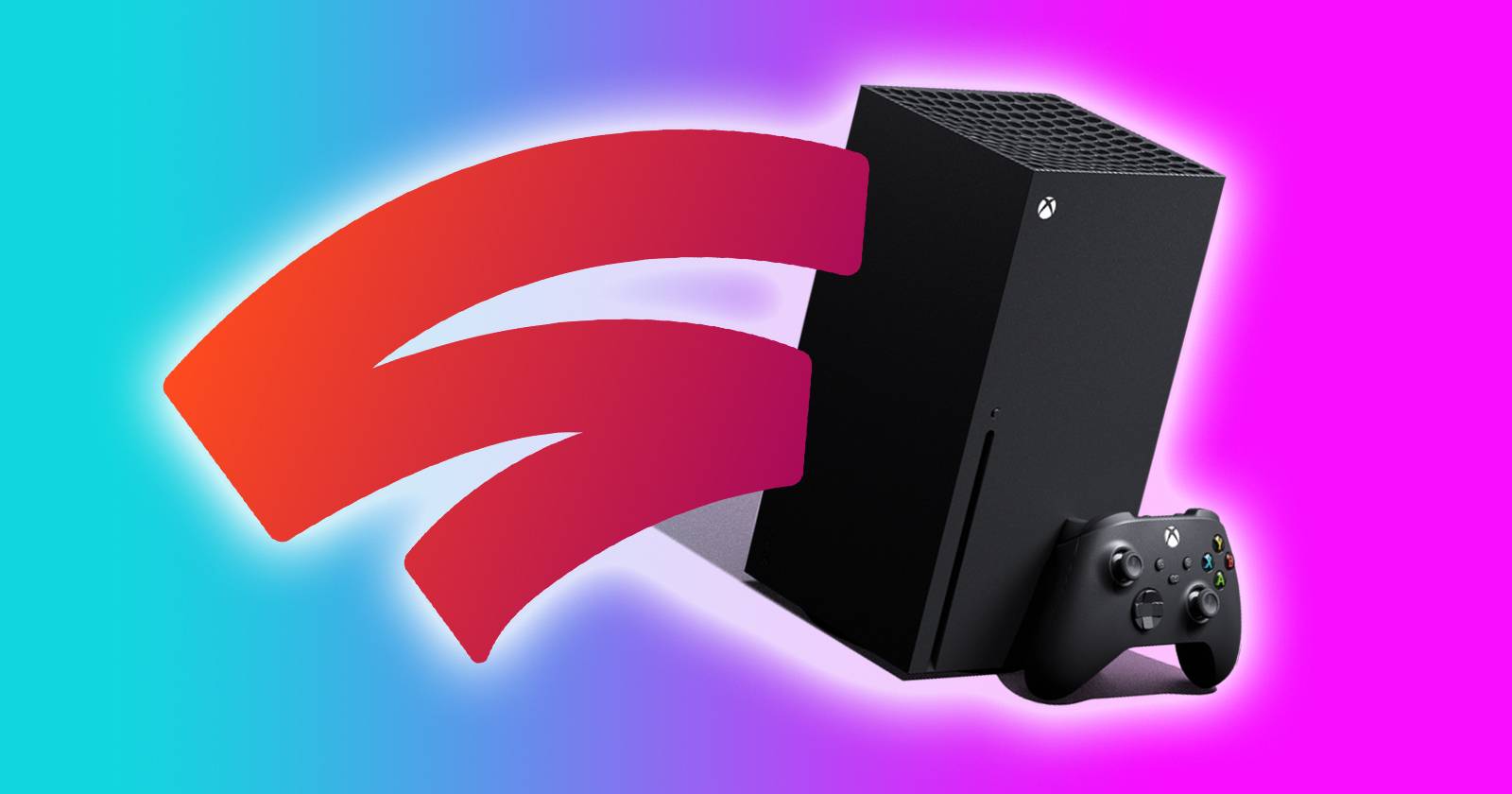

Краткий обзор — что потребуется
- Консоль Xbox с актуальной прошивкой (обновление доступно с сентября 2021).
- Приложение Microsoft Edge на консоли, обновлённое до последней версии.
- Аккаунт Stadia и доступ к интернету.
- Контроллер Xbox (рекомендуется) или другой совместимый контроллер.
Важно: этот способ позволяет играть на телевизоре без отдельного Chromecast, но у некоторых игр могут быть ограничения ввода (см. раздел «Ограничения»).
Пошаговая инструкция: как запустить Stadia на Xbox
Обновите консоль и браузер
- Нажмите кнопку Guide на контроллере Xbox и перейдите в правую часть меню.
- Выберите Настройки, затем Система > Обновления и нажмите Проверить обновления консоли. Если опция не видна, консоль уже обновлена.
- Снова нажмите Guide, выберите Мои игры и приложения → Смотреть все, затем под заголовком Управление нажмите Обновления. Если в списке есть Microsoft Edge — обновите его.
Откройте Microsoft Edge на Xbox
- Запустите Edge и перейдите на stadia.com.
- Нажмите Войти и введите данные вашего аккаунта Stadia.
- Библиотека игр и интерфейс Stadia должны быть доступны, как в браузере на ПК.
Настройте управление контроллером
- Перед запуском игры нажмите кнопку меню на контроллере Xbox и выберите Использовать игровые элементы управления (Use game controls). Это заставит браузер распознавать контроллер как игровой, а не как мышь с клавиатурой.
Запускайте игру и играйте
- Выберите игру из библиотеки и начните сессии. Управление и потоковое воспроизведение идут через браузер Edge на консоли.
Связанные материалы: руководство по использованию разных контроллеров со Stadia; как работают облачный гейминг и стриминг на Stadia и xCloud.
На что обратить внимание — ограничения и проблемы
- Кнопка B на контроллере Xbox действует как Esc (кнопка «Отмена») даже при включённом режиме контроллера. В некоторых играх это вызывает проблемы управления и делает их непригодными для игры через Stadia на Xbox.
- Часто единственные надёжные обходы — играть с помощью клавиатуры и мыши (если игра их поддерживает) или использовать оригинальный контроллер Stadia по Wi‑Fi.
- Задержка и качество стрима зависят от вашей сети: стабильный проводной или быстрый Wi‑Fi даёт лучший результат.
Важно: на данный момент полноценного системного «исправления» для поведения кнопки B не существует.
Когда такой способ не подойдёт (контрпримеры)
- Если игра интенсивно использует кнопку, привязанную к Esc/Back, и не позволяет переназначать кнопки — игра может стать непроходимой.
- При нестабильном интернет‑соединении — заметны падения качества, разрывы или высокий пинг.
- Если вам важны официальные функции Stadia, завязанные на фирменном контроллере (например, специфичное сопоставление кнопок или микрофон), лучше использовать контроллер Stadia.
Альтернативные подходы
- Chromecast Ultra / Chromecast с Google TV — классический и стабильный вариант для телевизора.
- Запуск с ПК/ноутбука и подключение к TV через HDMI — полезно, если нужен более гибкий ввод (клавиатура/мышь).
- Мобильные устройства (телефон/планшет) — портативный вариант без привязки к телевизору.
- Оригинальный контроллер Stadia по Wi‑Fi — минимизирует проблемы с распознаванием ввода.
Практические советы и эвристики
- Предпочитайте проводное подключение консоли к роутеру, если доступно — это уменьшит задержку и потери пакетов.
- Перед длительной сессией попробуйте короткий прогон: запустите игру на 5–10 минут, чтобы проверить управление и задержку.
- Если кнопка B мешает, проверьте настройки самой игры на предмет переназначения кнопок.
Чек‑лист для разных ролей
Геймер:
- Консоль обновлена
- Microsoft Edge обновлён
- Войдены в Stadia
- Включён режим «Использовать игровые элементы управления»
- Протестирован ввод и качество стрима
Сетевой администратор / родитель:
- Проверить пропускную способность сети (минимум 10–20 Мбит/с на поток, чем больше — тем лучше для 4K)
- Приоритизация трафика для консоли (QoS), если требуется
Критерии приёмки
- Stadia загружается через Edge и отображает библиотеку игр.
- Контроллер Xbox распознаётся как игровой (режим включён).
- Игру можно начать и управлять ею без постоянных разрывов или критических багов, связанных с кнопкой B.
Короткий словарь (1‑строчные определения)
- Stadia — облачный игровой сервис от Google для потокового запуска игр.
- Microsoft Edge (на Xbox) — встроенный браузер на консоли, поддерживающий веб‑версии сервисов.
- Chromecast — устройство Google для трансляции контента на телевизор.
Рекомендации по устранению неполадок
- Если Edge не отображает stadia.com корректно — перезапустите консоль и проверьте обновления браузера.
- При проблемах с управлением — включите/выключите опцию «Использовать игровые элементы управления», переподключите контроллер.
- Для улучшения качества — переключитесь на проводное соединение консоли или уменьшите разрешение стрима в настройках Stadia.
Итог
Запуск Stadia через Microsoft Edge на Xbox — простой способ играть на телевизоре без Chromecast. Этот метод требует обновлённой консоли и браузера и может не подходить для некоторых игр из‑за поведения кнопки B. Если проблемы критичны, попробуйте альтернативы: оригинальный контроллер Stadia, ПК с HDMI или мобильное устройство.
Ключевые выводы:
- Обновите консоль и Microsoft Edge.
- Войдите на stadia.com и включите режим игрового управления.
- Проверьте поведение кнопки B и качество сети перед длительной сессией.
Примечание: материалы по настройке контроллеров и работе облачного гейминга можно найти в связанных руководствах.

Похожие материалы

Несколько аккаунтов Skype: Multi Skype Launcher

Журнал для работы: повысить продуктивность

Персональные звуки уведомлений на Android

Скачивание шоу Hulu для офлайн‑просмотра

Microsoft Start: персонализированная новостная лента
