
Klondike — пасьянс в терминале Linux

Краткая история карточных игр на компьютерах
Пасьянс — однопользовательская карточная игра, где карты перемещают между стопками по правилам. В цифровой форме игра требует внимательности и памяти, а также элементарной «руки» при использовании мыши.
Microsoft включал Klondike в Windows, чтобы помочь пользователям освоиться с рабочим столом и базовыми приёмами работы мышью. Идея проста: знакомство с интерфейсом через игру. Между 1990 и 2012 годами бесплатный Solitaire поставлялся в каждой версии Windows.
Когда Linux стал популярным, некоторые дистрибутивы включали пасьянс в состав, чтобы сделать систему более дружелюбной и отвлечь пользователя во время установки программ. Сегодня существует сотни бесплатных пасьянсов для Linux, в том числе текстовые версии для терминала.
Почему имеет смысл играть в пасьянс в терминале
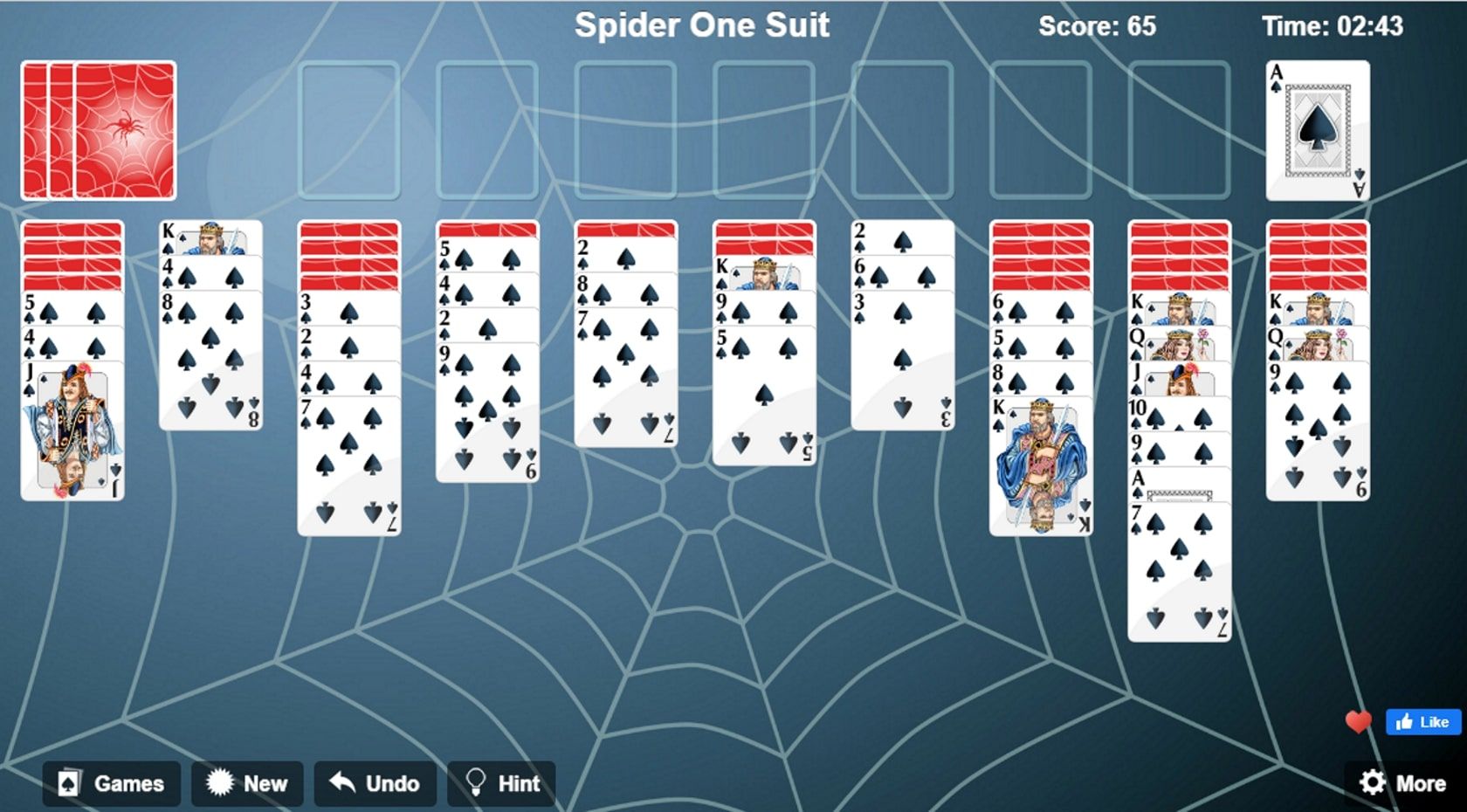
Не все любят GUI или современные 3D-игры. Иногда вы подключаетесь по SSH к удалённой машине и хотите коротко отвлечься. Терминальный пасьянс удобен в шести случаях:
- быстрый перерыв при работе внутри терминала;
- доступность на минимальных системах без X11/Wayland;
- ностальгия по классическому интерфейсу;
- слабый интернет или удалённые серверы;
- легковесность и простота запуска;
- удобство обучения принципам управления окнами и мышью в текстовом интерфейсе.
Самая честная причина: потому что это возможно — и приятно.
Установка solitaire-tui в Linux
Для этой инструкции используется проект solitaire-tui; он написан на языке Go. Перед установкой необходимо установить Go.
Если в вашей системе поддерживаются snap-пакеты, самый простой путь — установить Go через Snap Store:
sudo snap install go --classicЕсли snap не настроен, установите его через пакетный менеджер дистрибутива. После установки Go воспользуйтесь командой:
go install github.com/brianstrauch/solitaire-tui@latestПо умолчанию пакет установится в подкаталог ~/go/bin/. Чтобы запускать программу из любого места и чтобы её видел любой пользователь, можно создать символическую ссылку:
sudo ln -s ~/go/bin/solitaire-tui /usr/bin/solitaireТеперь приложение запускается командой:
solitaire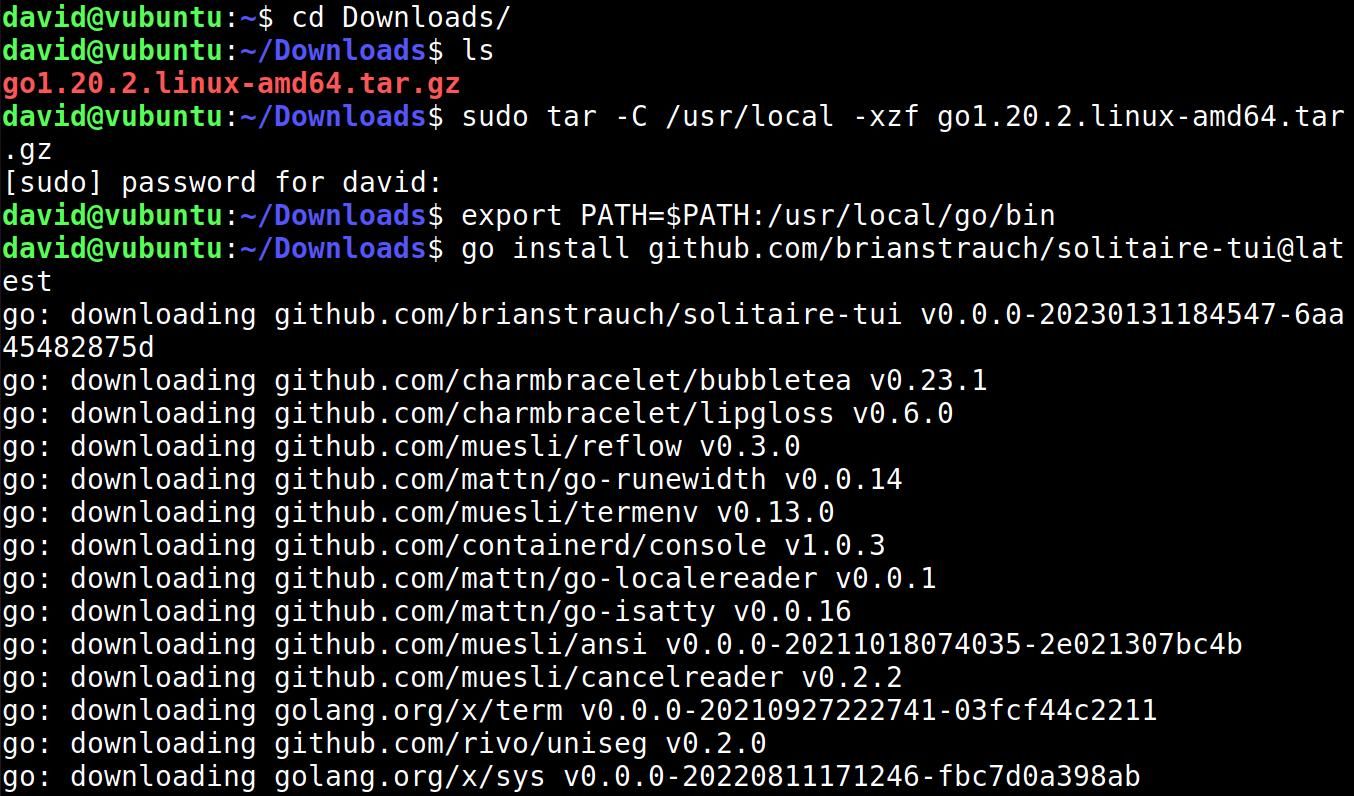
Критерии приёмки
- Go установлен и находится в PATH;
- solitaire-tui установлен в ~/go/bin/ и доступен по команде solitaire;
- программа запускается без ошибок в терминале.
Как играть в терминале с solitaire-tui
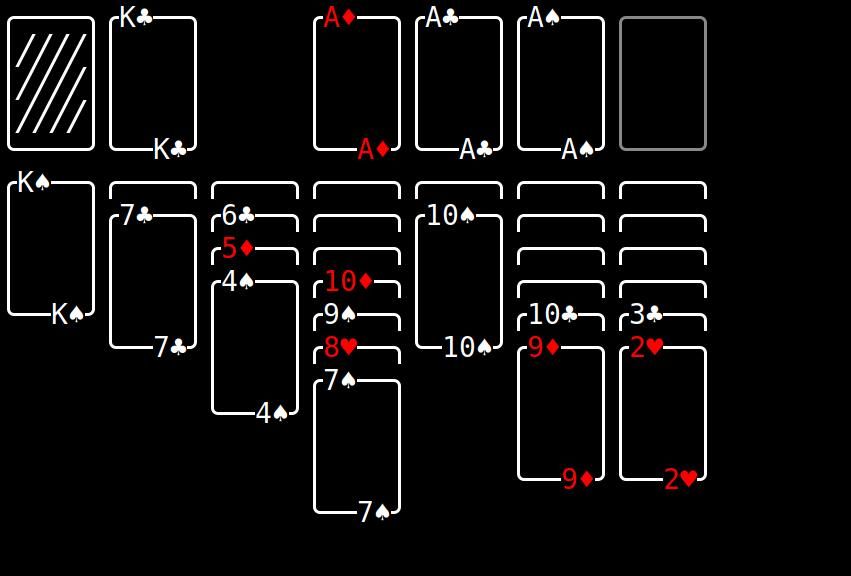
Solitaire-tui работает в текстовом интерфейсе. Интерфейс прост: карты отображаются на экране в виде символов и цветов, выделение делается кликом мышью (если терминал поддерживает) или клавишами.
Основные моменты игры:
- нет автоигры — все ходы вы делаете вручную;
- нет drag-and-drop: кликните по карте, затем кликните по цели — карта мгновенно переместится;
- после выигрыша нет аудио/визуальной фанфары — только пустое поле или возможность начать новую игру;
- игра корректно работает в большинстве терминалов, поддерживающих ANSI-цвета.
Советы по удобству
- используйте tmux или screen, если играете на удалённой машине; они сохранят сессию при разрыве;
- включите поддержку мыши в вашем терминале (например, в tmux это опция enable-mouse), если хотите клики;
- при проблемах с отображением попробуйте другой шрифт или увеличить размер окна терминала.
Альтернативные способы развлечься в терминале
Если вы хотите разнообразить перерывы, есть и другие варианты:
- nethack, crawl — глубоко ролевые игры в терминале;
- bastet, ninvaders — аркады в текстовом режиме;
- tty-solitaire и bsdgames (включая bs) — классические текстовые игры;
- текстовые головоломки и викторины (например, словари или отрывки книг) — полезнее для ума.
Когда это не подходит
- если вы изучаете новые навыки и хотите продуктивно провести время: чтение или курсы полезнее;
- если вам нужен полноценный GUI-опыт с анимацией и звуком — терминал не даст этого;
- при слабой поддержке терминала по цветам или мыши — игра может быть неудобной.
Быстрая методика: установить и запустить за 5 шагов
- Установите snap (если ещё не установлен) или другой способ установки Go.
- Установите Go: sudo snap install go –classic.
- Выполните go install github.com/brianstrauch/solitaire-tui@latest.
- Создайте символическую ссылку: sudo ln -s ~/go/bin/solitaire-tui /usr/bin/solitaire.
- Запустите: solitaire.
Мини-плейбук для администратора
- Убедитесь, что у пользователей есть доступ в ~/go/bin/ или установите бинарь в /usr/local/bin/;
- При установке на сервере ограничьте доступ к исполняемому файлу, если это необходимо;
- Для массовой установки используйте конфиг-скрипт, копирующий бинарь в системный путь.
Чеклист для пользователя
- Есть доступ к терминалу и правам sudo;
- Установлен Go или snap доступен;
- ~/go/bin/solitaire-tui присутствует;
- Создана ссылка /usr/bin/solitaire;
- Игра запускается командой solitaire.
Когда и почему это полезно — короткие сценарии
- Вы подключились к VPS по SSH и хотите коротко расслабиться.
- Обучаете новых пользователей базовым действиям мыши и клавиатуры без риска испортить GUI.
- Вы любите ретро-опыт и минимализм.
Глоссарий (одна строка каждый)
- Klondike: классический вариант пасьянса с семью столбцами и четвёрками базовых стопок.
- solitaire-tui: текстовый интерфейс для игры Klondike на Go.
- snap: система упаковки приложений для Linux.
- Go: компилируемый язык программирования от Google.
Когда это не сработает
- На терминалах без поддержки ANSI-цветов или с очень маленьким окном интерфейс станет нечитаемым.
- При плохой реализации поддержки мыши ваша навигация может быть ограничена.
- Если вы хотите обучающие функции (подсказки ходов, авторазбор) — их нет.
Краткое резюме
Solitaire-tui — лёгкий и приятный способ сыграть Klondike прямо в терминале Linux. Это не заменит графическую версию с анимацией и фанфарами, но даёт быстрый, минималистичный опыт. Установка проста: требуется Go и одна команда go install, затем — символьная ссылка для удобства.
Важно: это развлечение для коротких перерывов. Для глубокой пользы выбирайте чтение, обучение или задачи, развивающие навыки.
Социальная анонс-версия (короткое объявление)
Запустите Klondike прямо в командной строке! Установите Go, затем solitaire-tui и играйте в классический пасьянс в терминале Linux — быстро, просто и ностальгично.

Похожие материалы

Несколько аккаунтов Skype: Multi Skype Launcher

Журнал для работы: повысить продуктивность

Персональные звуки уведомлений на Android

Скачивание шоу Hulu для офлайн‑просмотра

Microsoft Start: персонализированная новостная лента
