
Как запустить Roblox на Windows 7
Краткое описание проблемы
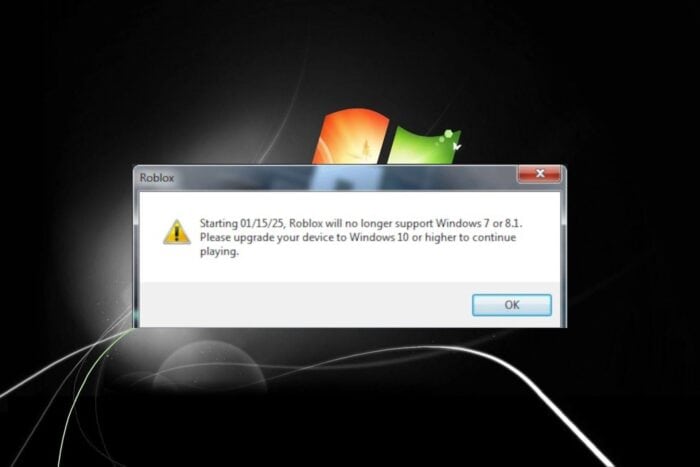
С января 2025 года Roblox официально прекратил поддержку Windows 7. При попытке запустить игру некоторые пользователи видят ошибку о слишком устаревшей системе. Тем не менее на многих компьютерах с Windows 7 Roblox всё ещё может работать, если операционная система и компоненты обновлены.
1. Быстрая проверка системных требований
Ниже — минимальные требования Roblox (ориентир для Windows 7):
- CPU: 1.6 ГГц или выше (рекомендуются современные процессоры)
- ОЗУ: 1 ГБ
- Видеокарта: DirectX 9 и Shader Model 2.0; для лучшей производительности рекомендуется дискретная видеокарта
- Pixel & Vertex Shader: 2.0
- Свободное место на диске: 20 МБ
Как проверить на Windows 7:
- Нажмите клавишу Windows + Pause/Break, чтобы открыть окно сведений о системе.
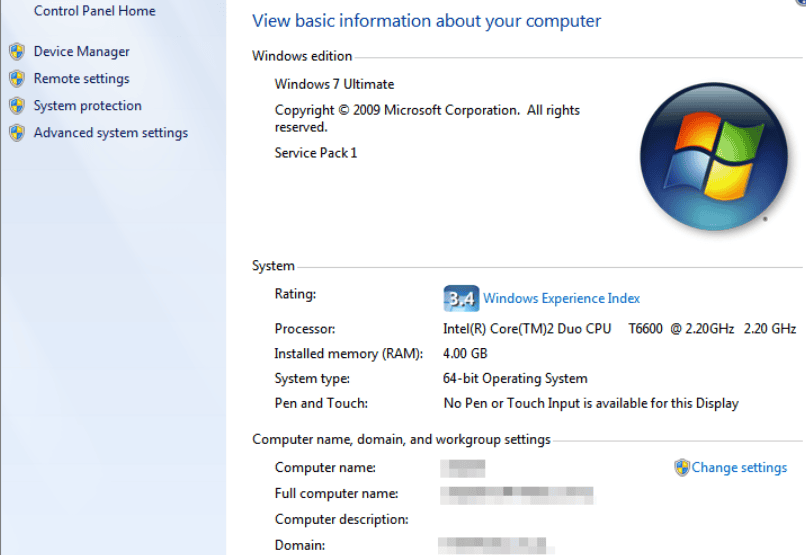
- Посмотрите модель и частоту процессора.
- Проверьте значение «Установленная память» (RAM).
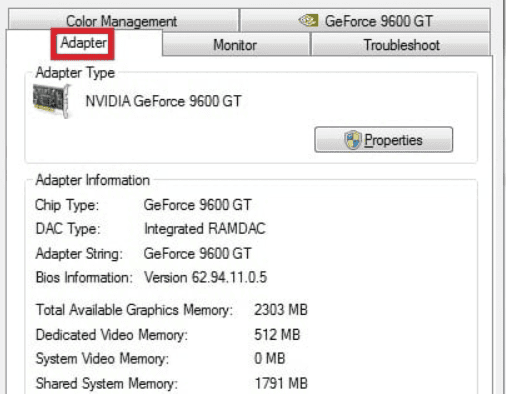
- На рабочем столе кликните правой кнопкой, выберите «Разрешение экрана», затем «Дополнительные параметры».
- Перейдите на вкладку «Адаптер», чтобы узнать модель видеокарты.
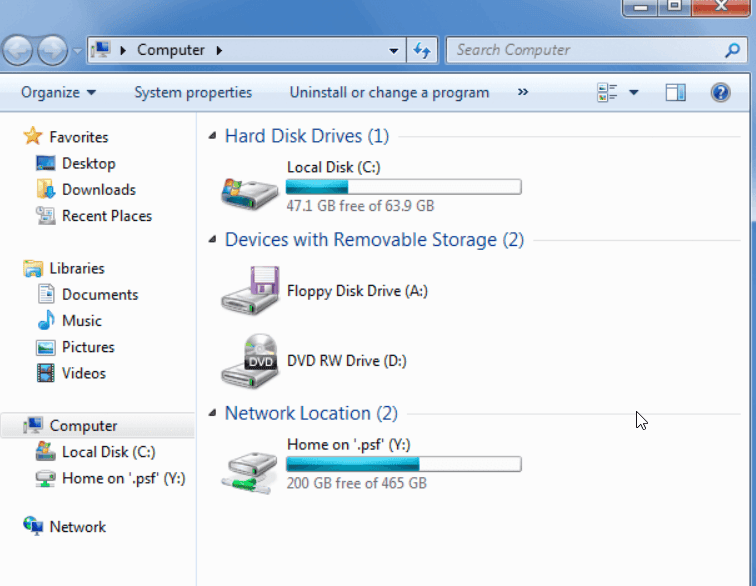
- Откройте «Пуск» → «Компьютер» и проверьте свободное место на диске для установки. Убедитесь, что свободно более 20 МБ.
Если ваш компьютер соответствует этим требованиям, есть высокая вероятность, что Roblox запустится после необходимых обновлений.
2. Установите обновление KB4534310
Это обновление повышает совместимость некоторых компонентов Windows 7 и содержит исправления безопасности.
- Перейдите в каталог обновлений Microsoft Update Catalog.
- Скачайте пакет, соответствующий архитектуре вашей системы (x86 для 32‑бит, x64 для 64‑бит).
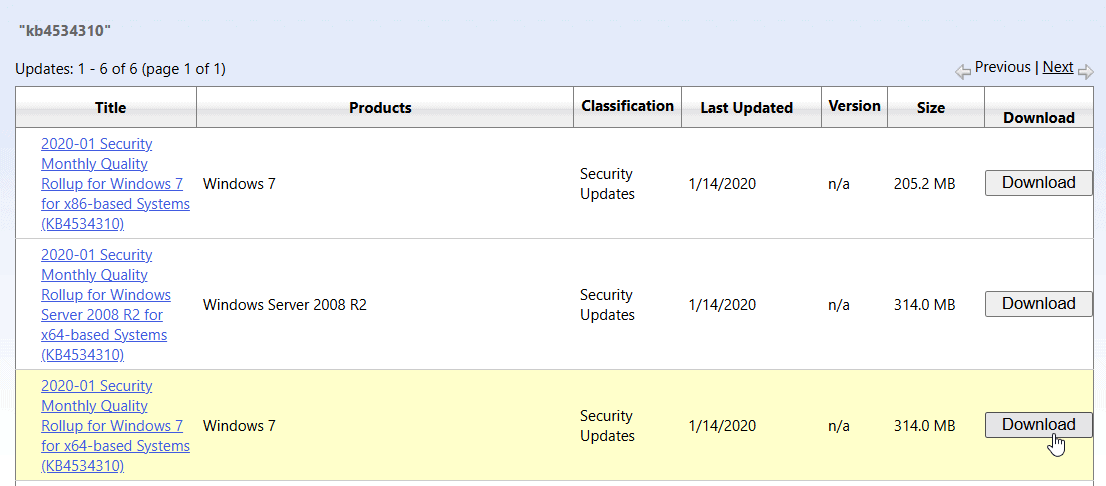
- Запустите установщик и следуйте инструкциям на экране.
- Перезагрузите компьютер.
Важное: убедитесь, что скачиваете обновление только с официального сайта Microsoft. Если система не позволяет установить пакет, сначала проверьте наличие всех предыдущих обновлений и свободного места на диске.
3. Обновите Windows 7 до Service Pack 1
Service Pack 1 (SP1) содержит ключевые исправления и часто нужен для корректной работы новых компонентов.
- Перейдите на страницу поддержки Microsoft и выберите загрузку для вашей сборки.
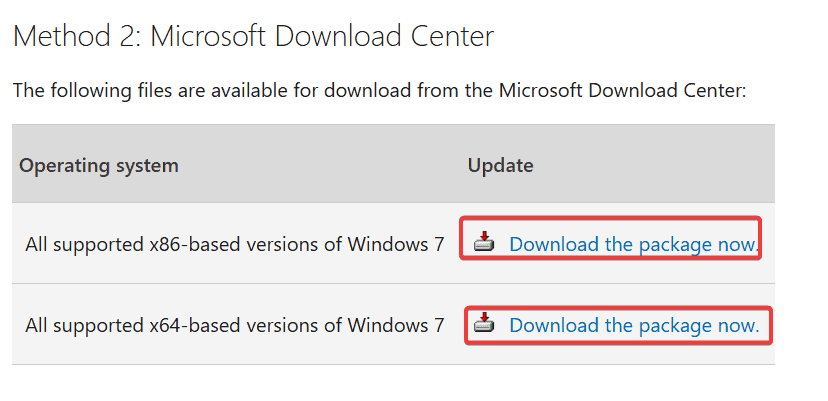
- Выберите язык и нажмите кнопку загрузки.
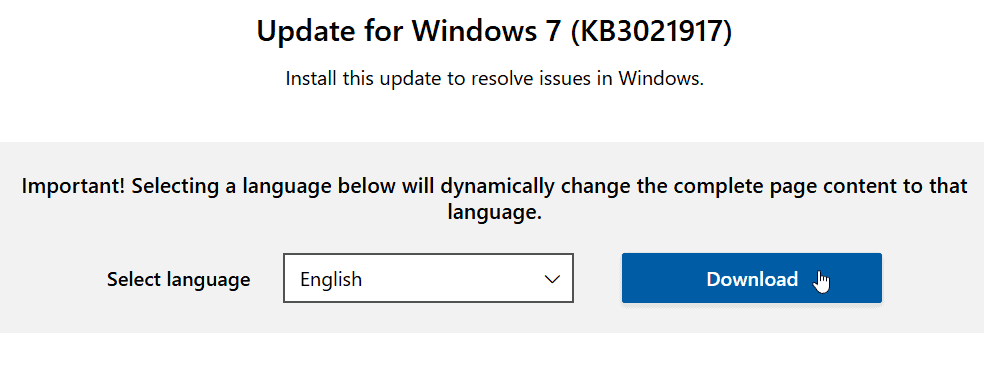
- Запустите инсталлятор и следуйте подсказкам.
- Перезагрузите компьютер.
Совет: при проблемах с установкой SP1 убедитесь, что в системе нет повреждённых системных файлов (проверьте sfc /scannow) и что все критические обновления установлены.
4. Установите/обновите DirectX
Roblox требует компонентов DirectX для работы графики.
- Перейдите на страницу загрузки DirectX на официальном сайте Microsoft.
- Выберите язык и нажмите «Загрузить».
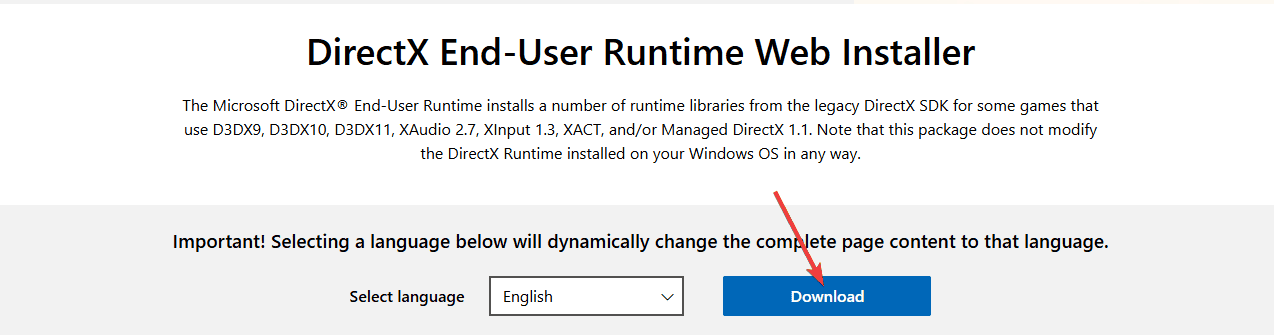
- Запустите установщик и следуйте инструкциям для завершения установки.
После установки DirectX рекомендуется перезагрузить систему.
5. Установка Roblox
- Откройте браузер, который всё ещё поддерживается в вашей сборке Windows 7.
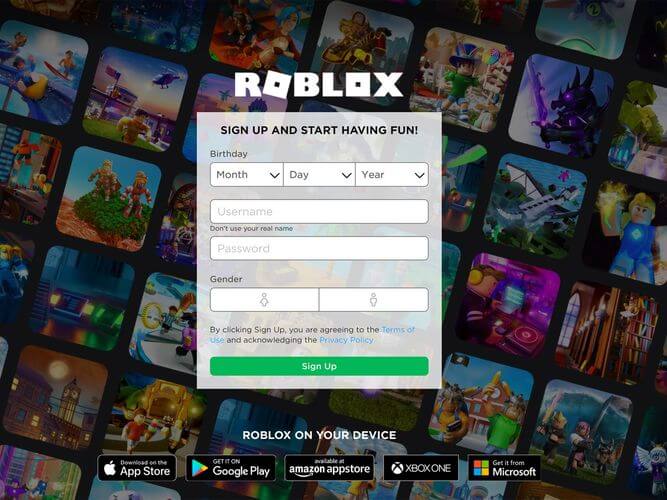
- Перейдите на https://www.roblox.com/login и войдите в свой аккаунт.
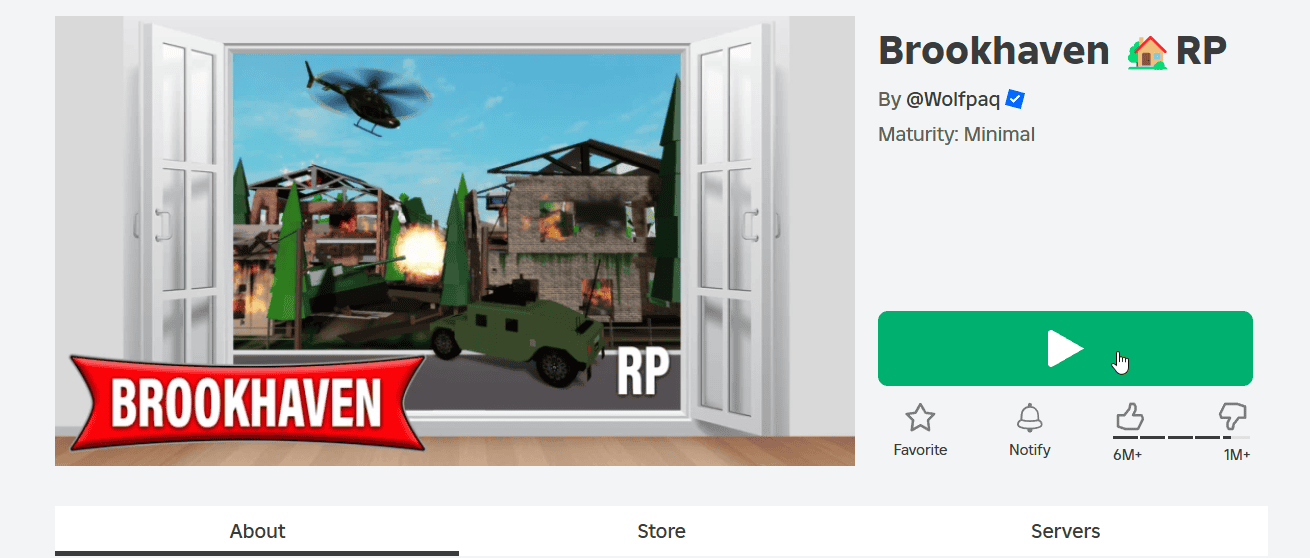
- Выберите любую игру и нажмите кнопку «Play».
- Если приложение не установлено, браузер предложит скачать установщик Roblox — кликните по ссылке для загрузки.
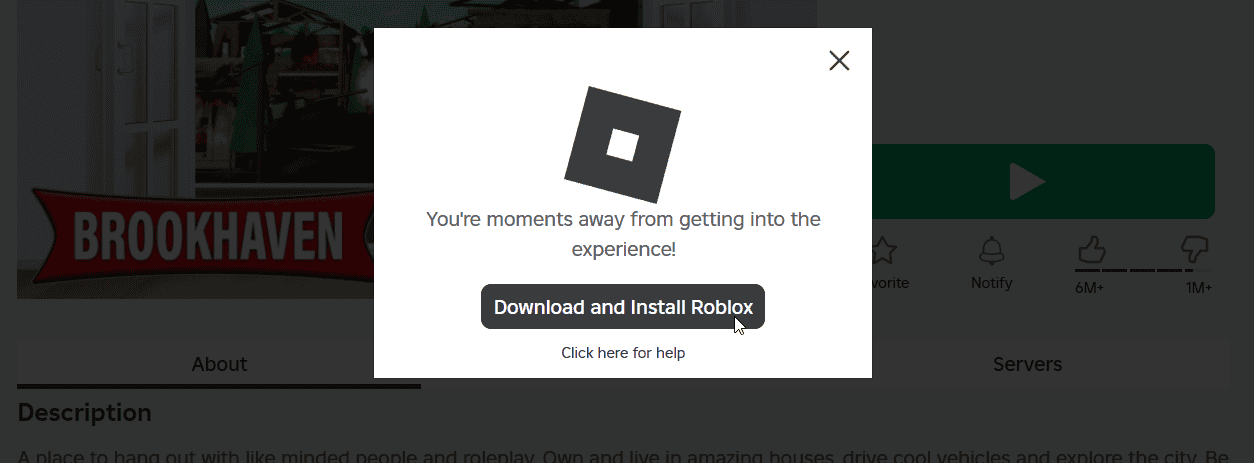
- Запустите загруженный файл и следуйте подсказкам мастера установки.
- После успешной установки игра должна автоматически запуститься.
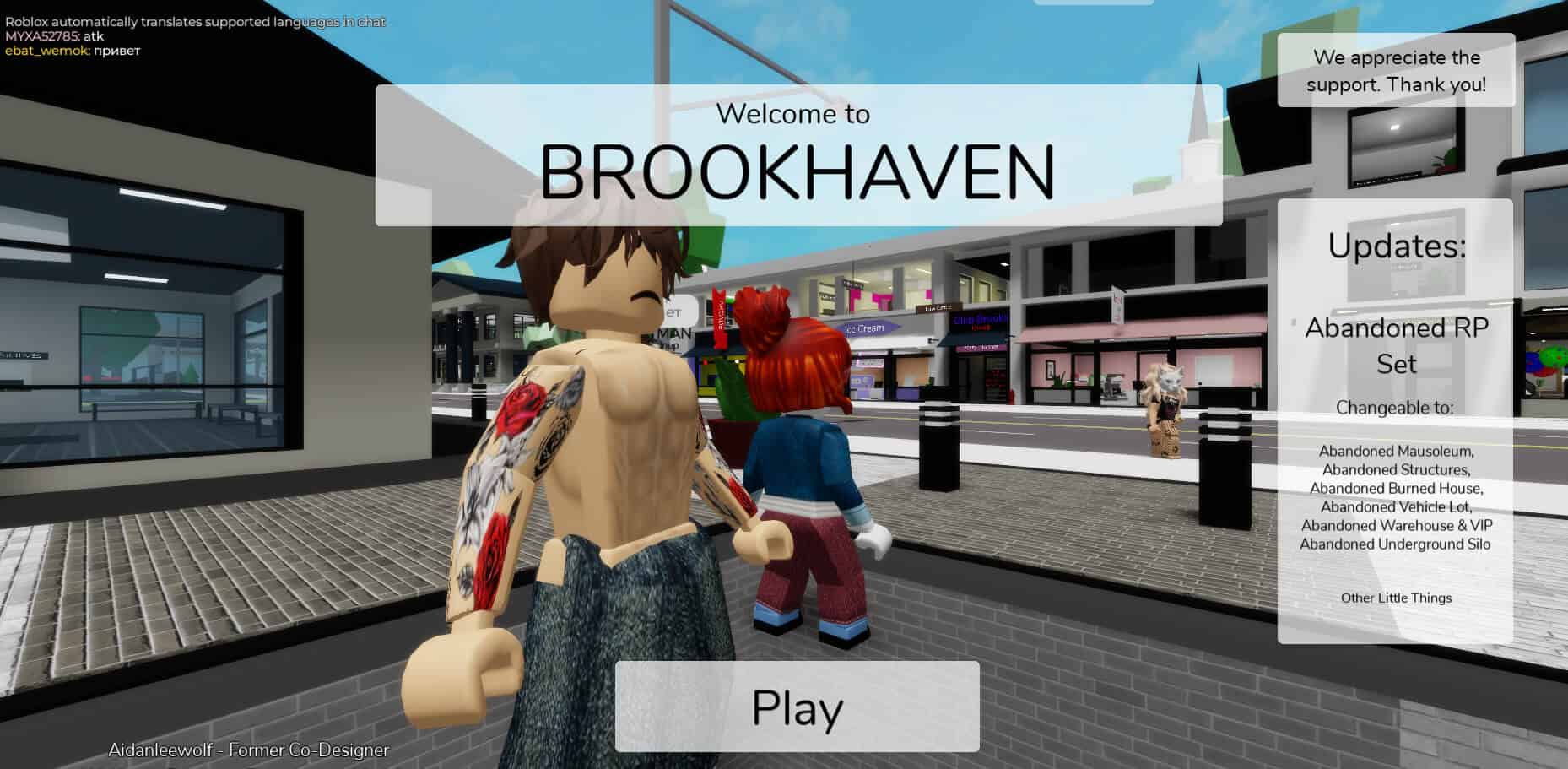
Если Roblox уже был на ПК, но перестал запускаться, достаточно выполнить пункты 2, 3 и 4 и перезагрузить компьютер.
Важно: После 14–15 января 2025 года некоторые пользователи столкнулись с блокировкой запуска. Описанные обновления помогли части пользователей, но гарантии совместимости нет.
Решение проблем и дополнительные советы
- Проверьте драйверы видеокарты: устаревшие драйверы часто вызывают сбои в графических приложениях. Если есть возможность — обновите драйвер с сайта производителя GPU.
- Отключите антивирус/брандмауэр временно при установке — некоторые защитники могут блокировать установщик. Включите их обратно после установки.
- Запустите установщик Roblox от имени администратора (правый клик → «Запуск от имени администратора»).
- Если игра выдает сообщение о несовместимости, попробуйте запустить исполняемый файл в режиме совместимости с Windows 7/8 (правый клик → Свойства → Совместимость).
- Если используете виртуальную машину, убедитесь, что она поддерживает аппаратное ускорение графики.
Когда это может не сработать
- Аппаратное обеспечение слишком старое: недостаточно оперативной памяти, очень слабый CPU или несовместимая видеокарта.
- Отсутствие возможности установить критические обновления Windows (например, система в офлайн‑режиме или блокировка администратором).
- Roblox изменил системные требования или применил новую проверку версии ОС, которую нельзя обойти программно.
Альтернативные варианты
- Обновиться до Windows 10 или Windows 11 — самый надёжный способ восстановить совместимость.
- Играть на другом устройстве: ноутбук/ПК с современной системой, смартфон (iOS/Android) или консоль Xbox.
- Использовать облачный ПК/гейминговые сервисы, если они поддерживают Roblox.
Чек-лист перед началом
- Сделать резервную копию важных данных.
- Проверить архитектуру системы (32/64‑bit).
- Установить SP1 и KB4534310.
- Обновить DirectX и драйверы видеокарты.
- Временно отключить сторонний антивирус при установке.
Модель принятия решения (flowchart)
flowchart TD
  A[Пытаюсь запустить Roblox] --> B{Появляется сообщение 'система устарела'?}
  B -- Да --> C[Проверить SP1 и KB4534310]
  C --> D{Установлены обновления?}
  D -- Нет --> E[Установить SP1 и KB4534310, перезагрузить]
  D -- Да --> F[Обновить DirectX и драйверы]
  F --> G{Запустился?}
  G -- Да --> H[Удача]
  G -- Нет --> I[Попробовать в режиме совместимости / проверить антивирус]
  I --> J{Запустился?}
  J -- Да --> H
  J -- Нет --> K[Рассмотреть обновление ОС или другой девайс]
  B -- Нет --> L[Проверить другие ошибки 'сеть, аккаунт, соединение']
Критерии приёмки
- Roblox запускается и открывает выбранную игру.
- Игра не падает сразу после старта и загружает игровую сессию.
- FPS и производительность адекватны возможностям вашей системы (без критических просадок).
Короткий глоссарий
- KB4534310 — пакет обновлений Windows 7 с исправлениями совместимости и безопасности.
- Service Pack 1 (SP1) — крупный набор обновлений и исправлений для Windows 7.
- DirectX — набор компонентов Microsoft для работы мультимедиа и 3D‑графики.
Резюме
- Roblox официально перестал поддерживать Windows 7 с января 2025 года, но на многих машинах он всё ещё запускается при наличии актуальных обновлений.
- Установите SP1, KB4534310 и актуальную версию DirectX; обновите драйверы и при необходимости временно отключите антивирус.
- Если после всех шагов приложение не запускается, рассмотрите обновление ОС или использование другого устройства.
Спасибо за внимание — следуйте чек‑листу и действуйте осторожно при установке обновлений.

Похожие материалы

Несколько аккаунтов Skype: Multi Skype Launcher

Журнал для работы: повысить продуктивность

Персональные звуки уведомлений на Android

Скачивание шоу Hulu для офлайн‑просмотра

Microsoft Start: персонализированная новостная лента
