
Как запустить NES и SNES игры на Nintendo Wii
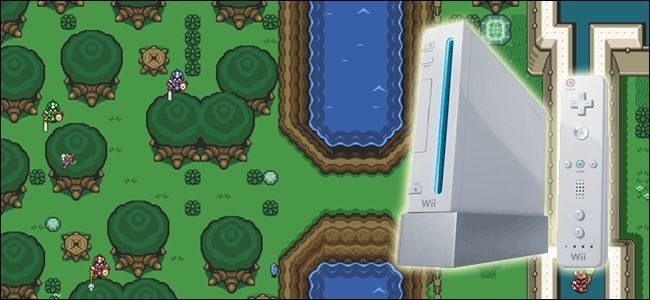
Быстрые ссылки
- Что потребуется
- Где найти ROM-файлы
- Установка и настройка NES-эмулятора
- Установка и настройка SNES-эмулятора
- Настройки контроллеров и управление
- Читы и их использование
- Установка канала для быстрого запуска
- Руководство по устранению неисправностей
- Контрольные списки и критерии приёмки
Что потребуется
Для работы вам понадобятся следующие вещи. Проверьте их перед началом.
- Модифицированный (soft-modded) Nintendo Wii, способный запускать Homebrew-программы.
- Один или несколько контроллеров: Wiimote и/или контроллер GameCube, желательно Wii Classic Controller для SNES-игр.
- Копия FCE Ultra GX для эмуляции NES.
- Копия Snes9x GX для эмуляции SNES.
- Минимум по одному ROM-файлу для каждой платформы (.NES для NES, .SMC/.SFC для SNES).
- SD-карта достаточного объёма (рекомендуется ≥4 ГБ) и кардридер для ПК.
Важно: этот гайд не описывает процесс softmod’а Wii подробно. Методы зависят от версии системы. Прочитайте полное руководство по softmod’у (The Complete Softmod Guide) и установите Homebrew Channel до начала работы.
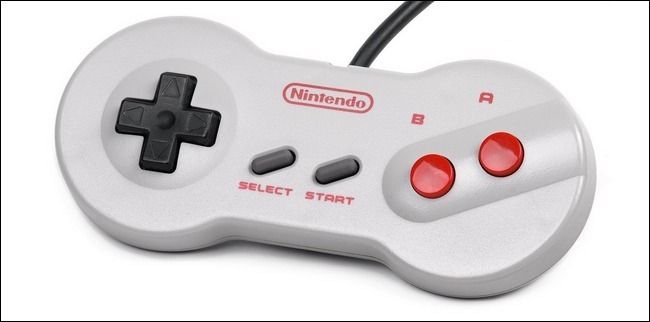
Примечание по контроллерам: Wiimote, удерживаемый в боковой ориентации, отлично подходит для NES. Для SNES удобнее использовать Wii Classic Controller или GameCube-контроллер из-за расположения кнопок A/B/X/Y.
Где найти ROM-файлы
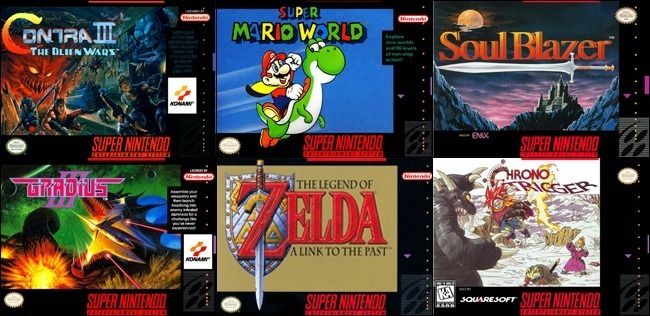
Если у вас уже есть коллекция ROM-файлов, используйте её. Если нет — в интернете много хранилищ с архивами ретро-игр. При поиске ROM будьте внимательны к вопросам законности: во многих странах загрузка ROM, если вы не владеете оригинальной картриджем, может нарушать авторские права. Используйте только легальные источники и резервные копии своих игр.
Типичные расширения файлов:
- NES: .nes, .NES
- SNES: .smc, .sfc, .SMC, .SFC
- Часто ROM упакованы в .zip (некоторые эмуляторы читают ZIP напрямую, но мы рекомендуем распаковать на SD-карту)
Примеры действий при работе с ROM:
- Сохраните оригинальные названия файлов; это упростит синхронизацию с пакетами читов (.cht).
- Для теста скопируйте 2–3 игры на каждую платформу.
Установка и настройка NES-эмулятора (FCE Ultra GX)
Шаги установки:
- Выньте SD-карту из Wii и подключите её к компьютеру через кардридер.
- Скачайте архив FCE Ultra GX (встречается как FCE Ultra GX 3.3.4.zip или более новая версия).
- Распакуйте содержимое архива в корень SD-карты. В результате появится папка /fceugx/ в корне.
- Внутри /fceugx/ найдите папки roms, cheats и saves. Скопируйте ваши .NES-файлы в /fceugx/roms/.
- При желании распакуйте пакет читов (.CHT) в /fceugx/cheats/ и убедитесь, что имена .CHT точно соответствуют именам .NES-файлов.
- Безопасно извлеките SD-карту и вставьте её обратно в Wii.
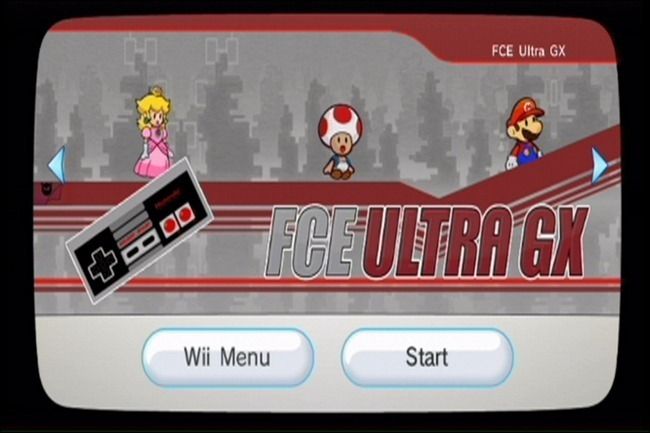
- Запустите Homebrew Channel и выберите FCE Ultra GX.
Что настроить в меню эмулятора:
- Saving & Loading: укажите папки для ROM, save-states и cheat-файлов.
- Menu: фон, музыку в меню, ориентацию контроллера.
- Network: при желании подключите SMB/NFS для загрузки ROM по сети.
- Game Genie: старинный способ для чтения кодов, но удобнее использовать .CHT-файлы.
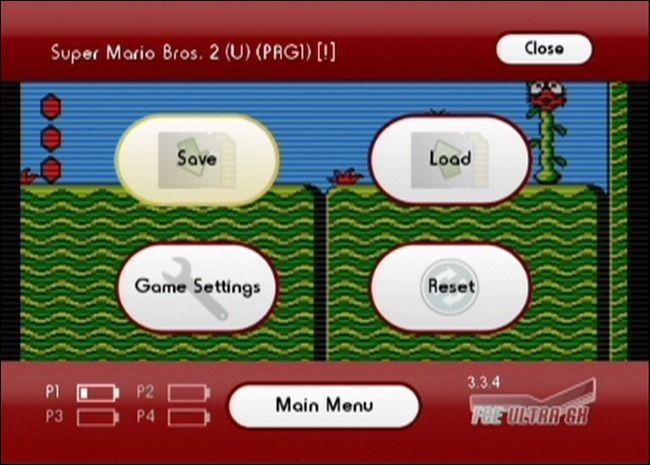
Во время игры нажмите Home на Wiimote (или нажмите Left на правом аналоговом стике контроллера GameCube), чтобы открыть внутриигровое меню. Там можно:
- Создать моментальный снимок состояния (Save) и восстановить его (Load).
- Изменить сопоставление кнопок и тип контроллера (1/2/4 контроллера, Zapper и т. п.).
- Включать и отключать читы.
- Сбросить игру (Reset).
Практические советы:
- Сохраняйте часто с помощью моментальных снимков на сложных этапах.
- Для плавного звука попробуйте отключить или изменить настройки аудио в меню, если слышите искажения.
- Если ROM не отображается, убедитесь, что расширение файла .nes и имя файла не содержит недопустимых символов.

Читы в FCE Ultra GX
Файлы читов (.CHT) — это предпочтительный способ управлять читами. Правила просты:
- Поместите .CHT-файлы в /fceugx/cheats/.
- Имя .CHT должно строго совпадать с именем .NES (без изменений регистра — лучше полностью совпадать).
- В игре откройте Home → Game Settings → Cheats и отметьте нужные коды.
Советы по читам:
- Включайте читы по одному, чтобы выявить конфликты.
- Некоторые коды несовместимы друг с другом.
- Если эмулятор или игра зависают после включения чита, перезапустите ROM без чита, затем включайте по одному.
Установка канала для быстрого запуска (Channel Installer)
Чтобы добавить ярлык на главный экран Wii:
- На странице загрузки FCE Ultra GX возьмите Channel Installer (обычно в ZIP вместе с приложением).
- Распакуйте в корень карты; запустите установщик из Homebrew Channel.
- После установки на главном экране Wii появится отдельный канал с запуском FCE Ultra GX.
Установка и настройка SNES-эмулятора (Snes9x GX)

Шаги установки:
- Подключите SD-карту к компьютеру.
- Скачайте архив Snes9x GX (например, Snes9x GX 4.3.2.zip).
- Распакуйте архив в корень SD-карты; появится /snes9xgx/.
- Скопируйте .SMC/.SFC ROM-файлы в /snes9xgx/roms/.
- По желанию распакуйте пакет читов в /snes9xgx/cheats/ и синхронизируйте имена.
- Вставьте SD-карту в Wii, запустите Homebrew Channel и выберите Snes9x GX.
Snes9x GX использует интерфейс, похожий на FCE Ultra GX, поэтому навигация будет знакомой.
Поддержка периферии специфична для SNES:
- Поддерживаются 2/4 контроллера SNES.
- Поддержка SNES Mouse (для Mario Paint).
- Поддержка Super Scope и Justifier (различные light gun-устройства).
Во время игры через Home вы можете:
- Создать Load/Save snapshot.
- Изменить сопоставление кнопок и видео-настройки.
- Включить или отключить читы.
- Сбросить ROM.
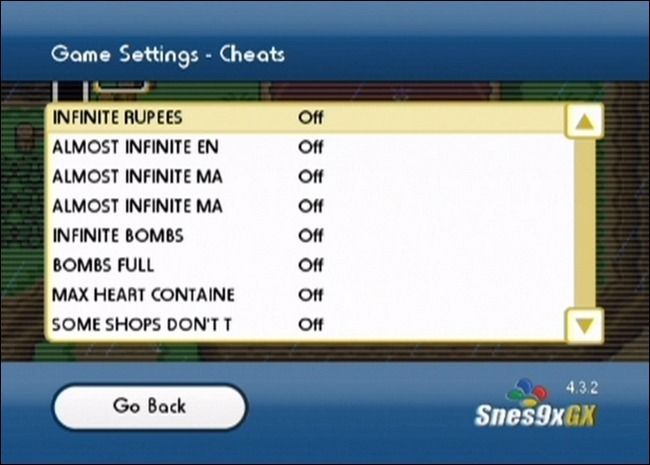
Читы и особенности Snes9x GX
- Пакет читов распакуйте в /snes9xgx/cheats/.
- Имена .CHT должны точно соответствовать .SMC/.SFC файлам.
- Включайте читы по очереди.
Особенности, которые полезно знать:
- Некоторые SNES-игры используют дополнительные сопроцессоры (SA-1, SuperFX). Эмуляция таких игр может требовать дополнительных настроек и не всегда будет идеальной на Wii.
- Для игр с мышью (Mario Paint) подключите Wii Classic Controller или другой поддерживаемый контроллер, который может имитировать SNES Mouse.
Установка канала для Snes9x GX
Те же шаги, что и для NES: загрузите Channel Installer для Snes9x GX, распакуйте в корень SD-карты и запустите установщик из Homebrew Channel. На главном экране появится отдельный канал.
Настройка контроллеров и сопоставления кнопок
Контролеры и удобство управления влияют на опыт ретро-игр.
Рекомендации по выбору контроллера:
- Для NES: Wiimote, удерживаемый боком (sideways), или классический GameCube-контроллер.
- Для SNES: Wii Classic Controller — лучший выбор для оригинальной раскладки кнопок. GameCube-контроллер подойдёт как альтернатива.
Как настраивать сопоставление кнопок:
- Войдите в Game Settings → Controller Mapping.
- Назначьте кнопки так, чтобы A/B/X/Y в эмуляторе совпадали с физическими кнопками контроллера.
- Установите удобные комбинации для Save/Load snapshot (часто используются комбинации Home+кнопка).
Подсказки:
- Для двух игроков убедитесь, что контроллеры назначены на Player 1 и Player 2.
- Проверьте чувствительность аналоговых стиков для игр, где это важно.
Настройки видео и звука
Оптимизация вывода может улучшить изображение и звук старых игр.
Видео:
- В настройках эмулятора можно выбрать режимы масштаба (stretch, fit, original) и сглаживание.
- Если видите размытость, попробуйте отключить фильтры (напр., HQ2X) и использовать режим «original» или «integer scaling», если доступен.
- Для телевизоров с современным соотношением сторон выберите опцию «maintain aspect ratio», чтобы бесформатная картинка не растянулась.
Звук:
- Если слышны щелчки или искажения, поменяйте аудиосэмплинг в настройках эмулятора.
- Для стабильности звука отключите дополнительные эффекторы или наложения в меню.
Использование сетевых и сетевых шар (SMB/NFS)
Обе сборки поддерживают загрузку ROM по сети через SMB (Windows shares) или NFS. Это удобно при большой коллекции ROM.
Как подключить SMB:
- Настройте общий доступ к папке на компьютере (Windows: File Sharing). Убедитесь, что в сетевых параметрах разрешён доступ без пароля при необходимости.
- В эмуляторе зайдите в Network → Enable SMB → введите IP-адрес компьютера, путь к папке, логин и пароль.
- После подключения ROM будут видны в списке и их можно запускать без копирования на SD.
Советы безопасности:
- При включении общего доступа ограничьте права доступа и используйте безопасную сеть (домашний роутер). Никогда не открывайте SMB в интернет.
Руководство по читам — корректное использование
- Распакуйте пакет читов в папку cheats соответствующей сборки.
- Проверьте соответствие имён: имя.cht == имя.rom
- Включайте читы по одному и сохраняйте рабочую конфигурацию.
- При проблемах временно отключайте читы и тестируйте ROM без них.
Установка канала: зачем и когда
Плюсы установки канала на главный экран:
- Быстрый доступ к эмулятору без запуска Homebrew Channel.
- Внешний вид и анимация делают интерфейс «нативным» для Wii.
Минусы:
- Требуется вмешательство в системную часть Wii (инсталляция каналов). Если вы не уверены — пропустите этот шаг.
Руководство по устранению неисправностей (Runbook)
Проблема: ROM не отображается в списке
- Проверьте расширение файла: .NES для FCE Ultra GX, .SMC/.SFC для Snes9x GX.
- Убедитесь, что файлы находятся в правильной папке: /fceugx/roms/ или /snes9xgx/roms/.
- Убедитесь, что имя файла не слишком длинное и не содержит спецсимволов.
- Попробуйте удалить и заново скопировать файл на SD-карту.
Проблема: Звук искажается или отсутствует
- В меню эмулятора проверьте настройки аудио (sample rate, audio buffer).
- Попробуйте отключить дополнительные аудиоэффекты.
- Если звук прерывается, уменьшите нагрузку (закройте другие приложения в фоне, перезагрузите Wii).
Проблема: Эмулятор зависает/крашится
- Попробуйте другой ROM, чтобы исключить повреждённый файл.
- Отключите все читы и попробуйте снова.
- Проверьте свободное место на SD-карте и целостность файловой структуры.
Проблема: Читы не работают
- Проверьте точное соответствие имён .CHT и .NES/.SMC.
- Убедитесь, что формат читов соответствует версии эмулятора (иногда читы создаются для других портов).
- Включайте читы последовательно и тестируйте.
Проблема: Контроллер неправильно сопоставлен
- Проверьте настройки контроллера в меню Game Settings → Controller Mapping.
- Попробуйте другой контроллер (Wiimote, Classic, GameCube) для проверки.
Если ничего не помогает, сделайте следующее:
- Скопируйте содержимое SD-карты на компьютер как резервную копию.
- Отформатируйте SD-карту (FAT32) и распакуйте чистые версии эмуляторов.
- Перенесите ROM по одному и тестируйте шаг за шагом.
Контрольные списки и критерии приёмки
Критерии приёмки — убедитесь, что выполнены все пункты перед тем, как считать настройку завершённой:
- Homebrew Channel установлен и работает.
- FCE Ultra GX и Snes9x GX распакованы в корень SD-карты.
- Как минимум один ROM для NES и один ROM для SNES скопирован в соответствующие /roms/ папки.
- Читы распакованы и имена файлов совпадают с ROM.
- Эмуляторы запускаются и ROM загружаются без зависаний.
- Контроллеры сопоставлены удобно для игры.
- Созданы и протестированы snapshot-сохранения.
- (Опционально) Каналы установлены на главный экран Wii.
Роль — краткий чек-лист (для разных сценариев):
Игрок:
- Убедиться, что контроллер удобен.
- Настроить сохранение и кнопки быстрого доступа.
- Проверить звук и видео.
Родитель:
- Установить каналы для быстрого доступа или ограничить Homebrew.
- Настроить профили контроллеров для детей (без доступа к настройкам).
Техник/энтузиаст:
- Резервное копирование SD-карты.
- Проверка совместимости ROM с эмулятором.
- Мониторинг версий эмуляторов и обновление при необходимости.
Совместимость, форматы и миграция
Форматы ROM и примечания:
- .NES — стандартный формат ROM для NES.
- .SMC / .SFC — форматы ROM для SNES; иногда одно и то же содержимое встречается в двух вариантах расширений.
- .ZIP — архив; некоторые эмуляторы читают ROM в ZIP, но иногда лучше распаковать.
Игры с дополнительными сопроцессорами (SuperFX, SA-1) могут требовать больше ресурсов. На Wii большинство таких игр работает, но возможны несовершенства вкуса при производительности или совместимости.
Миграция коллекции ROM на сетевой шар (SMB):
- Перенесите ROM в общую сетевую папку на ПК/NAS.
- Настройте эмулятор на Wii для доступа по SMB (IP + путь).
- Таким образом вы освобождаете SD-карту и централизуете библиотеку.
Меры безопасности и законность
- Загружайте ROM только если вы владеете оригинальной копией или если ROM находятся в общественном достоянии.
- Не публикуйте и не распространяйте ROM-файлы и пакеты читов без прав на это.
- Делайте резервные копии SD-карты перед изменениями.
Полезные шаблоны и сниппеты (cheat sheet)
Схема базовых сопоставлений кнопок (рекомендация):
NES (Wiimote в боковом положении):
- D-pad — крестовина Wiimote
- A — B кнопка Wiimote (нижняя)
- B — A кнопка Wiimote (правая)
- Start — +
- Select — -
SNES (Classic Controller / GameCube):
- A/B/X/Y соответствуют родным кнопкам Classic вместо Wiimote
- L/R — плечевые кнопки
- Start/Select — центральные кнопки
Короткие советы по производительности:
- Храните часто используемые ROM на SD, а остальную библиотеку — по сети.
- Выключайте фильтры, если наблюдаете падение FPS или мерцание.
Решение: стоит ли модить Wii? (диаграмма принятия решения)
flowchart TD
  A[Нужны ретро-игры на Wii?] -->|Да| B{Уже есть softmod?}
  A -->|Нет| Z[Оставьте консоль в исходном состоянии]
  B -->|Да| C[Установите Homebrew + эмуляторы]
  B -->|Нет| D[Изучите The Complete Softmod Guide]
  D --> E{Версия IOS/системы поддерживается?}
  E -->|Да| F[Выполните softmod и установите Homebrew]
  E -->|Нет| Z2[Не рекомендуется: риски несовместимости]
  C --> G[Скопируйте ROM и читы на SD]
  G --> H[Запустите FCE Ultra GX и Snes9x GX]
  H --> I{Работают игры корректно?}
  I -->|Да| J[Наслаждайтесь игрой]
  I -->|Нет| K[Устранение неисправностей: проверьте ROM, читы, SD]
Часто задаваемые вопросы (FAQ)
Q: Можно ли запускать ROM напрямую с USB-накопителя?
A: Стандартный Homebrew на Wii работает с SD-картой. Некоторые расширенные методы позволяют запускать с USB, но они требуют дополнительных модификаций и могут быть нестабильны.
Q: Что делать, если читы ломают игру?
A: Отключите все читы и включайте их по одному. Проверьте совместимость конкретного чита с версией ROM.
Q: Можно ли играть по сети с другими игроками?
A: Эмуляторы для Wii ориентированы на локальную игру; сетевого мультиплеера на уровне эмуляции они обычно не предоставляют.
Короткая сводка и рекомендации
- Подготовьте модифицированную Wii и SD-карту.
- Установите FCE Ultra GX и Snes9x GX, скопируйте ROM и читы в соответствующие папки.
- Настройте контроллеры и аудио/видео параметры.
- Используйте snapshot-сохранения для удобства.
- При желании установите каналы на главный экран для быстрого доступа.
Итог: с минимальными усилиями вы получите полнофункциональную ретро-площадку на вашей Wii. Следуйте контрольным спискам, делайте резервные копии и соблюдайте законность при работе с ROM-файлами. Удачи и приятной игры!

Похожие материалы

Несколько аккаунтов Skype: Multi Skype Launcher

Журнал для работы: повысить продуктивность

Персональные звуки уведомлений на Android

Скачивание шоу Hulu для офлайн‑просмотра

Microsoft Start: персонализированная новостная лента
