
Эмуляция ретро‑игр на NVIDIA SHIELD
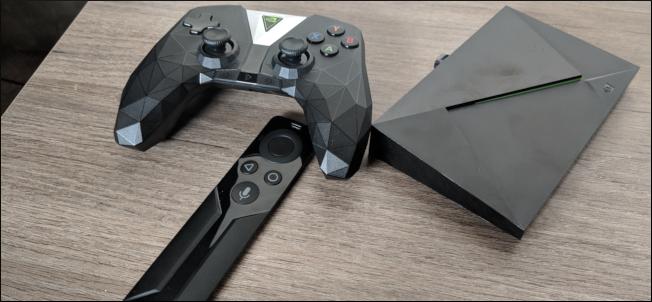
О чём эта инструкция
Эта статья объясняет, что такое эмуляторы и ROM, почему SHIELD подходит для ретро‑игр, какие инструменты нужны, как подготовить USB‑накопитель и загрузить ROM‑файлы, а затем как настроить RetroArch и запустить игру. Включены расширенные разделы: устранение неполадок, альтернативы, чек‑листы для разных ролей, матрица совместимости и юридические заметки.
Важно: законы об авторских правах различаются — прежде чем загружать ROM, убедитесь, что вы действуете в рамках закона в вашей стране.
Примеры поискового намерения
primary intent: “как эмулировать ретро‑игры на NVIDIA SHIELD” варианты: “RetroArch на SHIELD”, “как запустить ROM на SHIELD”, “эмуляция NES на NVIDIA SHIELD”, “настройка RetroArch Android TV”, “перенос ROM на SHIELD”
Что такое эмуляторы и ROM
- Эмулятор: программа, имитирующая аппаратную часть классической консоли или портативного устройства. Эмулятор отвечает за обработку ввода с контроллера, рендеринг видео и вывода звука, а также часто предоставляет функции вроде «save state» — сохранения состояния игры в любой момент.
- ROM: бинарный файл, содержащий образ игры (аналог содержимого картриджа или диска).
Краткая юридическая заметка: эмуляторы сами по себе легальны. ROM‑файлы попадают в юридическую «серую зону»: наиболее безопасный путь — создать ROM с копии физического носителя, принадлежащего вам, и не распространять этот файл. Консультируйтесь с локальными законами.
Почему SHIELD удобнее, чем покупка классической консоли
- Универсальность: SHIELD — это медиаплейер 4K HDR, игровая приставка и платформа эмуляции в одном устройстве.
- Контроллер: у NVIDIA есть фирменный контроллер, и многие эмуляторы поддерживают его из коробки.
- Мультиплатформенность: на SHIELD можно запускать игры с NES, SNES, GameBoy, GBA, PlayStation и других систем в одной экосистеме.
- Лучшая поддержка, чем у «классических мини‑консолей», которые ограничены предустановленным набором игр.
Когда SHIELD не лучший выбор:
- Если вам нужна максимальная гибкость и модульность аппаратной части (например, FPGA‑реализация или точное железное воспроизведение), то лучше рассмотреть специализированные сборки на базе ретро‑плат (MiSTer) или Raspberry Pi/Hyperspin сборки.
- Если вам нужна портативность — рассмотрите нативные устройства вроде портативных ретро‑консолей.
Проверьте наличие портированной версии в Google Play
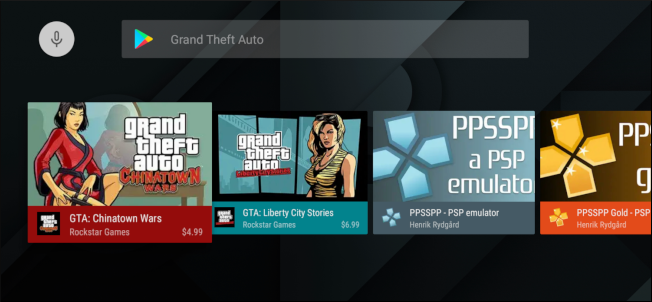
Перед настройкой эмулятора посмотрите, есть ли официальная или портированная версия игры в Google Play. Купив порт в магазине, вы получаете:
- законную копию, которую можно заново скачать в любой момент;
- часто лучшую производительность и поддержку современных контроллеров;
- сохранение в облаке и возможные обновления.
Если порт доступен по приемлемой цене, это самый простой и законный путь.
Что вам понадобится
- RetroArch (бесплатно в Google Play) — многоядерная фронтенд‑среда и набор Cores (плагинов) для разных систем.
- Solid Explorer — файловый менеджер с удобным интерфейсом для Android TV.
- USB‑накопитель — для переноски ROM: старые игры занимают мало места. Пример: ~1–2 ГБ для десятков игр, но используйте вместимость на своё усмотрение.
Подготовка USB‑накопителя: отформатируйте его в NTFS, exFAT или FAT32 на Windows для совместимости с SHIELD.
Совет: если у вас в локальной сети NAS или общий сетевой ресурс, можно настроить SMB‑доступ и перебирать ROM напрямую по сети, избегая физического USB.
Как организовать ROM‑папки
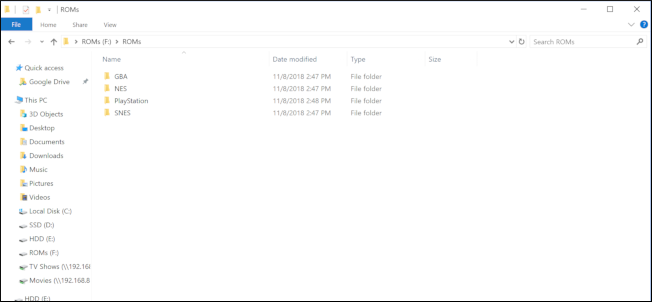
Совет по структуре: создайте верхний каталог ROMs и в нём подкаталоги по платформам, например:
- ROMs/NES
- ROMs/SNES
- ROMs/GBA
- ROMs/GB
- ROMs/PSX
Это упростит сканирование в RetroArch и поддержку метаданных.
Перенос ROM на NVIDIA SHIELD (пошагово)
- Подготовьте папку ROMs на компьютере и разделите по платформам.
- Скопируйте папку ROMs на USB‑накопитель.
- Вставьте USB в порт SHIELD.
- Откройте Solid Explorer на SHIELD.
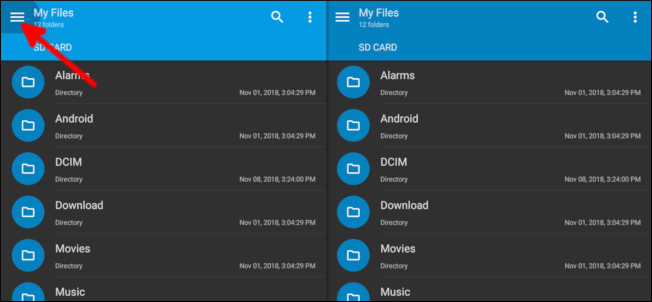
- Откройте настройки Solid Explorer.
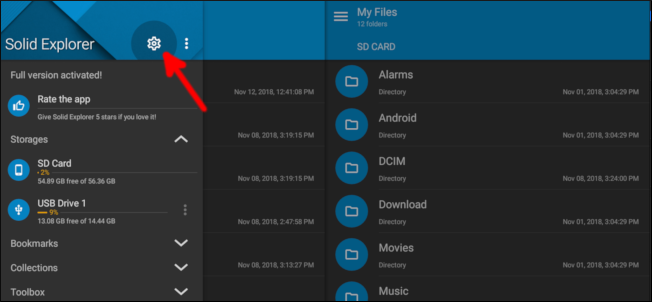
- Отключите опцию “Bottom context toolbar” (панель инструментов внизу), чтобы управление пультом показывало кнопки копирования/вставки.

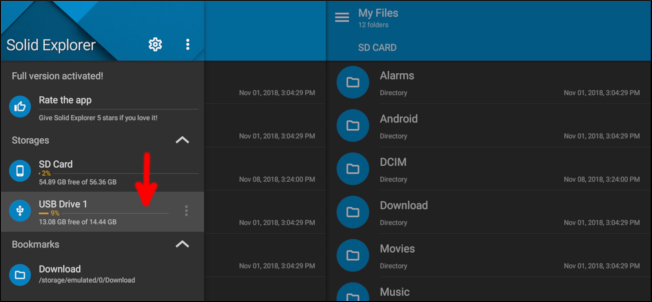
- Вернитесь назад и выберите USB Drive 1 (или имя вашего накопителя).
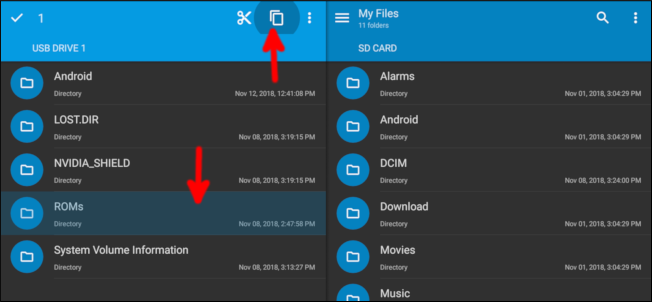
- Длительным нажатием выберите папку ROMs и нажмите копировать.
- Переключитесь на внутреннюю память устройства и вставьте папку.
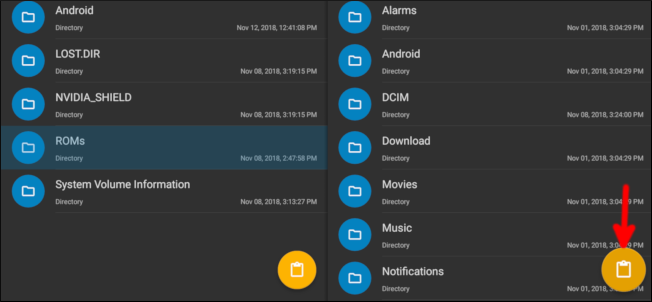
- Дождитесь завершения копирования, затем вернитесь на главный экран Android TV.
Совет: при большом количестве файлов процесс копирования может занять время; не извлекайте USB до полной завершенности.
Установка и первоначальная настройка RetroArch
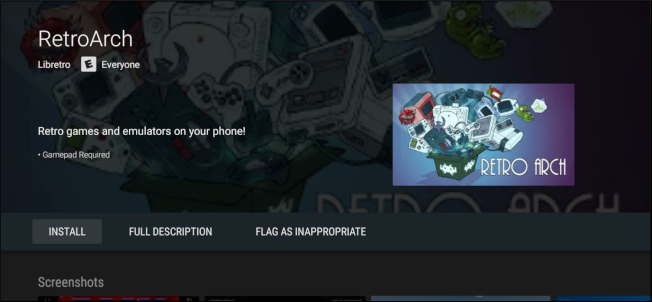
- Установите RetroArch из Google Play.
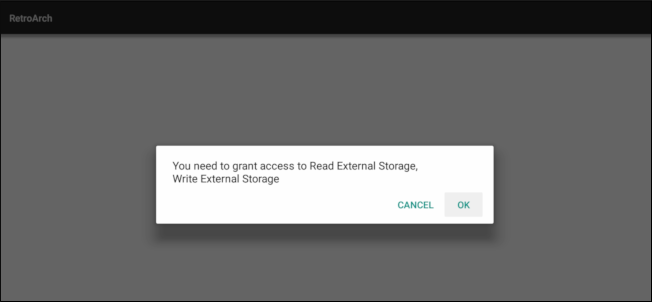
- При первом запуске предоставьте приложению разрешение на чтение хранилища — это необходимо, чтобы RetroArch увидел ваши ROM.
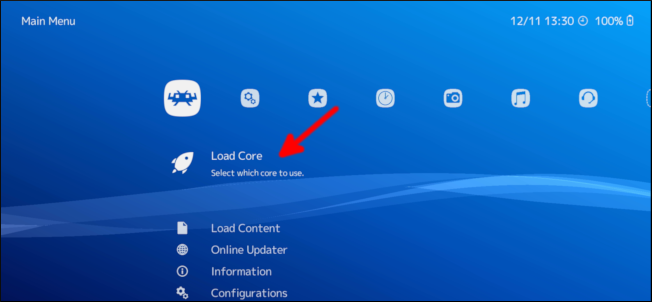
- RetroArch работает через Cores — плагины‑эмуляторы для каждой платформы. Чтобы установить Core, выберите “Load Core” → “Download Core” и в списке загрузите необходимые ядра.
- Подумайте, какие Cores вы хотите для начала: для NES обычно подходят “FCEUmm” или “Nestopia”, для SNES — “Snes9x” семейства, для GBA — “mGBA”. Пробуйте разные Cores, если один работает хуже.

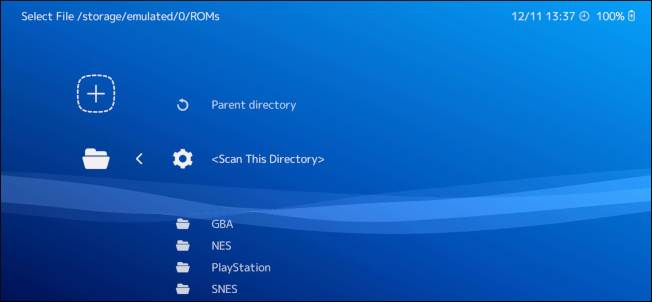
- После установки Cores перейдите в меню “Scan Directory” и укажите папку, куда вы скопировали ROMs, например
- /storage/emulated/0/ROMs
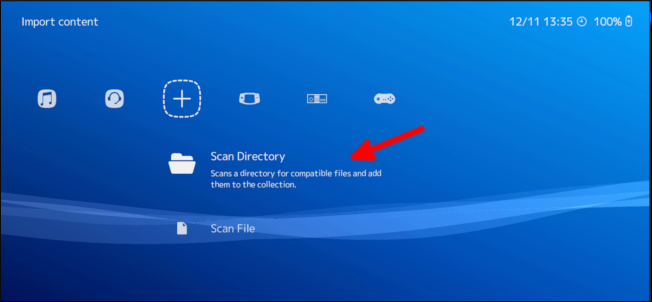
- Выберите “Scan This Directory” и дождитесь завершения. RetroArch создаст библиотеки игр по платформам.
- Перейдите в меню Input в настройках, чтобы настроить управление и комбинацию вызова меню (Menu Toggle Gamepad Combo). Выберите комбинацию, которую вы не используете в играх, чтобы избежать случайных вызовов.
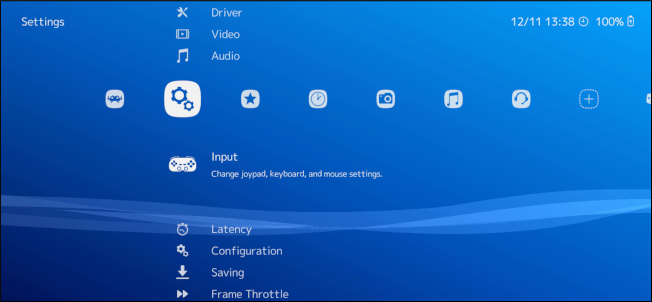
- При необходимости подстройте видеонастройки и латентность для более точного отклика на современных телевизорах.
Запуск игры
- На главном экране RetroArch слева вы увидите библиотеки по системам. Выберите систему, затем игру.
- Нажмите “Run” и укажите Core, который хотите использовать (если требуется).
- Игра запустится. Используйте функции RetroArch: save states, быстрые скины, фильтры и ремаппинг контроллера.
Совет: если игра выглядит немного медленно или с графическими артефактами, попробуйте другой Core для той же платформы.
Частые проблемы и их решения
Проблема: RetroArch не видит ROM или игра не появляется после сканирования.
- Проверьте, что формат ROM совместим с выбранным Core (например, .nes для NES, .sfc/.smc для SNES, .gba для GBA, .iso/bin/cue для PSX).
- Убедитесь, что папка со сканированными файлами доступна RetroArch (правильный путь). Иногда полезно переместить ROM в каталог /sdcard/ или /storage/emulated/0/.
- Перезапустите RetroArch и повторите сканирование.
Проблема: управление не отвечает или кнопки перепутаны.
- Переназначьте кнопки в Input → Port 1 Binds.
- Проверьте, что комбинация Menu Toggle не конфликтует с игровыми сочетаниями.
Проблема: звук или видео отстают.
- В настройках Video включите “Audio Latency” или уменьшите буфер аудио.
- В настройках драйвера аудио попробуйте другой аудиодрайвер, если доступен.
Проблема: игра вылетает при загрузке Core.
- Попробуйте другой Core для той же платформы.
- Обновите RetroArch и Cores до последних версий через Online Updater.
Матрица совместимости (основные платформы и рекомендуемые Cores)
| Платформа | Файловые расширения | Рекомендуемые Cores | Примечания |
|---|---|---|---|
| NES | .nes, .zip | FCEUmm, Nestopia | Оба стабильны; Nestopia точнее по совместимости |
| SNES | .sfc, .smc, .zip | Snes9x, bsnes | bsnes более точен (потребляет больше ресурсов) |
| GameBoy / GBC | .gb, .gbc | Gambatte | Хорошая точность и совместимость |
| GBA | .gba | mGBA, VBA‑Next | mGBA рекомендуют для современных систем |
| PlayStation (PS1) | .bin/.iso/.cue | Beetle PSX HW (Mednafen) | Beetle PSX HW даёт лучший рендер и пост‑эффекты |
| Neo Geo | .neo, .zip | FBNeo | Требует BIOS для некоторых игр |
Важно: некоторые Cores требуют BIOS‑файлов для легальной и корректной работы (особенно PlayStation и Dreamcast). BIOS вы должны получить с вашей физической консоли.
Риски и рекомендации по безопасности
Риск: юридические последствия при распространении ROM. Митигаторы: держите ROM только на личных устройствах и не делитесь файлами.
Риск: вредоносные ROM или архивы. Митигаторы: скачивайте файлы только из проверенных источников, проверяйте архивацию, не запускайте неизвестные бинарные файлы на ПК без проверки.
Риск: повреждение данных при нестабильном копировании. Митигаторы: делайте резервные копии ROM перед переносом.
Риск: конфиденциальность и сбор данных. Митигаторы: проверяйте разрешения приложений (RetroArch требует доступ к хранилищу), используйте локальное хранилище, а не облачные сервисы для чувствительных материалов.
Альтернативные подходы
- Raspberry Pi + RetroPie/EmuELEC: доступный и широко используемый вариант. Подходит для тех, кто хочет гибкость и модификации.
- HTPC/эмуляция на ПК: максимальная мощность и совместимость, но менее удобно для гостиной/телевизора.
- Приобретение портированных релизов в магазине (Play Store, GOG, Steam): законно и удобно.
- Специализированные апартаменты типа MiSTer (FPGA) для наибольшей точности аппаратной эмуляции.
Когда выбирать альтернативу: если вам нужна точная аппаратная эмуляция, низкая латентность для турниров или специфический контроллер/аксессуар — SHIELD может ограничивать.
Чек‑листы по ролям
Чек‑лист для случайного игрока:
- Установить RetroArch из Play Store.
- Найти и купить портируемую версию игры в Play Store (если доступно).
- Скопировать пару ROM для теста.
- Запустить игру и попробовать управление.
Чек‑лист для ретро‑энтузиаста:
- Организовать структуру ROMs по платформам.
- Подобрать и протестировать несколько Cores для каждой платформы.
- Настроить save states и автосохранение.
- Сделать резервную копию ROMs и конфигурации RetroArch.
Чек‑лист для разработчика/лаборанта:
- Собрать список BIOS‑файлов и проверить лицензирование.
- Протестировать производительность нескольких Cores на разных играх.
- Прописать профили видеоконфигураций для CRT‑стиля и современных дисплеев.
Мини‑методология быстрого развёртывания (30–45 минут)
- Установите RetroArch и Solid Explorer. (5–10 минут)
- Подготовьте USB: форматирование и копирование ROMs. (5–15 минут)
- Перенесите ROMs на SHIELD и запустите RetroArch. (5 минут)
- Загрузите 1–2 Cores, просканируйте папку ROMs. (5–10 минут)
- Запустите игру и проверьте управление/латентность. (5 минут)
Критерии приёмки
- RetroArch распознаёт все подкаталоги платформ в каталоге ROMs.
- Запуск выбранной игры возможен без немедленных вылетов.
- Контроллер корректно реагирует, а комбинация Menu Toggle не конфликтует с игрой.
Короткие советы по улучшению качества изображения и звука
- В настройках видео RetroArch включите сглаживание или шейдеры, если хотите сгладить пиксели.
- Используйте шейдер “CRT” для аутентичной картинки, но имейте в виду, что это увеличивает нагрузку на устройство.
- Для снижения задержки ввода уменьшите вертикальную синхронизацию или буферизацию звука, если видите заметное отставание.
Приватность и соответствие (GDPR и другие нормы)
RetroArch запрашивает доступ к хранилищу для чтения ROM. Это локальное действие; приложение не требует отправки ROM в облако. Если вы обеспокоены передачей данных, проверьте разрешения приложений и настройки аналитики/телеметрии в RetroArch. Для коммерческого использования эмуляции или ROM‑файлов проконсультируйтесь с юридическим специалистом.
Часто задаваемые вопросы
Законно ли использовать эмуляторы и ROM?
Эмуляторы сами по себе легальны. ROM‑файлы обычно защищены авторским правом; самый бесспорный способ — создать ROM с собственной копии носителя и не распространять файл.
Нужен ли BIOS для некоторых систем?
Да. Некоторые Cores (особенно для PlayStation и Dreamcast) требуют BIOS‑файлы, которые вы должны получить с собственной консоли.
Можно ли использовать Bluetooth‑контроллеры?
Да. SHIELD поддерживает Bluetooth‑контроллеры; в RetroArch можно переназначить кнопки под любой контроллер.
Что делать, если игры тормозят?
Попробуйте другой Core, отключите ресурсоёмкие шейдеры или переключитесь на более лёгкий видеорежим. При необходимости уменьшите разрешение дисплея для RetroArch.
Короткая сводка для публикации в соцсетях (100–200 слов)
NVIDIA SHIELD TV позволяет объединить медиа‑центр и ретро‑консоль в одном устройстве. Установите RetroArch, перенесите ROM‑файлы на SHIELD через USB или сеть, загрузите соответствующие Cores внутри RetroArch и отсканируйте папку. Главное — разделять ROM по платформам, устанавливать рекомендуемые Cores и не забывать про юридическую сторону: сохраняйте ROM только для личного пользования и не распространяйте их. В статье есть подробные шаги, матрица совместимости, чек‑листы для разных ролей и советы по настройке управления и качества изображения.
Глоссарий (1‑строчно)
- Core: плагин‑эмулятор внутри RetroArch для конкретной платформы.
- ROM: образ игры (картридж/диск в файловом виде).
- BIOS: системные файлы, необходимые некоторым эмуляторам для корректной работы.
Итог
NVIDIA SHIELD TV — отличная платформа для ретро‑игр, если вы хотите сочетать современное медиапотребление и коллекцию классических игр в одном устройстве. RetroArch даёт гибкость и мощный набор инструментов, а правильная организация ROM‑файлов и выбор Core обеспечат стабильную и приятную игру. Следуйте юридическим рекомендациям в вашей стране и используйте резервные копии для сохранности данных.

Похожие материалы

Несколько аккаунтов Skype: Multi Skype Launcher

Журнал для работы: повысить продуктивность

Персональные звуки уведомлений на Android

Скачивание шоу Hulu для офлайн‑просмотра

Microsoft Start: персонализированная новостная лента
