
Как воспроизвести записанный мобильный аудиофайл (.AMR) в Evernote без RealPlayer
Быстрые ссылки
- Назначить VLC для воспроизведения .AMR
- Настроить правку реестра, чтобы Evernote использовал VLC для .AMR
- Перезапустить Evernote
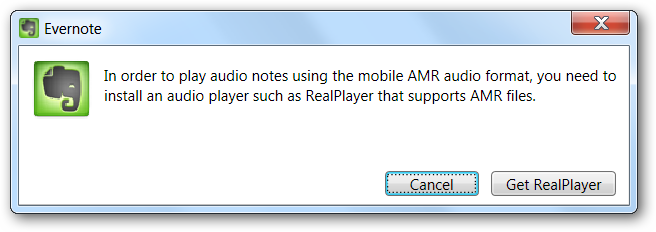
Если вы когда‑нибудь записывали голосовую заметку в мобильном клиенте Evernote и затем пытались воспроизвести её в Evernote на Windows, возможно, видели сообщение с рекомендацией установить RealPlayer. Понятно, что многих это не устраивает. Сообщение обычно гласит: «Для воспроизведения аудиозаметок в формате AMR требуется медиаплеер, поддерживающий AMR, например RealPlayer». Вместо установки RealPlayer мы назначим VLC для воспроизведения .AMR и применим небольшую правку реестра, чтобы Evernote использовал VLC.
Важно: возможно, на вашем ПК всё уже настроено и ничего менять не нужно. В этом случае просто наслаждайтесь и закройте статью.
Назначьте VLC для воспроизведения .AMR
Перед началом убедитесь, что VLC установлен на компьютере. Это универсальный проигрыватель, который поддерживает формат AMR.
- Откройте заметку с мобильной аудиозаписью в Evernote.
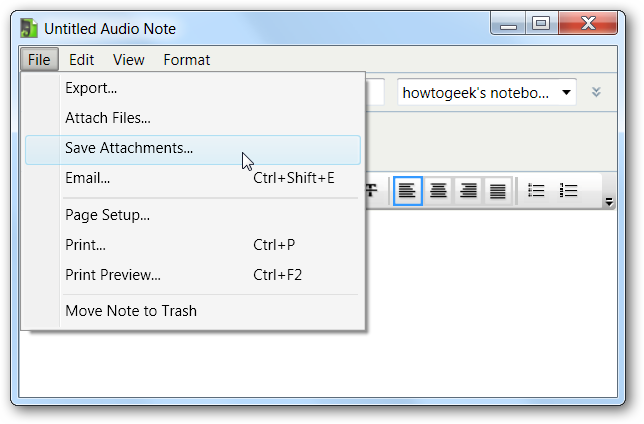
- Выберите Файл → Сохранить вложения и сохраните .amr-файл на рабочий стол.
Подпись: Сохраните файл из заметки на рабочий стол для дальнейшей настройки.
Если иконка типа файла отображается пустой или неизвестной, это означает, что VLC не назначен по умолчанию для данного типа файлов.
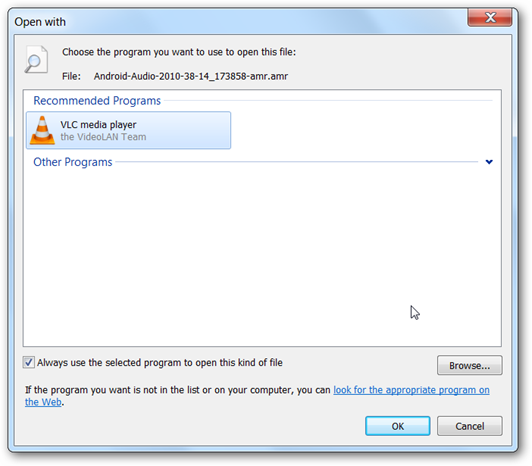
Если вы правой кнопкой мыши щёлкните по файлу и выберете «Открыть с помощью», найдите VLC media player в списке. Отметьте «Всегда использовать выбранную программу для открытия этого типа файлов» (или аналогичную опцию в вашей версии Windows).
Примечание: иногда инсталлятор VLC уже устанавливает ассоциацию .amr автоматически. В этом случае переходите к следующему разделу.
Настройка правки реестра, чтобы Evernote использовал VLC для .AMR
Если после назначения VLC файлы всё ещё не воспроизводятся напрямую в Evernote, нужно добавить записи в реестр, чтобы Evernote знал, что при открытии .amr следует запускать vlc.exe.
Откройте редактор реестра (regedit.exe) через меню Пуск или окно Выполнить и перейдите к ключу:
HKEY_CURRENT_USER\Software\Classes
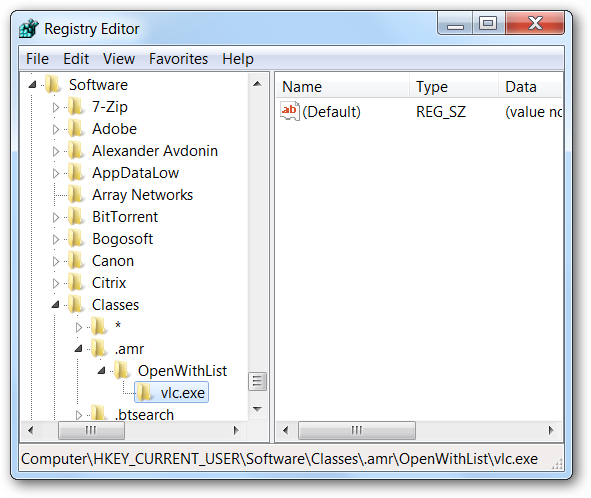
Дальше создайте ключ с именем .amr. Внутри него создайте ключ OpenWithList, а внутри OpenWithList — ключ vlc.exe.
Структура должна выглядеть так:
- HKEY_CURRENT_USER
- Software
- Classes
- .amr
- OpenWithList
- vlc.exe
- OpenWithList
- .amr
- Classes
- Software
Если вы не хотите делать это вручную, можно скачать подготовленный файл реестра и применить его двойным щелчком. Ищите «VLC .amr Evernote Fix Registry Hack» на howtogeek.com и следуйте инструкциям сайта.
Важно: перед изменениями в реестре рекомендуется создать точку восстановления системы или экспортировать соответствующий раздел реестра. Неправильные правки реестра могут привести к нестабильности системы.
Перезапустите Evernote
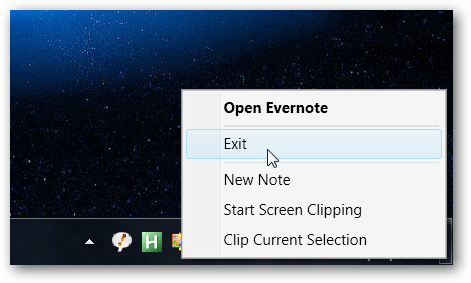
Полностью закройте Evernote: Файл → Выход или выйдите через иконку в трее. Затем снова запустите приложение.
![Закройте Evernote через меню Файл или трей] (https://static1.howtogeekimages.com/wordpress/wp-content/uploads/2010/08/image2410.png)
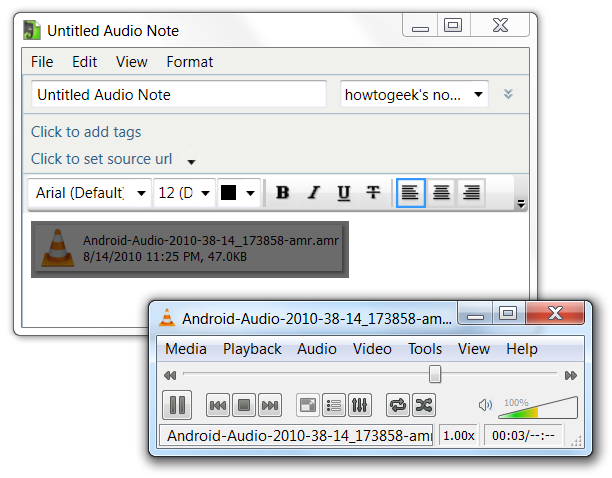
После перезапуска попробуйте дважды щелкнуть мобильную аудиозапись в Evernote. Теперь файл должен открыться и воспроизвестись в VLC.
Ещё раз: правка реестра решает проблему на многих компьютерах.
Когда этот метод не сработает
- Если Evernote использует встроенный механизм плеера, который имеет жёсткие проверки и игнорирует OpenWithList. В таком случае правка может не помочь.
- Если инсталляция VLC повреждена или vlc.exe находится в нестандартной папке — путь может не совпасть, и система не запустит плеер.
- Ограничения групповой политики в корпоративной сети могут блокировать изменения реестра или ассоциации файлов.
Что делать в этих случаях:
- Проверьте, можно ли вручную открыть .amr-файл в VLC двойным кликом из Проводника. Если да — проблема в интеграции Evernote. Если нет — переустановите VLC.
- Попросите администратора ИТ разрешить изменения или выполнить их самостоянтельно.
Альтернативные подходы
- Конвертировать .amr в более общий формат (MP3, WAV) с помощью аудио-конвертера. Это уберёт зависимость от плеера, но требует дополнительных шагов и перезаписи файла.
- Использовать онлайн‑сервисы конвертации, если нет локальных инструментов. Убедитесь в безопасности и приватности файла перед загрузкой.
- Обновить Evernote до последней версии — иногда разработчики меняют обработку вложений.
Чеклисты по ролям
Пользователь — быстрый чеклист:
- Установите VLC.
- Сохраните вложение .amr на рабочий стол.
- Назначьте VLC через «Открыть с помощью» → всегда использовать.
- Перезапустите Evernote.
Системный администратор — контрольный чеклист:
- Проверить права на изменение реестра у пользователя.
- При необходимости создать и развернуть .reg-файл через GPO или скрипт.
- Убедиться, что путь к vlc.exe одинаков на всех рабочих станциях или использовать абсолютный путь в .reg.
Короткая методология (шаги одной строкой)
- Установить VLC → 2) Сохранить .amr → 3) Назначить VLC как программу для .amr → 4) Добавить ключи в реестр → 5) Перезапустить Evernote.
Критерии приёмки
- Двойной щелчок по .amr-файлу в Evernote открывает VLC.
- Файл успешно воспроизводится без ошибок.
- Изменения безопасно откатываются (есть экспорт реестра или точка восстановления).
Однострочный глоссарий
- AMR — компактный формат голосовой записи, часто используемый мобильными приложениями.
- VLC — свободный медиаплеер, поддерживает множество форматов, включая AMR.
- Evernote — приложение для заметок и управления контентом.
- RealPlayer — устаревший медиаплеер, который иногда предлагается для воспроизведения AMR.
Советы по безопасности и приватности
- Не загружайте приватные голосовые заметки на сомнительные онлайн‑сервисы для конвертации.
- Перед изменением реестра сделайте резервную копию соответствующего раздела.
- В корпоративной среде согласуйте изменения с ИТ‑отделом.
Короткое резюме
Настройка VLC и простая правка реестра решают проблему воспроизведения мобильных .amr-записей в Evernote на большинстве домашних компьютеров. Если метод не помогает, рассмотрите конвертацию в более распространённый формат или помощь системного администратора.
Важно: изменения в реестре и системные настройки меняйте осознанно и при необходимости создавайте точки восстановления.

Похожие материалы

Несколько аккаунтов Skype: Multi Skype Launcher

Журнал для работы: повысить продуктивность

Персональные звуки уведомлений на Android

Скачивание шоу Hulu для офлайн‑просмотра

Microsoft Start: персонализированная новостная лента
