
Как установить и настроить PPSSPP на Linux
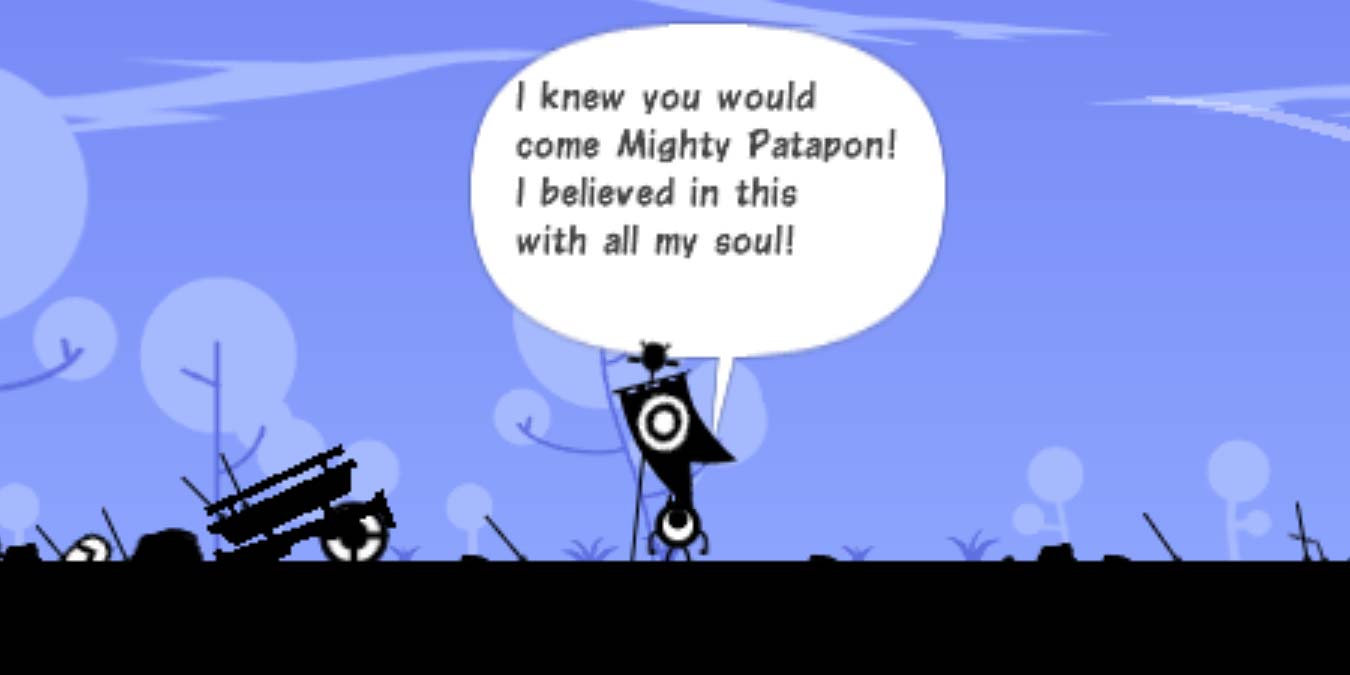
PPSSPP — один из самых простых в использовании эмуляторов PlayStation Portable (PSP). В большинстве случаев достаточно запустить программу, открыть файл игры и уже через секунды увидеть запуск загруженной игры. В этой статье показано, как установить PPSSPP в Linux, какие настройки влияют на внешний вид и производительность, и предложены практические шаблоны и методы отладки для разных сценариев.
Зачем читать эту статью
- Быстрая установка на популярных дистрибутивах Linux.
- Практические советы по улучшению качества графики.
- Как решать частые проблемы с совместимостью и производительностью.
Важно: описанные подходы не требуют лицензионной прошивки PSP, но вы должны иметь законную копию игр, которые запускаете.
Установка
PPSSPP доступен не во всех стандартных репозиториях дистрибутивов. Ниже — несколько способов установки с командами и краткими рекомендациями.
Важно: команды для пакетных менеджеров чувствительны к пробелам и расширениям. Вставляйте команды точно как показано.
Установка через официальный PPA (Debian/Ubuntu и производные)
Этот способ даёт стабильные сборки для Ubuntu и производных дистрибутивов.
sudo add-apt-repository ppa:ppsspp/stable
sudo apt-get update
sudo apt-get install ppsspp
Примечание: если вы используете Ubuntu LTS и не хотите PPA, рассмотрите Flatpak или AppImage.
Установка через Flatpak
Flatpak даёт изолированную и часто актуальную сборку, подходит для разных дистрибутивов.
flatpak install flathub org.ppsspp.PPSSPP
flatpak run org.ppsspp.PPSSPP
AppImage и Snap
- AppImage: скачайте официальный AppImage с сайта PPSSPP и сделайте файл исполняемым (chmod +x). Запустите двойным кликом или через терминал.
- Snap: в некоторых случаях доступен snap-пакет.
Сборка из исходников
Если вам нужна последняя версия или патч, можно собрать PPSSPP из исходников. Это требует инструментов сборки (cmake, компилятор, зависимости). Для большинства пользователей сборка не обязательна.
Важно: если вы используете Wayland и видите проблемы с вводом или полноэкранным режимом, попробуйте X11-сессию.
Быстрая инструкция: запустить первую игру
- Получите файл игры в формате ISO или CSO (законным способом).
- Запустите PPSSPP: меню — Файл → Загрузить, или перетащите ISO в окно эмулятора.
- Для полноэкранного режима дважды щёлкните по пустому месту интерфейса.
Если игра не запускается, см. раздел «Отладка и частые проблемы».
Запуск и форматы образов
PSP-игры обычно хранятся в ISO или CSO (сжатый ISO). Эмулятор открывает образы напрямую или через каталог. Можно монтировать образ командой loop (в Linux), но это обычно не требуется.
Пример монтирования ISO (если нужно):
mkdir -p ~/mnt/psp
sudo mount -o loop /path/to/game.iso ~/mnt/psp
# После монтирования можно открыть файл из каталога
Управление и маппинг контролов
PPSSPP автоматически пытается распознать подключённый джойстик. Стандартная раскладка клавиатуры в PPSSPP по умолчанию:
- Стрелки — D-Pad (перемещение)
- Z — X (кнопка X)
- A — Квадрат
- S — Треугольник
- X — Круг
- Пробел — Start
- V — Select
- Аналоговый «nub» — I (вверх), K (вниз), J (влево), L (вправо)
Если джойстик не распознался или раскладка неудобна, откройте Настройки → Контроллеры и перенастройте клавиши вручную.
Совет: лучше всего играть с геймпадом, близким по раскладке к PSP (например, контроллеры PlayStation через Bluetooth или адаптер).
Настройки и кастомизация
PPSSPP предоставляет множество опций, которые влияют на совместимость, визуальную составляющую и производительность. Многие параметры доступны и в меню окна, и в полноэкранном режиме (через внутриигровые настройки).
Общая структура настроек
- Графика (рендеринг, разрешение, шейдеры)
- Управление (переназначение кнопок, параметры джойстика)
- Аудио (усиление, задержка)
- Отладка и производительность (счётчик FPS, лог)
Важно: некоторые пункты настроек недоступны в полноэкранном меню, используйте оконный режим для полного доступа.
Режим программного рендеринга
Если у игры возникли графические артефакты (чёрные полосы, искажения, зависания при рендере), переключитесь на «Software rendering (slow)».
- Что это дает: увеличенная совместимость за счёт программного расчёта графики.
- Минусы: значительно снижается производительность; требует мощного CPU.
Важно: используйте этот режим как временное решение для конкретных игр, где аппаратный рендер не справляется.
Постобработка: шейдеры и фильтры
Постпроцессинговые шейдеры — это фильтры, применяемые к изображению на GPU. Они не решают совместимость, но меняют визуал:
- Сглаживание (антиалиасинг) — размягчает зубчатые края.
- CRT-шаблон (сканлайны) — имитирует старый телевизор с помехами и тёплой цветовой гаммой.
- Цветовые корректировки — насыщенность, контраст.
Некоторые шейдеры делают картинку приятнее на глаз, другие — «разрушают» чёткие пиксели и испортят художественный стиль игры. Пробуйте шейдеры индивидуально и переключайтесь в реальном времени.
Совет: сохраните набор понравившихся шейдеров в профиле для каждого жанра (RPG, платформеры, 3D-гонки).
Внутреннее (рендерное) разрешение
PSP имела родное разрешение 480×272 пикселя. Внутреннее разрешение в PPSSPP позволяет умножать это значение (2×, 3×, 4× и выше). 4× обычно даёт отличную картинку на Full HD (1920×1080).
Эффект и советы:
- Чем выше множитель, тем лучше детализация, но выше нагрузка на GPU.
- Для старого железа: 2× — хороший компромисс.
- Для современных GPU: смело ставьте 4× или 6×, если остаётся запас производительности.
Проблемы: повышение внутреннего разрешения иногда выявляет текстурные артефакты в старых играх — в таком случае корректируйте масштабирование текстур и фильтрацию.
Масштабирование текстур
Масштабирование текстур повышает детализацию 3D-моделей: улучшает качество поверхностей и текстур на объектах. Для 2D-спрайтов результаты часто хуже и могут привести к «смазу» и артефактам.
Рекомендации:
- Для 3D-игр повышайте масштабирование (в сочетании с фильтрацией и анизотропной фильтрацией).
- Для 2D-игр лучше использовать минимальное масштабирование и избегать агрессивных шейдеров.
Важно: нет универсальных настроек — тестируйте для каждой игры отдельно.
Счётчик FPS и критерии приёмки
Счётчик FPS нужен при подборе настроек. Оптимальные значения:
- 50–60 FPS — идеально плавная игра (целевой диапазон для большинства PSP-игр).
- 30–50 FPS — приемлемо для медленных RPG, но может ощущаться подтормаживанием в соревновательных играх.
Критерии приёмки:
- Игра идёт без просадок ниже 25 FPS при типичной сцене.
- Ввод от геймпада отзывчив, задержка минимальна.
Когда достигнуто — счётчик можно отключить для чистого экрана.
Маппинг кнопок и советы для геймпада
- Для точной имитации PSP используйте контроллеры DualShock (PS4/PS3) или адаптеры для PS2.
- При подключении по Bluetooth убедитесь, что контроллер виден в системе (команда lsusb/jstest-gtk для проверки).
- В настройках PPSSPP назначьте горячие клавиши для сохранения состояния и переключения шейдеров.
Совет стримеру: назначьте «быстрые сохранения» и «быструю перезагрузку» на отдельные кнопки для удобства трансляции.
Отладка и частые проблемы
Проблема: Игра не стартует / чёрный экран
- Решение: переключитесь на программный рендеринг или другой рендерер.
- Проверьте логи: запустите PPSSPP из терминала и смотрите вывод ошибок.
Проблема: Плохая производительность
- Решение: уменьшите внутреннее разрешение, отключите тяжёлые шейдеры, включите VSync (если есть разрывы).
- Обновите драйверы GPU (mesa, NVIDIA/AMD проприетарные драйверы).
Проблема: Контроллер не распознаётся
- Решение: проверьте соединение Bluetooth/USB, перезапустите udev/системные службы, используйте jstest-gtk для диагностики.
Проблема: Звуковые артефакты
- Решение: переключите аудио-движок в настройках PPSSPP, уменьшите задержку аудио.
Шаблоны настроек: «качество» vs «производительность»
Шаблон для слабой машины (фокус на fps):
- Внутреннее разрешение: 1× или 2×
- Шейдеры: Отключены или минимальные
- Текстуры: базовое масштабирование
- VSync: включён при проблемах с разрывами
- FPS counter: включён при настройке
Шаблон для мощной машины (фокус на качество):
- Внутреннее разрешение: 4× и выше
- Шейдеры: сглаживание + лёгкая цветокоррекция
- Текстуры: агрессивное масштабирование для 3D-игр
- Анизотропная фильтрация: высокое значение
Шаблон для стримера (баланс):
- Внутреннее разрешение: 3×
- Шейдеры: мягкое сглаживание и минимальные CRT-элементы
- FPS counter: выключен во время трансляции, включается в тестах
Ментальные модели и эвристики выбора настроек
- «Если видно артефакты» → попробуйте программный рендерер.
- «Если картинка слишком размыта» → снизьте масштабирование или отключите шейдеры.
- «Если малый FPS» → уменьшите внутреннее разрешение и отключите тяжёлые фильтры.
Эта простая логика помогает быстро прийти к рабочему профилю.
Краткая галерея крайних случаев
- Игра с 2D-графикой + агрессивный шейдер → может потерять оригинальную четкость.
- Ранние 3D-игры с низкими текстурами + высокий множитель разрешения → текстуры станут мягкими и «пластиковыми».
Список терминов в одну строку
- ISO — образ диска игры.
- CSO — сжатый ISO.
- Шейдер — графический фильтр, изменяющий изображение.
- Внутреннее разрешение — рендеримое разрешение эмулируемой консоли.
- VSync — синхронизация кадров для устранения разрывов.
Проверочные тесты и критерии приёмки
- Загрузите игру и проверьте: 60 FPS в спокойной сцене.
- Проверьте управление: задержка ввода менее 100 мс (на ощупь должна быть плавной).
- Включите шейдер и убедитесь, что интерфейс не «ломается».
- Для сетевых игр (если используются) проверьте стабильность подключения и задержки.
Рекомендации по безопасности и приватности
- Используйте официальные сборки или проверенные Flatpak/AppImage источники.
- Не запускайте сомнительные бинарники из непроверенных репозиториев.
Локальные альтернативы и особенности в России
- Flatpak и AppImage удобны для пользователей, у которых доступ к иностранным PPA затруднён.
- Если у вас ограниченный доступ к внешним репозиториям, скачивайте AppImage заранее и переносите на машинах через USB.
Шаблон объявления для социальных сетей (100–200 слов)
PPSSPP на Linux: запустите любимые PSP-игры на компьютере! Лёгкая установка через PPA, Flatpak или AppImage. Улучшите графику с помощью внутреннего разрешения, шейдеров и масштабирования текстур. Для проблем с артефактами используйте программный рендерер. В статье — пошаговая установка, шаблоны настроек для слабого и мощного железа, советы по управлению и отладке. Идеально для ретро‑игроков и стримеров.
Короткое резюме
- PPSSPP прост в установке и настройке.
- Внутреннее разрешение и шейдеры дают большой прирост визуала.
- Программный рендеринг — спасение для несовместимых игр, но медленнее.
- Тестируйте настройки для каждой игры и сохраняйте профили.
Важно: всегда используйте легальные копии игр.
Изображения в статье:


Если нужно, могу подготовить компактный чеклист установки для конкретного дистрибутива (Ubuntu, Fedora, Arch) или профиль настроек для вашей видеокарты.

Похожие материалы

Несколько аккаунтов Skype: Multi Skype Launcher

Журнал для работы: повысить продуктивность

Персональные звуки уведомлений на Android

Скачивание шоу Hulu для офлайн‑просмотра

Microsoft Start: персонализированная новостная лента
