
Как подключить контроллер PS5 DualSense к устройствам Apple
Введение
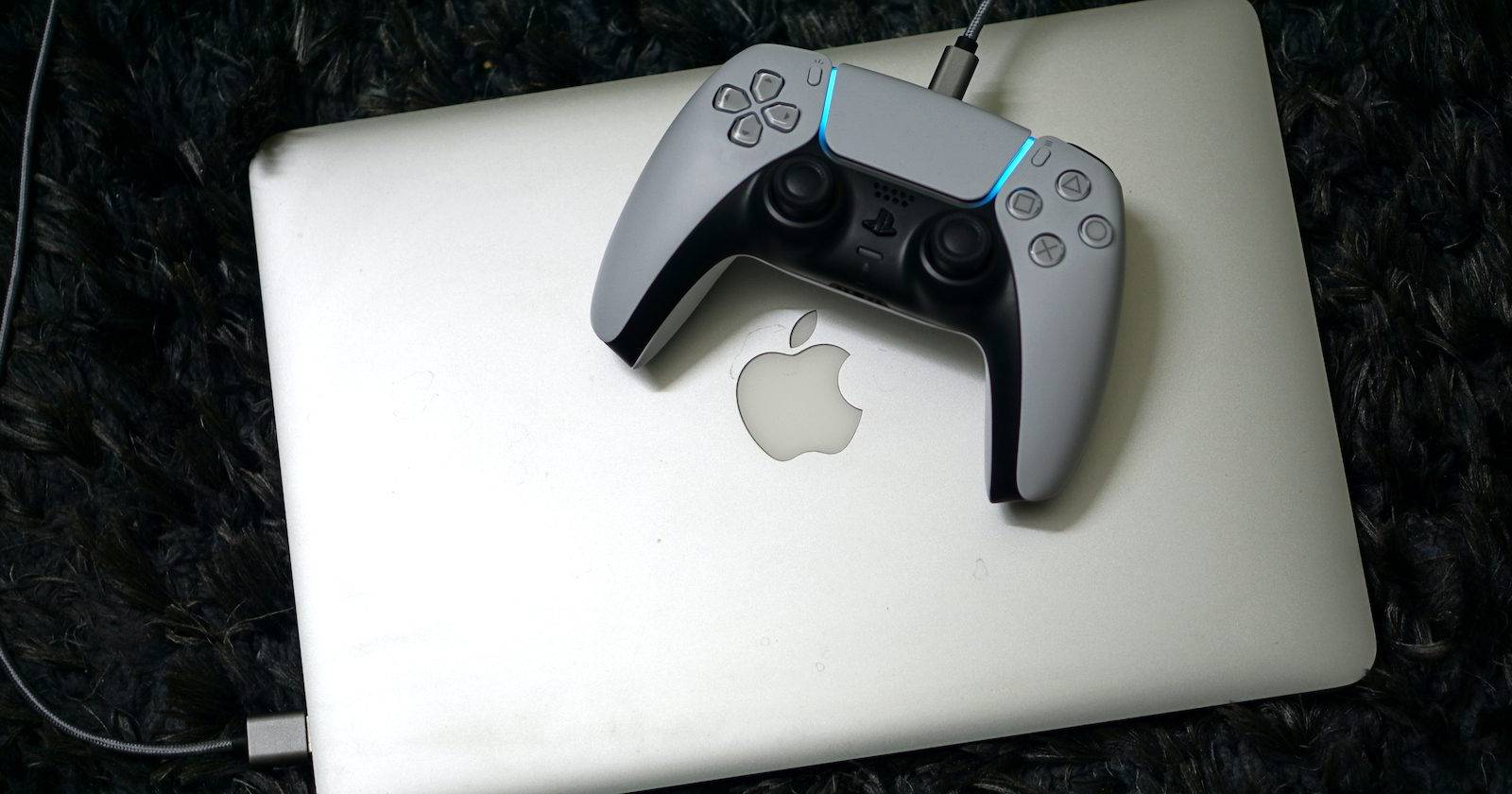
Владельцы устройств Apple теперь могут использовать контроллер PS5 DualSense вместе с iPhone, iPad, Mac и Apple TV. Это открывает более удобный и отзывчивый способ играть в игры (включая Apple Arcade и потоковую игру с PlayStation Remote Play), хотя некоторые аппаратные функции контроллера могут быть ограничены на платформах Apple.
Из этой инструкции вы узнаете: какие устройства совместимы, как подключать контроллер по Bluetooth и проводом, как настраивать кнопки и что делать, если что-то не работает.
Какие устройства Apple совместимы
DualSense поддерживается на следующих версиях операционных систем Apple:
- macOS Big Sur 11.3 и новее
- iOS 14.5 и новее
- iPadOS 14.5 и новее
- tvOS 14.5 и новее
Важно: некоторые функции DualSense могут быть недоступны в зависимости от устройства и конкретной игры. Чаще всего недоступны:
- Тактильная отдача (Haptic feedback).
- Встроенный микрофон, динамик и разъём для наушников.
Sony не гарантирует полную совместимость со всеми устройствами, даже если версия ОС указана в списке.
Подготовка прежде чем подключать
- Обновите операционную систему устройства: Настройки > Основные > Обновление ПО (iPhone/iPad) или Системные настройки > Обновление ПО (macOS).
- Убедитесь, что батарея контроллера заряжена.
- Если ранее контроллер был подключён к другой консоли/устройству, выключите его или разорвите старое соединение.
Пошаговая инструкция
Включение режима спаривания на DualSense
- Убедитесь, что контроллер выключен.
- Нажмите и удерживайте одновременно кнопки PlayStation и Share.
- Подождите, пока индикаторы вокруг сенсорной панели начнут мигать — контроллер в режиме спаривания.
Подключение через Bluetooth (общие шаги)
- Включите Bluetooth на вашем устройстве Apple.
- В списке доступных устройств найдите и выберите «DualSense Wireless Controller».
- Дождитесь, пока индикатор на контроллере перестанет мигать и загорится постоянным светом — соединение установлено.
Важно: DualSense можно спарить только с одним устройством одновременно. Чтобы подключиться к другому, разорвите текущее соединение или вручную отключите контроллер.
Подключение к iPhone и iPad
- Откройте Настройки > Bluetooth.
- Включите режим спаривания на контроллере (см. выше).
- В разделе Другие устройства выберите DualSense Wireless Controller.
- После успешного соединения контроллер появится в разделе Мои устройства.
Подключение к Mac
Контроллер можно подключить двумя способами: по кабелю (USB-C) или по Bluetooth.
- Проводное подключение: подключите DualSense к USB‑C порту Mac кабелем — macOS обнаружит устройство автоматически.
- Беспроводное подключение: Системные настройки > Bluetooth — включите режим спаривания на контроллере и выберите его в списке.
Проводной режим даёт меньше задержек и может быть полезен для потоковой игры.
Подключение к Apple TV
- Откройте Настройки > Пульты и устройства > Другие устройства > Bluetooth.
- Переведите DualSense в режим спаривания.
- Выберите контроллер в списке доступных устройств.
После подключения вы сможете управлять играми на Apple TV более удобно, чем с помощью пульта Siri Remote.
Как использовать подключённый контроллер
Контроллер работает как стандартный игровой контроллер, совместимый с MFi-спецификацией для многих игр. Каждая игра сама устанавливает сопоставление кнопок; тем не менее кнопка Share на DualSense обычно позволяет делать скриншоты экрана на iPhone/iPad/Mac.
Некоторые популярные сценарии использования:
- Игры Apple Arcade и сторонние игры, поддерживающие контроллер.
- Потоковая игра с PS5 через приложение Remote Play (на iOS/macOS) — позволяя играть в PS5 игры, используя DualSense, при этом часть уникальных функций контроллера может быть недоступна.
Настройки и кастомизация контроллера
С iOS 14.5 и новее можно переопределять некоторые назначения и расширенные параметры контроллеров:
- Откройте Настройки > Game Controller.
- Здесь доступен список подключённых контроллеров и опции кастомизации.
- Можно переназначать кнопки и сохранять настройки для отдельных приложений.
Когда это не работает — типичные проблемы и решения
- Контроллер не отображается в списке Bluetooth:
- Убедитесь, что контроллер выключен, затем снова включите режим спаривания.
- Разряд батареи — зарядите контроллер.
- Перезагрузите устройство Apple и попробуйте снова.
- Подключение есть, но кнопки не работают корректно:
- Проверьте, поддерживает ли игра контроллеры.
- Попробуйте переопределить назначения кнопок в Настройки > Game Controller.
- Нету тактильной отдачи, микрофона или динамика:
- Это ограничение аппаратной совместимости на платформах Apple — оно ожидаемо.
- Мигает индикатор и соединение постоянно обрывается:
- Убедитесь, что контроллер не подключён к другому устройству.
- Проверьте помехи Bluetooth (близкие радиоустройства, микроволновки и т.п.).
Если всё перечисленное не помогает, временным обходом может быть проводное подключение к Mac или запуск PlayStation Remote Play на устройстве, к которому контроллер уже подключён.
Альтернативные подходы
- Проводное подключение к Mac через USB‑C — минимальная задержка, рекомендуется для соревновательных игр.
- Использование других поддерживаемых контроллеров (например, старый DualShock 4 или MFi‑совместимые геймпады) если DualSense несовместим с конкретной игрой.
- Потоковые решения: PlayStation Remote Play (для стриминга игр с PS5/PS4) или Steam Link (для игр Steam) — оба варианта позволяют сочетать удалённую игру и поддержку контроллеров.
Пошаговый план (короткая методика)
- Обновить ОС на устройстве Apple.
- Зарядить DualSense.
- Перевести контроллер в режим спаривания.
- Подключиться через Настройки > Bluetooth (или подключить кабелем к Mac).
- Открыть игру и при необходимости настроить привязку кнопок.
flowchart TD
  A[Обновить ОС] --> B[Зарядить контроллер]
  B --> C{Подключение по проводy?}
  C -- Да --> D[Подключить по USB-C к Mac]
  C -- Нет --> E[Режим спаривания]
  E --> F[Настройки > Bluetooth]
  F --> G[Выбрать DualSense Wireless Controller]
  G --> H[Запустить игру и настроить]
Чек-листы по ролям
Игрок (casual):
- Обновить iPhone/iPad.
- Быстро подключиться по Bluetooth.
- Настроить в игре чувствительность/кнопки.
Игрок (sweaty/соревновательный):
- Подключить контроллер к Mac по USB‑C.
- Отключить фоновые приложения, уменьшающие задержку.
- Проверить настройки сети при использовании Remote Play.
Техник/администратор:
- Проверить версии ОС и совместимость.
- Зарезервировать процедуры отвязки/повторной привязки.
- Документировать повторяющиеся проблемы и их решения.
Критерии приёмки
- Контроллер отображается в настройках Bluetooth и помечен как подключённый.
- Кнопки регистрируются в игре, базовая навигация и ввод работают.
- Для Mac: при проводном подключении игра реагирует без заметной задержки.
Короткий глоссарий
- DualSense — официальный контроллер PlayStation 5 с адаптивными триггерами и тактильной отдачей.
- Haptic feedback — технология тактильной отдачи, имитирующая вибрации и текстуры.
- MFi — программа Apple для сертификации аксессуаров и контроллеров.
Когда это может не подходить
- Если вам критически важны адаптивные триггеры и продвинутая тактильная отдача — платформа Apple сейчас не реализует все функции DualSense.
- Для профессиональных стримеров и киберспортсменов проводное подключение или специализированные контроллеры всё ещё предпочтительнее.
Заключение
Подключение контроллера PS5 DualSense к устройствам Apple стало реальностью: теперь можно играть на iPhone, iPad, Mac и Apple TV более комфортно. Несмотря на ограничение некоторых функций, большинство базовых возможностей работают, а гибкие варианты подключения (Bluetooth и USB‑C) дают выбор под разные сценарии. Если возникнут проблемы — проверьте обновления ОС, заряд контроллера и попробуйте проводное подключение.
Резюме:
- Обновите ОС и зарядите контроллер.
- Используйте режим спаривания и подключайтесь через Настройки > Bluetooth.
- Для минимальной задержки подключайте DualSense к Mac по USB‑C.

Похожие материалы

Несколько аккаунтов Skype: Multi Skype Launcher

Журнал для работы: повысить продуктивность

Персональные звуки уведомлений на Android

Скачивание шоу Hulu для офлайн‑просмотра

Microsoft Start: персонализированная новостная лента
