
Как подключить контроллер PS5 DualSense к устройствам Apple
Важно: перед подключением обновите ОС устройства до перечислённых версий или новее через системные настройки.
О чём эта статья
- Быстрое руководство по подключению DualSense к iPhone, iPad, Mac и Apple TV.
- Перечень совместимых систем и ограничений функционала.
- Альтернативы, советы по устранению проблем и чек‑листы для разных сценариев.
Кому это нужно
Игрокам и стримерам, которые хотят использовать преимущества контроллера DualSense при запуске игр с PS5, Apple Arcade или мобильных игр на устройствах Apple.
Совместимость: какие устройства поддерживают DualSense
DualSense официально поддерживается в следующих версиях ОС Apple:
- macOS Big Sur 11.3 и новее
- iOS 14.5 и новее
- iPadOS 14.5 и новее
- tvOS 14.5 и новее
Примечание: даже при совместимости ОС ряд аппаратных функций контроллера на устройствах Apple могут быть ограничены или недоступны. На практике чаще всего отсутствуют:
- Тактильная отдача (haptic feedback) и адаптивные триггеры.
- Встроенный микрофон, динамик и разъём для наушников.
Sony не может гарантировать одинаковую поддержку всех функций на каждом устройстве Apple — многое зависит от конкретной игры и её интеграции с контроллерами.
Подготовка: обновление ОС и базовые проверки
Перед подключением обязательно выполните два шага:
- Обновите устройство: Настройки > Основные > Обновление ПО на iPhone/iPad или Системные настройки > Обновление ПО на Mac. Обновление повышает вероятность корректной работы контроллера.
- Убедитесь, что на DualSense выключено питание, затем переходите к режиму сопряжения (см. ниже).
Как перевести DualSense в режим сопряжения
- Убедитесь, что контроллер выключен (если он был включён, нажмите и удерживайте кнопку PlayStation, пока индикаторы не погаснут).
- Одновременно нажмите и удерживайте кнопки PlayStation и Share (кнопка создания) до тех пор, пока индикатор вокруг тачпада не начнёт мигать.
- Контроллер готов к обнаружению по Bluetooth.
Подключение DualSense по Bluetooth (общие шаги)
Bluetooth — основной способ беспроводного подключения к устройствам Apple; контроллер можно привязать только к одному устройству одновременно.
- Включите Bluetooth на устройстве: Настройки > Bluetooth (iPhone/iPad) или Системные настройки > Bluetooth (Mac).
- В списке «Другие устройства» или «Доступные устройства» найдите DualSense Wireless Controller.
- Выберите устройство и дождитесь, пока индикатор на контроллере перестанет мигать и загорится индикатор игрока.
Как подключить DualSense к iPhone и iPad
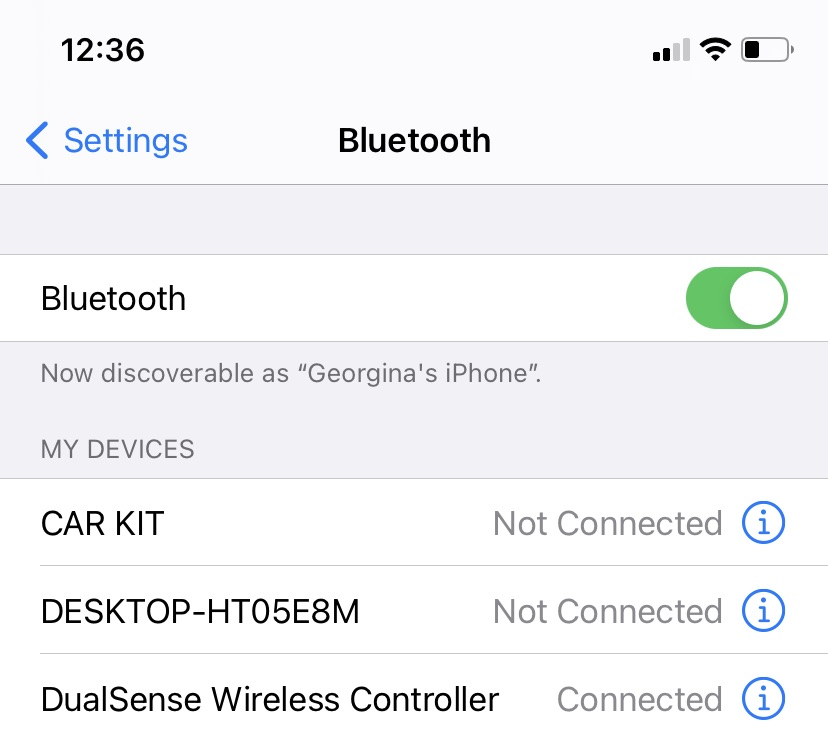
- Откройте Настройки > Bluetooth.
- Переведите контроллер в режим сопряжения (см. выше).
- В разделе «Другие устройства» коснитесь DualSense Wireless Controller.
- После успешного подключения контроллер появится в разделе «Мои устройства».
Совет: если контроллер не отображается, на устройстве выключите и снова включите Bluetooth, затем попробуйте ещё раз.
Как подключить DualSense к Mac
Вы можете использовать провод или Bluetooth:
- Проводное подключение: подключите DualSense к Mac через кабель USB‑C — Mac должен автоматически обнаружить устройство как контроллер.
- Беспроводное подключение: Системные настройки > Bluetooth, переведите контроллер в режим сопряжения и выберите его в списке.
Некоторые игры на Mac (через Steam, прошивку или эмуляторы) могут требовать дополнительной конфигурации в настройках входа или в самой игре.
Как подключить DualSense к Apple TV
- На Apple TV перейдите в Настройки > Пульты и устройства > Другие устройства > Bluetooth.
- Переведите DualSense в режим сопряжения.
- Выберите контроллер в списке доступных устройств.
После подключения вы сможете играть в игры Apple Arcade и в некоторые сторонние приложения, поддерживающие контроллеры.
Использование подключённого контроллера
После сопряжения DualSense ведёт себя как стандартный MFi‑совместимый контроллер на устройствах Apple. Основные моменты:
- Кнопка Share (Создать) обычно выполняет снимок экрана на iPhone/iPad при нажатии.
- Игры по-разному отображают и переназначают кнопки — проверяйте настройки управления в игре.
- iOS/iPadOS позволяют переопределять кнопки контроллера в системных настройках для удобства.
Настраиваемые параметры на iOS и iPadOS
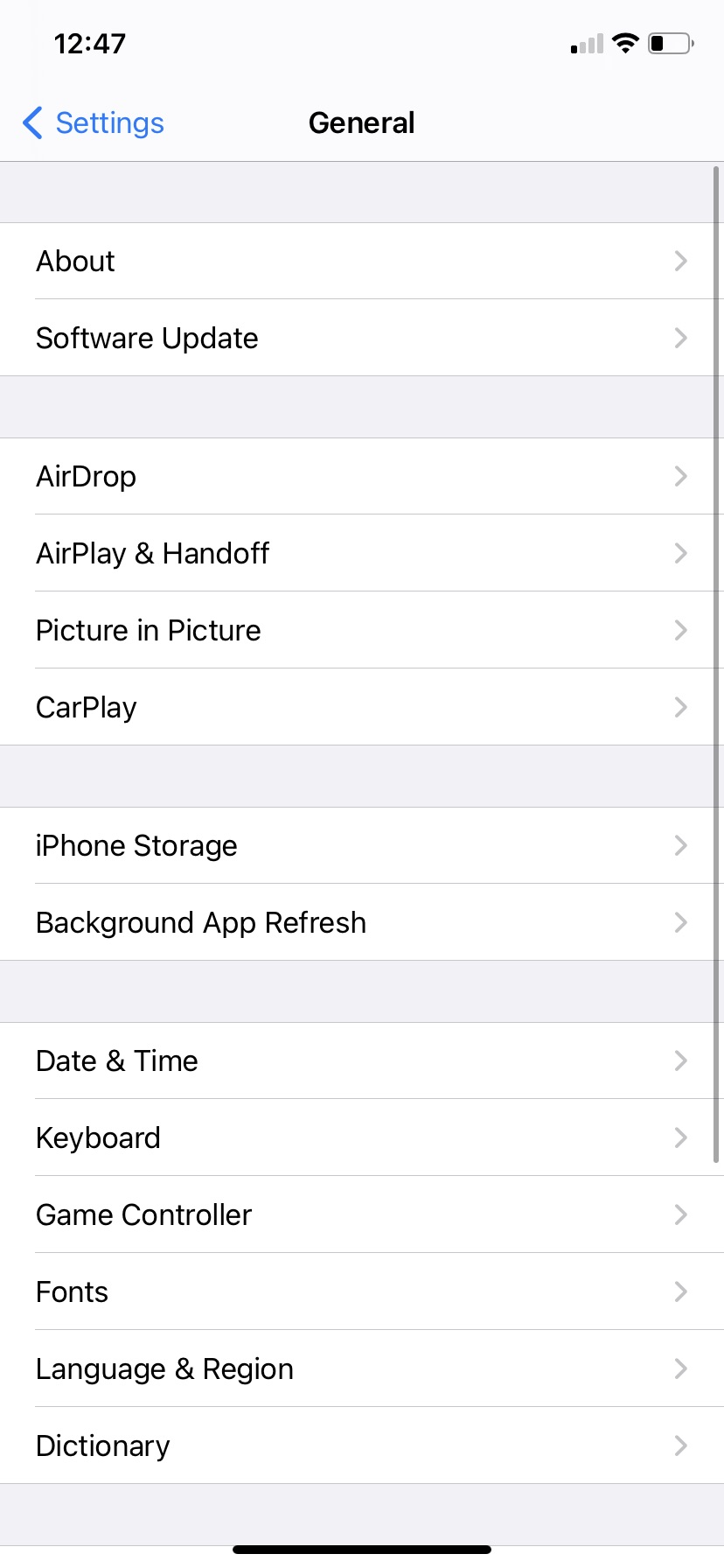
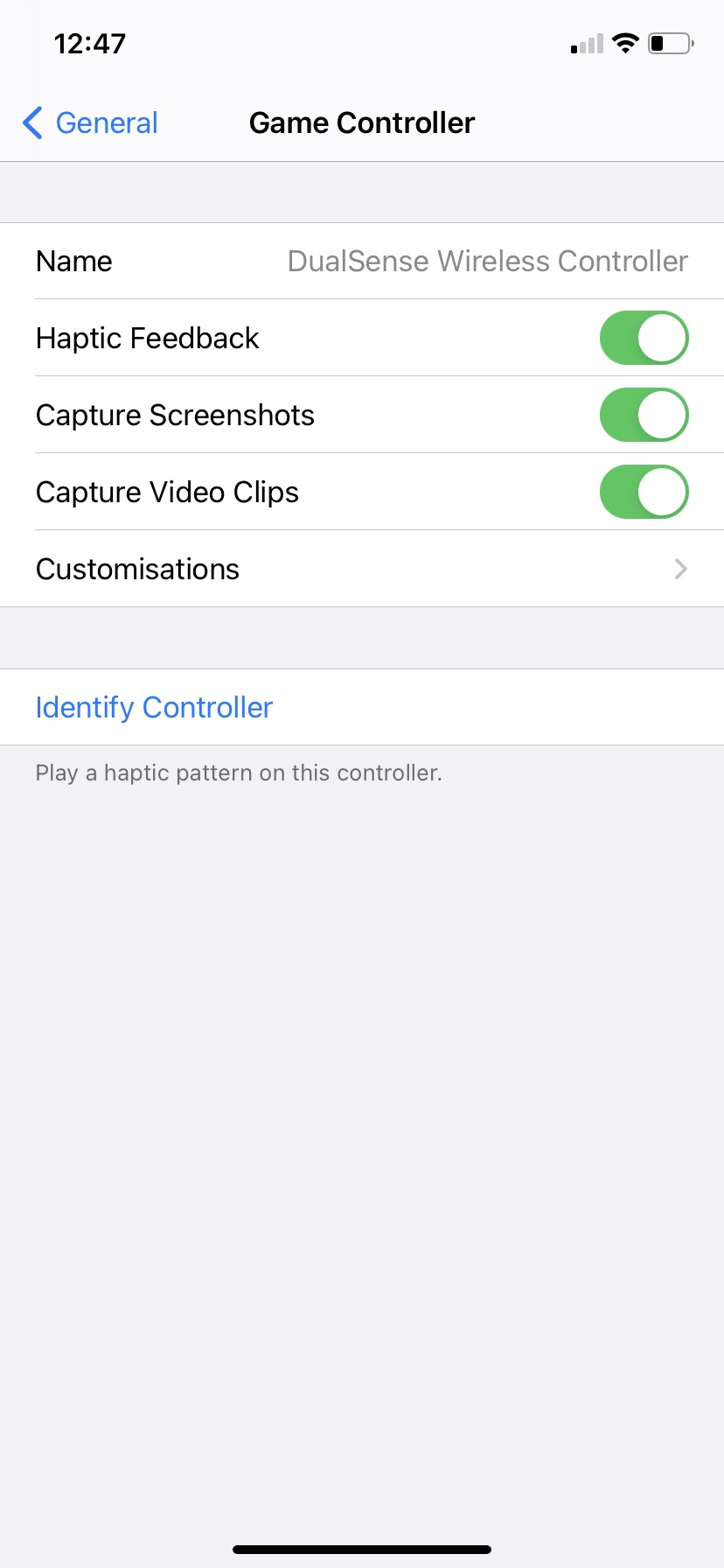
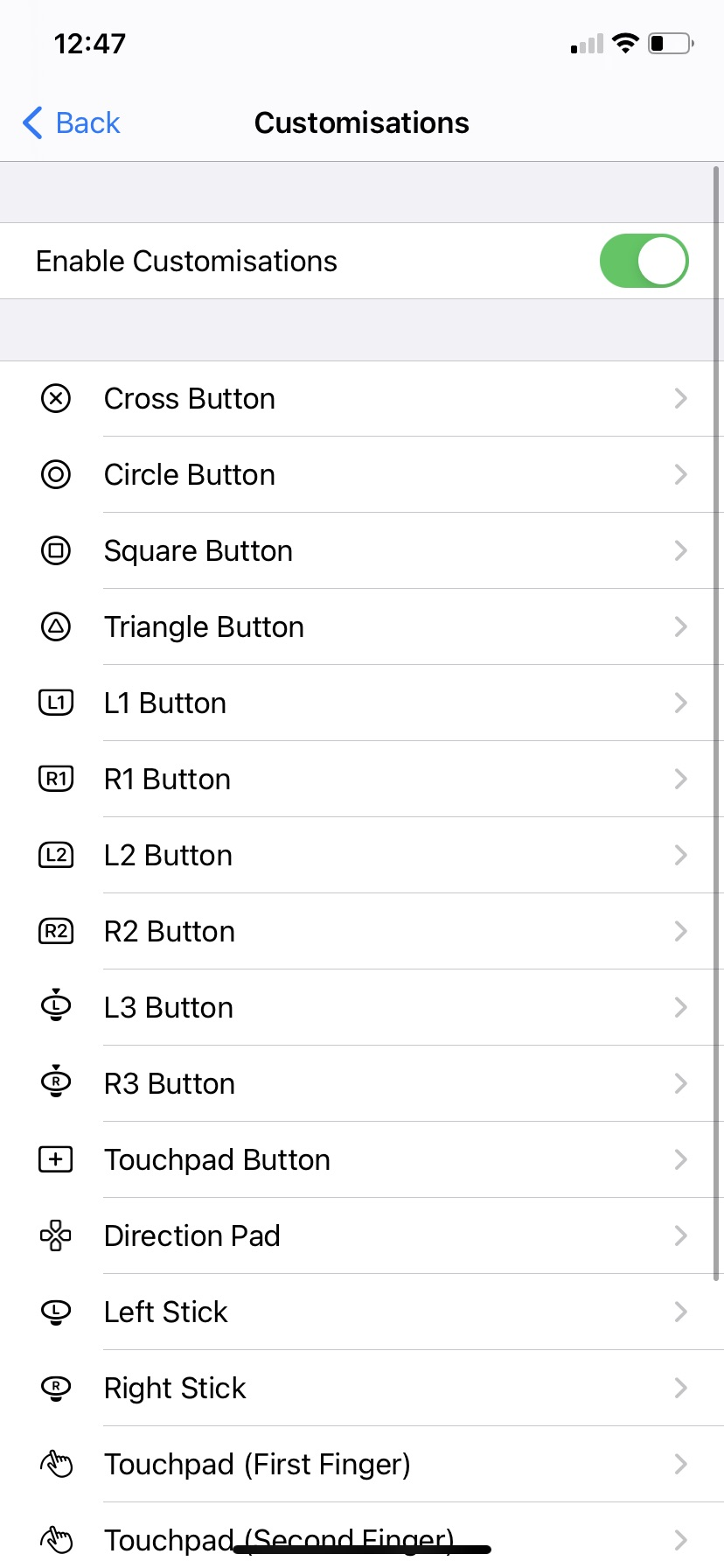
Путь: Настройки > Контроллеры игр.
В разделе контроллера можно:
- Включать/выключать поддержку контроллера.
- Выполнять кастомную переназначение кнопок на уровне системы и отдельных приложений (если игра поддерживает такие настройки).
Кастомизация полезна, если вы используете контроллер для игр с разными схемами управления или если стандартные привязки конфликтуют с элементами управления игры.
Ограничения и когда подключение может не сработать
- Устаревшая ОС: если версия ниже 14.5 / Big Sur 11.3, сопряжение, скорее всего, не удастся.
- Сбои Bluetooth: помехи, переполненный список сопряжённых устройств или аппаратные проблемы Bluetooth на устройстве Apple.
- Совместимость игр: не все игры поддерживают все кнопки и функции DualSense. Тактильная отдача и адаптивные триггеры чаще всего не работают.
- Проблемы с авторизацией: если контроллер ранее был привязан к другому устройству, отсоедините его там либо выключите Bluetooth на том устройстве.
Альтернативные способы и аксессуары
- Проводное подключение через USB‑C: если беспроводная связь нестабильна, используйте кабель для уменьшения задержки.
- Адаптеры Bluetooth от третьих производителей: иногда помогают, если встроенный Bluetooth на устройстве неправильно взаимодействует с контроллером.
- Использование Remote Play с PS5: при трансляции с PS5 на iPhone/iPad вы всё равно можете подключить DualSense напрямую к консоли и транслировать видео на устройство Apple (через приложение PS Remote Play), сохраняя все функции контроллера на приставке.
Чек‑лист: быстрые проверки при проблемах
Для каждого сценария (игрок, стример, тестировщик):
Игрок
- Обновлена ОС?
- Контроллер в режиме сопряжения?
- Bluetooth на устройстве включён?
- Пробовали подключение по кабелю?
Стример
- Убедитесь, что контроллер не подключён к другой платформе.
- Тест задержки в локальной сети и через Remote Play.
Тестировщик/разработчик
- Проверить карту кнопок в разных играх.
- Логировать случаи, когда функции отсутствуют.
Устранение неполадок: пошаговый план
- Перезагрузите устройство Apple и контроллер (удерживайте кнопку PS, чтобы выключить, затем снова включите).
- Удалите старую пару: в Настройки > Bluetooth выберите контроллер и «Забыть устройство», затем выполните сопряжение заново.
- Попробуйте проводное подключение: если по USB всё работает, проблема связана с Bluetooth.
- Проверьте обновления ОС и приложений (игра/Steam/эмулятор).
- Если ничего не помогает — проверьте контроллер с другим устройством Apple или Android, чтобы исключить аппаратную неисправность.
Ментальные модели и когда выбирать провод/беспроводной режим
- Если вы играете на диване и важна свобода движения — Bluetooth.
- Если важна минимальная задержка и стабильность — USB‑C.
- Для трансляций и соединений через консоль (PS Remote Play) лучше держать DualSense подключённым к PS5, а изображение транслировать на устройство Apple.
Короткая ролевая инструкция (Playbook)
- Игрок: обновить ОС → ввести DualSense в режим сопряжения → подключиться по Bluetooth → открыть игру → проверить назначение кнопок.
- Если игра не поддерживает контроллер: подключиться по USB → проверить работу в системных настройках.
- Если нужно сохранить функционал адаптивных триггеров и тактильной отдачи: играть напрямую на PS5 или использовать Remote Play с контроллером, подключённым к PS5.
Часто задаваемые вопросы
Работает ли тактильная отдача DualSense на iPhone/iPad/Mac?
Нет: в большинстве случаев тактильная отдача и адаптивные триггеры недоступны на устройствах Apple из‑за ограничений API и аппаратной совместимости.
Можно ли одновременно подключать DualSense к нескольким устройствам?
Нет: контроллер Bluetooth может быть сопряжён только с одним устройством одновременно. Для переключения нужно отвязать или отключить Bluetooth на предыдущем устройстве.
Как вернуть заводские настройки контроллера?
Чтобы сбросить DualSense: найдите маленькое отверстие для сброса на задней панели контроллера и нажмите кнопку внутри отверстия булавкой на несколько секунд (в документации Sony описан точный метод для вашей модели).
Краткое резюме
Подключение DualSense к устройствам Apple теперь официально поддерживается на версиях ОС, начиная с iOS/iPadOS 14.5 и macOS Big Sur 11.3. Основные способы подключения — Bluetooth и USB‑C. Несмотря на ограничения функций (тактила, микрофон), контроллер даёт комфорт управления в играх Apple Arcade и многих сторонних приложениях. Если требуется полный набор функций DualSense, лучше играть через PS5 или использовать Remote Play при подключённом к консоли контроллере.
Если вы хотите, могу добавить диаграмму принятия решений (Mermaid) для выбора между Bluetooth и проводным режимом, или подготовить краткую инструкцию для стримеров с диагностикой задержек.

Похожие материалы

Несколько аккаунтов Skype: Multi Skype Launcher

Журнал для работы: повысить продуктивность

Персональные звуки уведомлений на Android

Скачивание шоу Hulu для офлайн‑просмотра

Microsoft Start: персонализированная новостная лента
