
Как включить 1440p на PS5 и что важно знать
Краткие ссылки
- Что означает 1440p?
- Как включить режим 1440p на PS5
- Режим 1440p не поддерживает VRR
- Как получить максимум от PS5
Резюме
Подключите монитор 1440p к PlayStation 5 через HDMI 2.1/2.0 (в зависимости от монитора). В меню Settings → Screen and Video используйте опцию «Test 1440p Output» — если тест пройден, в профиле разрешения появится выбор 1440p или режим «Automatic». Помните: при использовании 1440p на момент написания отсутствует поддержка VRR — это важно для игр с нестабильной частотой кадров.
Что означает 1440p?
1440p — это разрешение 2560×1440 пикселей, иногда обозначаемое как QHD или 2K. Это промежуточный вариант между 1080p (1920×1080) и 4K (3840×2160).
Определение: 1440p — разрешение экрана 2560×1440, чаще встречается в игровых и профессиональных мониторах.
Ключевые преимущества 1440p:
- Более высокое количество пикселей по сравнению с 1080p. Чётче текстуры и детали.
- Часто встречается на мониторах с высокой частотой обновления (до 144 Гц и выше).
- Меньшая нагрузка на GPU по сравнению с 4K при близком качестве изображения.
Кому это полезно: игрокам, которые хотят баланс между качеством и производительностью, и владельцам мониторов 1440p, которые хотят использовать нативное разрешение вместо масштабирования.
Как включить режим 1440p на PS5
- Подключите монитор к PS5 через HDMI. Если ваш монитор поддерживает HDMI 2.1 — отлично; если нет, HDMI 2.0 всё ещё может работать для 1440p и высоких частот обновления в зависимости от монитора.
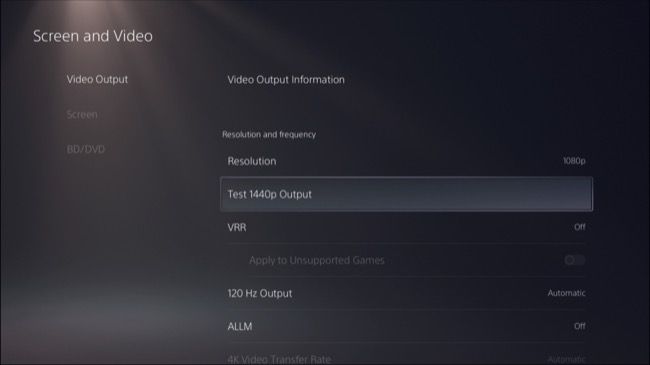
- На PS5 откройте Settings → Screen and Video.
- Выберите Test 1440p Output. Консоль проведёт серию тестов и покажет поддерживаемые частоты обновления и режимы.
- Если тест прошёл, перейдите в Resolution и выберите 1440p или оставьте Automatic — PS5 сама выберет лучшее значение.
- Если опция недоступна, обновите систему: Settings → System → System Software → System Software Update and Settings → Update System Software.
Дата изображения: 27.12.2022 16:11:29
Важное: если монитор не прошёл тест, PS5 может выбрать 1080p — это нормально. В этом случае проверьте кабель и настройки монитора (включён ли режим игры, правильный вход HDMI, включена ли поддержка нужной частоты).
Примечание: некоторые мониторы приёма сигнала 1440p от консоли неявно масштабируют 4K до 1440p или принимают только 1080p. Тест PS5 показывает реальную поддержку.
Режим 1440p не поддерживает VRR
На момент публикации PS5 не поддерживает переменную частоту обновления (VRR) в режиме 1440p. VRR синхронизирует частоту обновления монитора с частотой кадра игры, что уменьшает tearing и делает плавность лучше.
Когда отсутствие VRR заметно:
- В играх с нестабильной частотой кадров (например, падения ниже 60 FPS) без VRR будут видны разрывы и микроподёргивания.
- Если вы играете на мониторе с 120–144 Гц, визуальная плавность всё равно улучшится из-за высокой частоты, но в случаях просадки FPS VRR важен.
Когда отсутствие VRR не сильно влияет:
- В играх, которые стабильно идут на высоком FPS (близком к 60–120), разницу может быть несложно заметить.
- При предпочтении резкости и детализации изображения многие пользователи соглашаются на отказ от VRR ради 1440p.
Совет: протестируйте режимы на конкретной игре. Некоторые тайтлы не поддерживают VRR вовсе, поэтому выбор 1440p может быть выгоднее.
Когда 1440p не подходит (контрпример)
- Если ваш игровой приоритет — абсолютно стабильные 60 FPS или VRR при любом падении FPS, оставайтесь на 1080p с VRR (если доступно).
- Если монитор аппаратно не поддерживает нативный 1440p вход от консоли и лишь апскейлит 1080p, выгоды мало — оставайтесь на 1080p.
- При подключении через удлинители или хабы HDMI низкого качества возможны проблемы с распознаванием разрешения.
Альтернативы и настройки
- 4K (если у вас телевизор с 4K и вы готовы к компромиссу по производительности в некоторых играх).
- 1080p + VRR (для стабильности и максимальной частоты обновления с VRR).
- Увеличьте внутреннее хранилище, если вы планируете загружать много игр в высоком разрешении.
Совместимость и советы по мониторам
- Кабель: используйте качественный HDMI-кабель (желательно отмеченный как HDMI 2.1 для 4K@120 Гц, но для 1440p часто достаточно HDMI 2.0). Некачественный кабель — частая причина проблем.
- Настройки монитора: включите режим «Game» или «Low Latency», установите нативное разрешение 2560×1440 и корректную частоту обновления в меню монитора.
- Входы и адаптеры: избегайте переходников с DisplayPort на HDMI. Если используете адаптеры, убедитесь в их поддержке нужного сигнала.
Совместимость по версиям HDMI:
| Монитор / ТВ | Рекомендация | Что требуется |
|---|
| 1440p @ 60–144 Гц | Поддерживается большинством HDMI 2.0/2.1 | Качественный HDMI-кабель | 4K @ 120 Гц | Требует HDMI 2.1 | Кабель HDMI 2.1 и совместимый дисплей
Проверочный чеклист по настройке (роль — игрок)
- Подключил монитор напрямую к PS5 через HDMI
- Убедился, что монитор установлен на нативное разрешение 2560×1440
- В PS5 открыл Settings → Screen and Video → Test 1440p Output
- Если тест прошёл — выбрал 1440p в Resolution
- Проверил частоту обновления в играх и настройки монитора
- Обновил системное ПО PS5 до последней версии при необходимости
Быстрая методика тестирования (mini-methodology)
- Запустите простую сцену в игре, где видны мелкие детали и текстуры.
- Переключайтесь между 1080p и 1440p, наблюдая резкость и частоту кадров. Сравните микрозадержки и tearing.
- Если возможно, проверяйте одно и то же место в игре для честного сравнения.
Ментальная модель для выбора разрешения
- Если дисплей нативно поддерживает 1440p и вы цените чёткость пикселей — выбирайте 1440p.
- Если первична плавность при скачках FPS — оценивайте важность VRR и оставайтесь на 1080p или на других режимах, где VRR активен.
Краткий глоссарий
- 1440p: 2560×1440 пикселей.
- VRR: Variable Refresh Rate — динамическая частота обновления экрана.
- Upscale: масштабирование более низкого разрешения до более высокого.
- HDMI 2.1/2.0: версии интерфейса HDMI, влияющие на доступные режимы.
Вопросы и ответы
Поддерживает ли PS5 1440p во всех играх?
Нет. PS5 может выводить сигнал в 1440p, но конкретная игра должна поддерживать нативный вывод в этом разрешении или консоль будет использовать масштабирование.
Могу ли я использовать VRR вместе с 1440p?
На данный момент PS5 не поддерживает VRR при 1440p. VRR работает в других режимах, поэтому для VRR выберите совместимое разрешение.
Нужно ли обновлять прошивку PS5, чтобы увидеть опцию 1440p?
Да. Поддержка 1440p появилась через системное обновление. Если опция отсутствует, проверьте: Settings → System → System Software → Update System Software.
Резюме и рекомендации
- 1440p на PS5 даёт более чёткую картинку, чем 1080p, и часто лучше компромисс между качеством и производительностью по сравнению с 4K.
- Отсутствие VRR в режиме 1440p — ключевой недостаток для тех, кто чувствителен к tearing и просадкам FPS.
- Тестируйте режимы на ваших любимых играх и настраивайте разрешение индивидуально для каждой игры.
Если нужно, подготовьте короткий список игр, которые вы часто запускаете, и я помогу подобрать оптимальные настройки для каждой из них.

Похожие материалы

Несколько аккаунтов Skype: Multi Skype Launcher

Журнал для работы: повысить продуктивность

Персональные звуки уведомлений на Android

Скачивание шоу Hulu для офлайн‑просмотра

Microsoft Start: персонализированная новостная лента
