
Как играть в игры PS3 на ПК с помощью RPCS3
Оглавление
- Системные требования
- Скачивание прошивки PlayStation 3
- Как получить игры PS3
- Совместимость игр
- Запуск игр PS3
- Настройка управления
- Дополнительные настройки
- Улучшение игр с помощью патчей
- Руководство шаг за шагом
- Проверочный список перед запуском
- Устранение неполадок
- Глоссарий
- Частые вопросы
Системные требования
Перед началом убедитесь, что ваш ПК соответствует требованиям для комфортной эмуляции. Минимальные требования есть, но для лучшего опыта используйте рекомендованные параметры.
Важно: здесь перечислены рекомендованные наборы для разных типов машин. Если у вас ноутбук или старое железо, ожидайте пониженной производительности и возможных несовместимостей.
Рекомендуемые требования для Intel-ноутбука
- CPU: 6 ядер / 12 потоков; лучше 8 ядер и выше. Архитектура Intel Skylake или новее.
- ОС: Windows 10 22H2 или новее, Windows 11 22H2 или новее, Linux с ядром 6.5 или LTS 6.1+.
- Видеокарта: дискретная, с поддержкой Vulkan и 4 ГБ VRAM или больше.
- ОЗУ: 16 ГБ или больше.
- Хранение: SSD для данных эмулятора; игры можно хранить на SSD или HDD.
Рекомендуемые требования для AMD-ноутбука
- CPU: 8 ядер / 16 потоков или больше.
- ОС: Windows 10/11 (см. выше), Linux 6.5 / 6.1 LTS или новее.
- Видеокарта: дискретная, Vulkan, 4 ГБ VRAM или более.
- ОЗУ: 16 ГБ или больше.
- Хранение: SSD для данных эмулятора; игры — SSD/HDD.
Рекомендуемые требования для Mac-настольных систем
- CPU: 8 ядер или больше.
- ОС: macOS 12.6+, 13.0+, 14.3+ или новее.
- Видеокарта: Radeon dGPU с 2 ГБ VRAM и поддержкой Vulkan (только для Mac с Intel CPU).
- ОЗУ: 16 ГБ Unified RAM или больше.
- Хранение: SSD рекомендуется для данных эмулятора.
Скачивание и установка RPCS3
Перейдите на официальный сайт RPCS3 и скачайте версию для вашей ОС. Инструкции ниже ориентированы на Windows, но процесс похож для Linux и macOS.
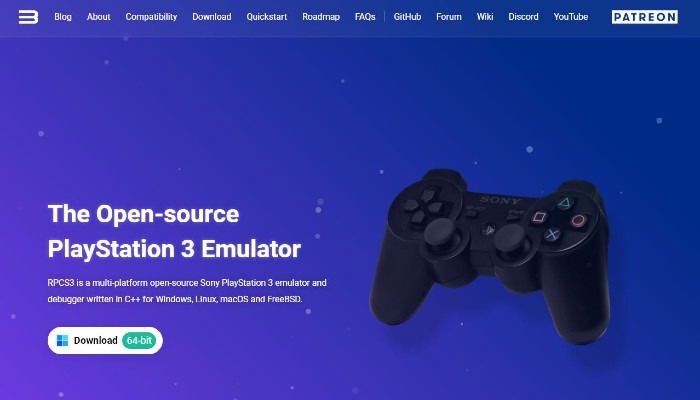
Windows-версия распространяется в ZIP-архиве. Распакуйте архив и запустите файл rpcs3.exe.
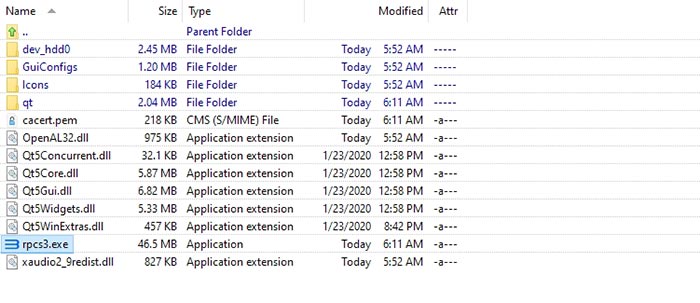
Совет: распаковывайте в папку без пробелов в пути (например, C:\rpcs3). Это снижает шанс проблем с путями к файлам.
Скачивание прошивки PlayStation 3
RPCS3 эмулирует аппаратную часть PS3, но для запуска игр требуется официальная системная прошивка от Sony. Её нужно загрузить с сайта PlayStation.
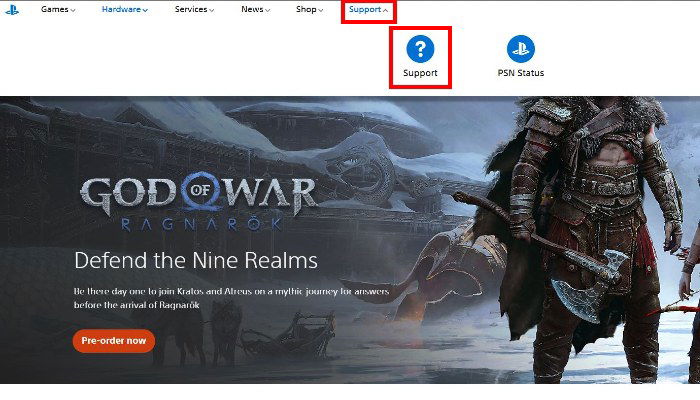
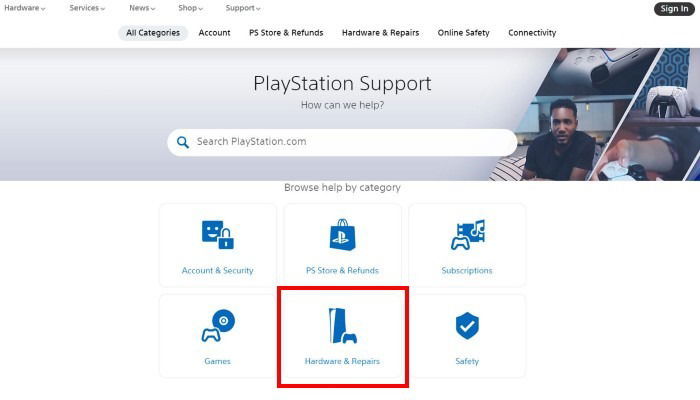
На сайте PlayStation откройте раздел Support, затем перейдите в Hardware & Repairs и выберите PlayStation 3. Далее найдите System software update -> PS3 System update и скачайте файл обновления.
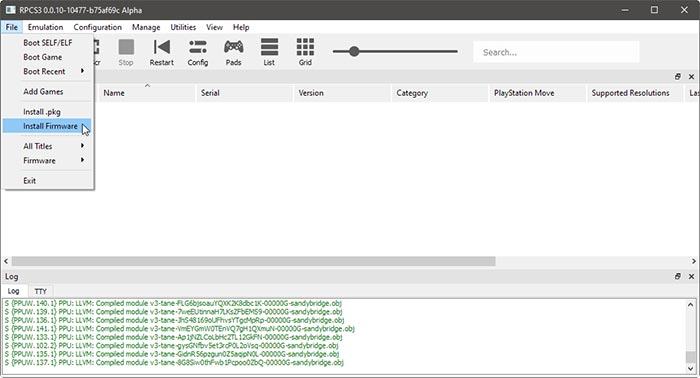
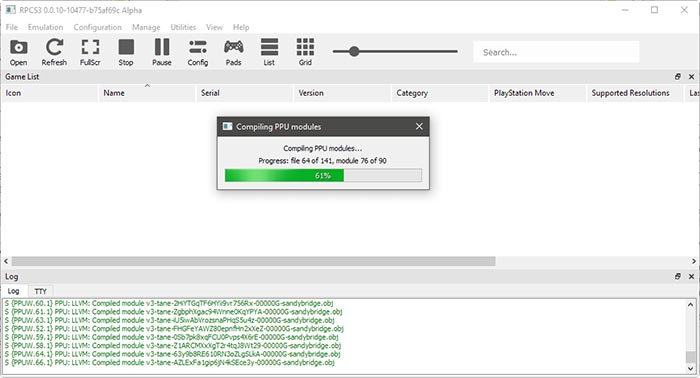
Сохраните файл на диск, затем в RPCS3 выберите File -> Install Firmware и укажите скачанный файл. Эмулятор сам установит необходимые модули и запустит предпрепроцессинг модулей (предкомпиляцию), чтобы ускорить будущие запуски игр.
RPCS3 сообщит, когда установка и предварительная компиляция завершены.
Как получить игры PS3
RPCS3 поддерживает цифровые игры в формате PKG и дисковые версии в формате ISO или в виде распакованной папки. Самый простой и юридически безопасный путь — создавать образы игр, которыми вы владеете (rip/dump) с вашей консоли PS3 или с дисков, которые вы купили.
Снятие образа игры с консоли PS3
Использование самой консоли PS3 обычно даёт лучший результат при создании дампов — особенно для цифровых покупок. Для этого часто применяют homebrew-утилиты вроде multiMAN. Учтите, что запуск кастомной прошивки на PS3 нарушает условия использования от Sony.
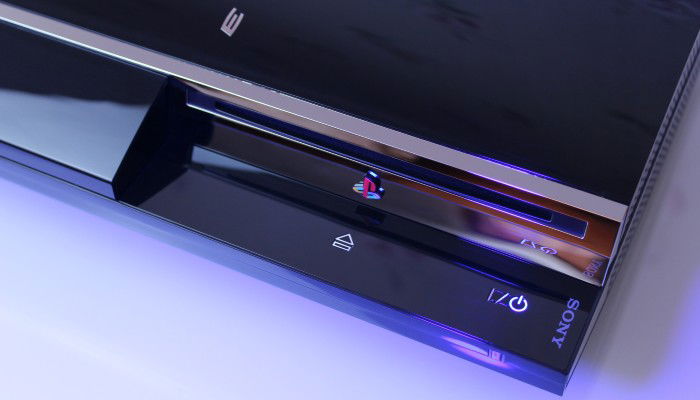
После создания образа перенесите файлы на ПК через внешний диск или по FTP.
Снятие образа игры через ПК
Можно использовать внешний Blu-ray-привод для чтения дисков. Не все приводы распознают PS3-диски, поэтому проверьте список совместимых приводов на сайте RPCS3.
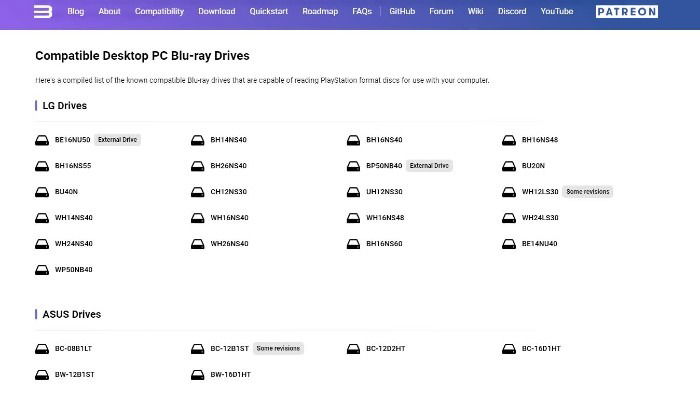
Утилита Disc Dumper упрощает расшифровку PS3-дисков. Также доступны инструкции по ручному дампу через Linux и по пошаговым инструкциям в Quickstart Guide на сайте RPCS3.
Совместимость игр
Не все игры PS3 работают идеально в RPCS3. На официальной базе совместимости перечислено 3 694 игр и приложений — примерно 69% (2 555) отмечены как работоспособные в той или иной степени. База регулярно обновляется, поэтому проверяйте состояние любой конкретной игры перед попыткой запустить её.
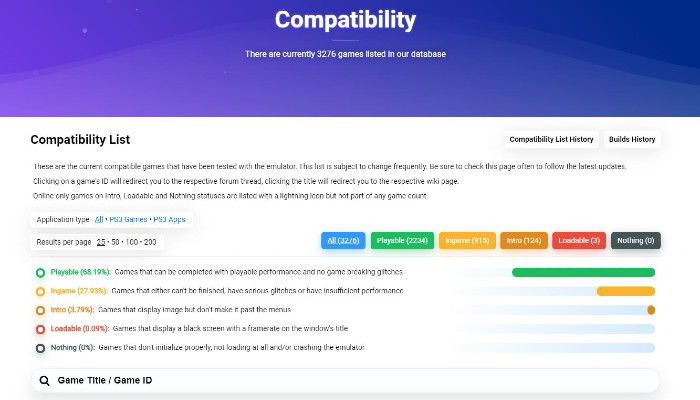
Ключевые моменты по совместимости:
- Статусы варьируются: от «работает» до «не запускается» и «требует патчей».
- Многие игры требуют специальных пользовательских конфигураций.
- Некоторые баги устраняют на уровне эмулятора в новых релизах.
Запуск игр PS3
После того как у вас есть образы или PKG, укажите RPCS3, где хранится ваша библиотека игр. Установите PKG через File -> install.pkg или запустите ISO/папку через Boot Game.
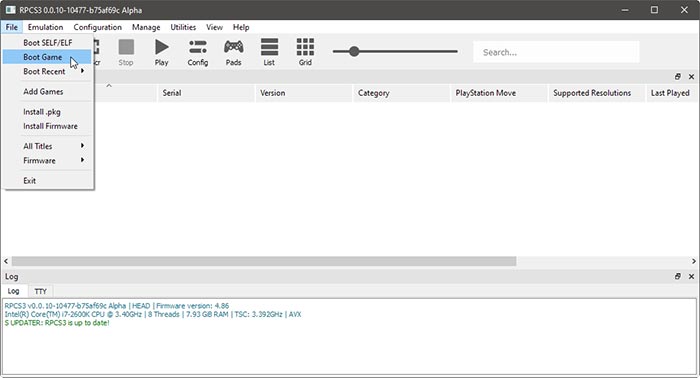
Если игра дисковая, её иногда нужно установить внутри эмулируемой системы PS3. При первом запуске RPCS3 выполнит компиляцию дополнительных модулей — это может занять время.
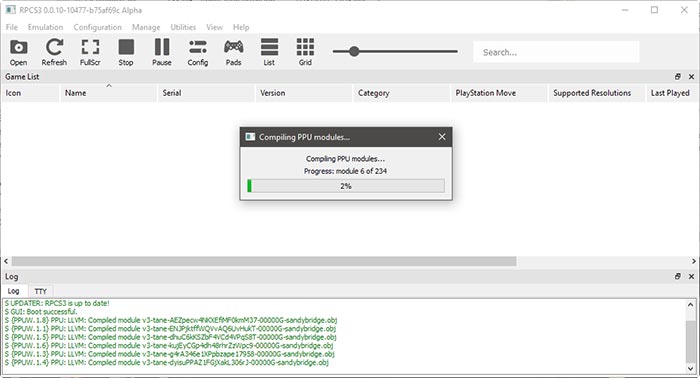
Совет: первый запуск каждой игры обычно самый долгий. Последующие запуски идут быстрее.
Настройка управления
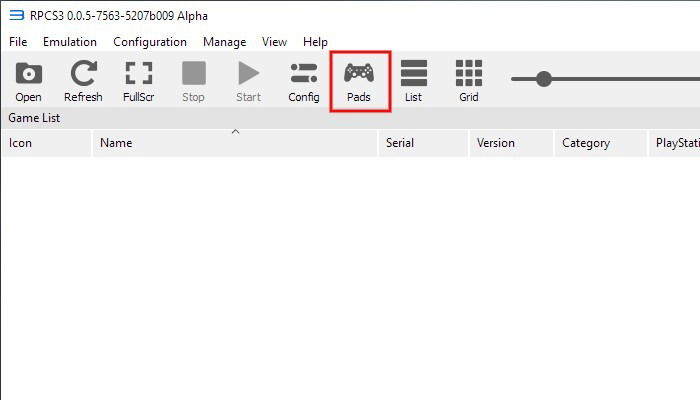
RPCS3 поддерживает клавиатуру, мышь и большое количество контроллеров — DualShock 3/4, Xbox (XInput) и другие. Откройте Pads в верхнем меню, чтобы настроить обработчики и профиль контроллера.
Выберите DualShock 3 или DualShock 4 как Handlers, если у вас подключён оригинальный контроллер. Проверьте работу стиков визуально в окне настроек и переназначьте кнопки, если нужно.

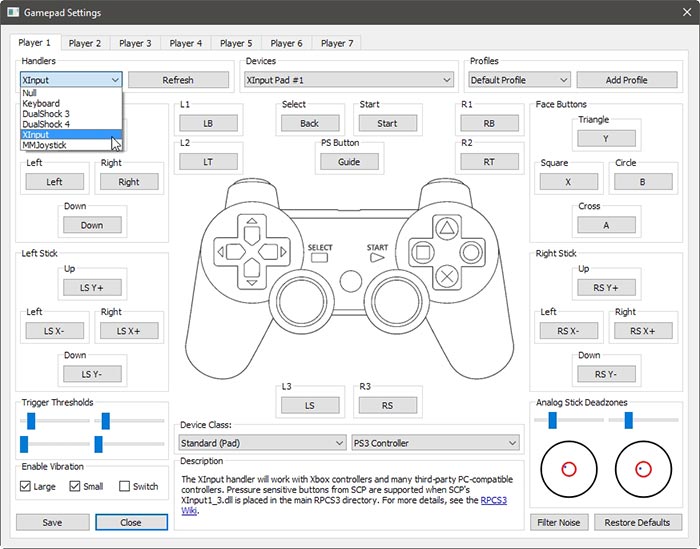
Важно: некоторые игры завязаны на особые схемы ввода; сохраняйте профиль для каждой игры отдельно.
Дополнительные настройки
RPCS3 позволяет применять настройки на уровне конкретной игры. Это полезно для исправления графических и звуковых артефактов.
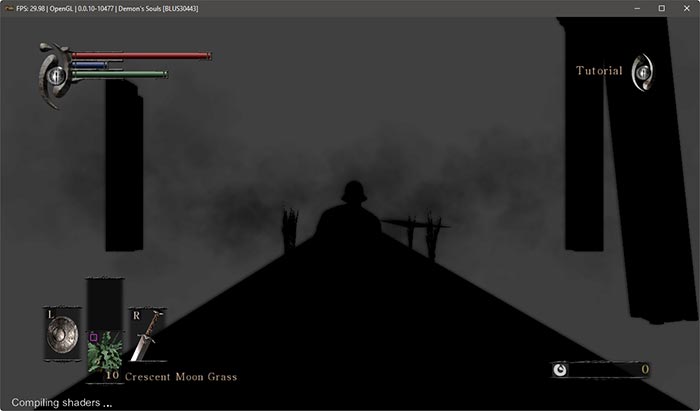
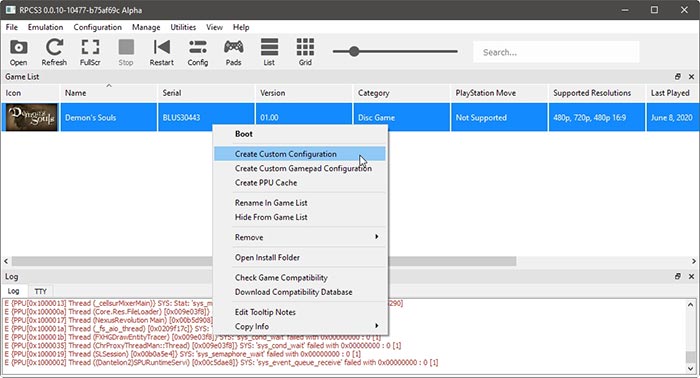
Чтобы создать пользовательскую конфигурацию, щёлкните правой кнопкой по названию игры в списке и выберите Create Custom Configuration. База RPCS3 содержит рекомендованные конфигурации для многих игр.
Антиалиазинг и масштабирование разрешения
Современные ПК мощнее, чем оригинальная PS3. В настройках GPU можно включать Anisotropic Filtering, Anti-Aliasing и увеличивать Resolution Scale для улучшения качества изображения. Помните: чрезмерный апскейл может «сломать» некоторые игры, потому меняйте настройки постепенно.
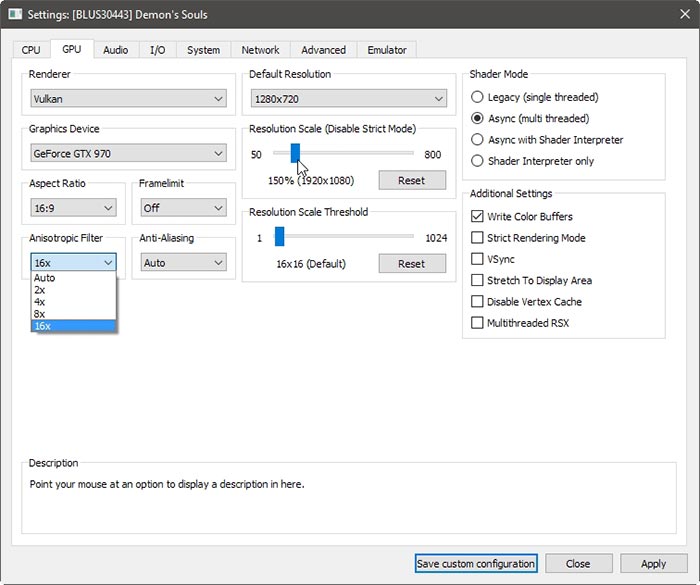
Совет: сперва пробуйте умеренное повышение разрешения (1.5–2×) и проверяйте игровой процесс — если появляются графические артефакты, верните прежние параметры.
Улучшение игр с помощью патчей
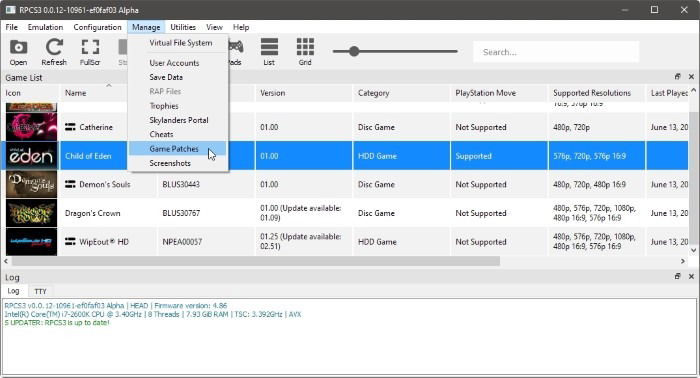
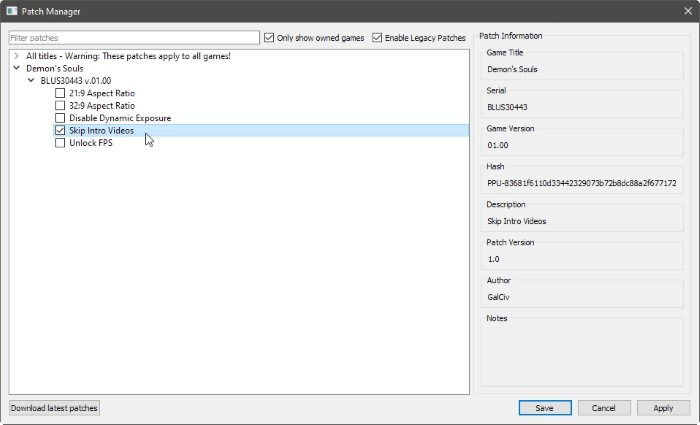
RPCS3 поддерживает загрузку и применение патчей, которые повышают совместимость, ускоряют загрузки или убирают навязчивые заставки. Откройте Manage -> Game Patches для управления патчами.
Список доступных патчей и инструкции по их применению приведены в вики RPCS3.
Руководство шаг за шагом (SOP)
- Скачайте последнюю версию RPCS3 с официального сайта и распакуйте.
- Скачайте официальную прошивку PS3 с сайта PlayStation.
- В RPCS3 выберите File -> Install Firmware и установите скачанный файл.
- Подготовьте образы игр: rip/дамп с вашей PS3 или создайте ISO с диска.
- В RPCS3 установите PKG через File -> install.pkg или запустите ISO через Boot Game.
- При первом запуске подождите компиляцию модулей.
- Настройте Pads для управления и сохраните профиль.
- Примените рекомендованные конфигурации из базы RPCS3 или создайте свои.
- Проверьте наличие патчей в Manage -> Game Patches и примените при необходимости.
- По необходимости снижайте настройки графики или возвращайте параметры к стандартным.
Важно: всегда используйте релизы RPCS3, соответствующие инструкции в вики. Регулярные обновления улучшают совместимость.
Проверочный список перед запуском
- Установлена официальная прошивка PS3 в RPCS3.
- У вас есть легальный дамп/ISO/PKG игры.
- Контроллер обнаружен и профиль сохранён.
- Для игры применена рекомендованная конфигурация (если есть).
- Патчи обновлены и проверены.
- Достаточно свободного места на SSD/HDD.
Устранение неполадок
Ниже — частые проблемы и способы их решения.
Игра не запускается
- Проверьте статус совместимости в базе RPCS3.
- Убедитесь, что прошивка PS3 установлена верно.
- Попробуйте другой образ (ISO vs папка).
- Обновите RPCS3 до последней версии.
Падения FPS или лаги
- Проверьте загрузку CPU и GPU в диспетчере задач.
- Снизьте Resolution Scale и отключите Anti-Aliasing.
- Попробуйте аппаратное ускорение Vulkan, если доступно.
Графические артефакты
- Верните настройки графики к рекомендуемым для данной игры.
- Примените конфигурацию из базы RPCS3 для этой игры.
- Отключите специфические патчи и проверяйте изменения по очереди.
Звук обрывается или отсутствует
- Проверьте системный звук и настройки аудио в RPCS3.
- Попробуйте менять аудиодрайвер в настройках RPCS3 (возможны варианты ALSA/PulseAudio на Linux).
Контроллер не определяется
- Проверьте драйверы контроллера и подключение по USB/Bluetooth.
- Попробуйте другой USB-кабель или порт.
- Для DualShock 3 возможно потребуется дополнительная настройка (SCPToolkit/похожие решения для Windows).
Ментальные модели и рекомендации
- «Сначала проверяй, потом меняй»: сначала посмотрите рекомендованные конфигурации, затем вносите изменения по одной опции.
- «Быстрый старт — минимальные изменения»: добейтесь запуска игры с базовыми настройками, затем почистите профиль и постепенно улучшайте изображение.
- «Одна переменная за раз»: при тестировании новых параметров изменяйте только одну настройку и фиксируйте результат.
Дерево решений (Mermaid)
flowchart TD
  A[Есть ли образ игры?] -->|Нет| B[Создать ISO/PKG с диска или консоли]
  A -->|Да| C[Проверить совместимость в базе RPCS3]
  C -->|Работает| D[Установить прошивку и запустить игру]
  C -->|Требует патчей| E[Применить патчи/конфигурации]
  C -->|Не работает| F[Подписаться на обновления RPCS3 и попробовать позже]
  E --> D
  B --> C
Ролевые списки проверок
Для игрока:
- Убедиться, что игра легально приобретена.
- Создать ISO/PKG с собственной копии.
- Настроить профиль контроллера.
Для технического специалиста:
- Проверить совместимость драйверов GPU и Vulkan.
- Обновить RPCS3 и проверить журналы ошибок.
- Настроить мониторинг CPU/GPU при запуске ресурсоёмких игр.
Для администратора коллекции игр:
- Организовать каталоги игр по структуре: /Games/PS3/<Название>
- Вести журнал конфигураций и патчей для каждой игры.
Глоссарий
- PXE: протокол загрузки по сети (необязательно для RPCS3).
- PKG: официальный формат пакета установки для PS3.
- ISO: образ оптического диска.
- Resolution Scale: множитель разрешения вывода эмулятора относительно оригинального.
- Vulkan: низкоуровневый графический API, рекомендуемый для RPCS3.
Частые вопросы
Можно ли скачивать PS3-игры из интернета и запускать их в RPCS3?
Законный и безопасный способ — использовать образы игр, которыми вы владеете. Скачивание коммерческих игр из неофициальных источников обычно нарушает авторские права.
Нужна ли кастомная прошивка PS3 для создания дампа?
Для дампа цифровых покупок обычно применяют домашнюю прошивку на PS3. Это может нарушать условия использования и влечёт риски для вашей консоли.
Работает ли RPCS3 на ноутбуках с интегрированной графикой?
Возможна базовая работа, но производительность и совместимость будут ниже. Лучше использовать дискретную видеокарту с поддержкой Vulkan.
Стоит ли включать все улучшения графики для максимального качества?
Не всегда. Некоторые игры зависят от графического состояния оригинальной PS3 и ломаются при агрессивном апскейле. Меняйте настройки постепенно.
Краткое содержание
- RPCS3 позволяет запускать множество игр PS3 на современном ПК.
- Для запуска нужна официальная прошивка PS3 и легальные образы игр.
- Используйте рекомендованные конфигурации и патчи для лучшей совместимости.
- При проблемах проверяйте базу совместимости и держите эмулятор в актуальном состоянии.
Image credit: Unsplash. Скриншоты Ryan Lynch.

Похожие материалы

Несколько аккаунтов Skype: Multi Skype Launcher

Журнал для работы: повысить продуктивность

Персональные звуки уведомлений на Android

Скачивание шоу Hulu для офлайн‑просмотра

Microsoft Start: персонализированная новостная лента
