
Как играть в Pokémon Go на ПК с Windows

Что такое Pokémon Go и почему его трудно запускать на ПК
Pokémon Go — это мобильная игра с дополненной реальностью, выпущенная 2 августа 2016 года. Игра использует GPS устройства, чтобы определять местоположение игрока и отображать его на карте мира. На стационарных компьютерах нет встроенного «реального» перемещения, поэтому разработчики официально не поддерживают запуск игры вне Android и iOS.
Ключевой термин: GPS — система позиционирования, используемая приложением для определения местоположения игрока в реальном мире.
Можно ли официально играть в Pokémon Go на ПК?
Нет — официальной версии для Windows нет. Разработчики Niantic публикуют приложение только для мобильных платформ (Android и iOS). Внеофициальные обходные пути существуют, но сопряжены с рисками блокировок аккаунтов.
Риски и ограничения
Important: Niantic активно борется с читерством, в том числе с подделкой местоположения и запуском игры на неподдерживаемых средах. Наказания варьируются от временных ограничений до постоянного блокирования аккаунта. Всегда оценивайте риск для вашего основного аккаунта; при экспериментах используйте запасной аккаунт.
- Риск бана: высокий при использовании эмуляторов и инструментов смены локации.
- Риск потери прогресса: возможен при длительных блокировках или удалении аккаунта.
- Технические проблемы: GPS-ошибки, зависания, проблемы с контроллером камеры.
Способы запустить Pokémon Go на ПК (обзор)
- Эмулятор Android (например, BlueStacks, Nox, LDPlayer) — запускает мобильную среду на ПК, позволяет установить APK и запускать приложение. Минус: Niantic активно блокирует такие запуски.
- Зеркалирование экрана телефона на ПК (screen mirroring) — на компьютере отображается экран телефона, а приложение всё равно работает на устройстве. Для этого может понадобиться инструмент для подмены местоположения на самом телефоне.
- Аппаратные решения — использование физического Android-планшета/телефона, закреплённого на стойке рядом с ПК-периферией. Наиболее безопасно, но не всегда удобно.
Пошаговое руководство: Эмулятор (BlueStacks)
Внимание: этот метод повышает вероятность того, что Niantic заметит, что вы используете неподдерживаемую среду.
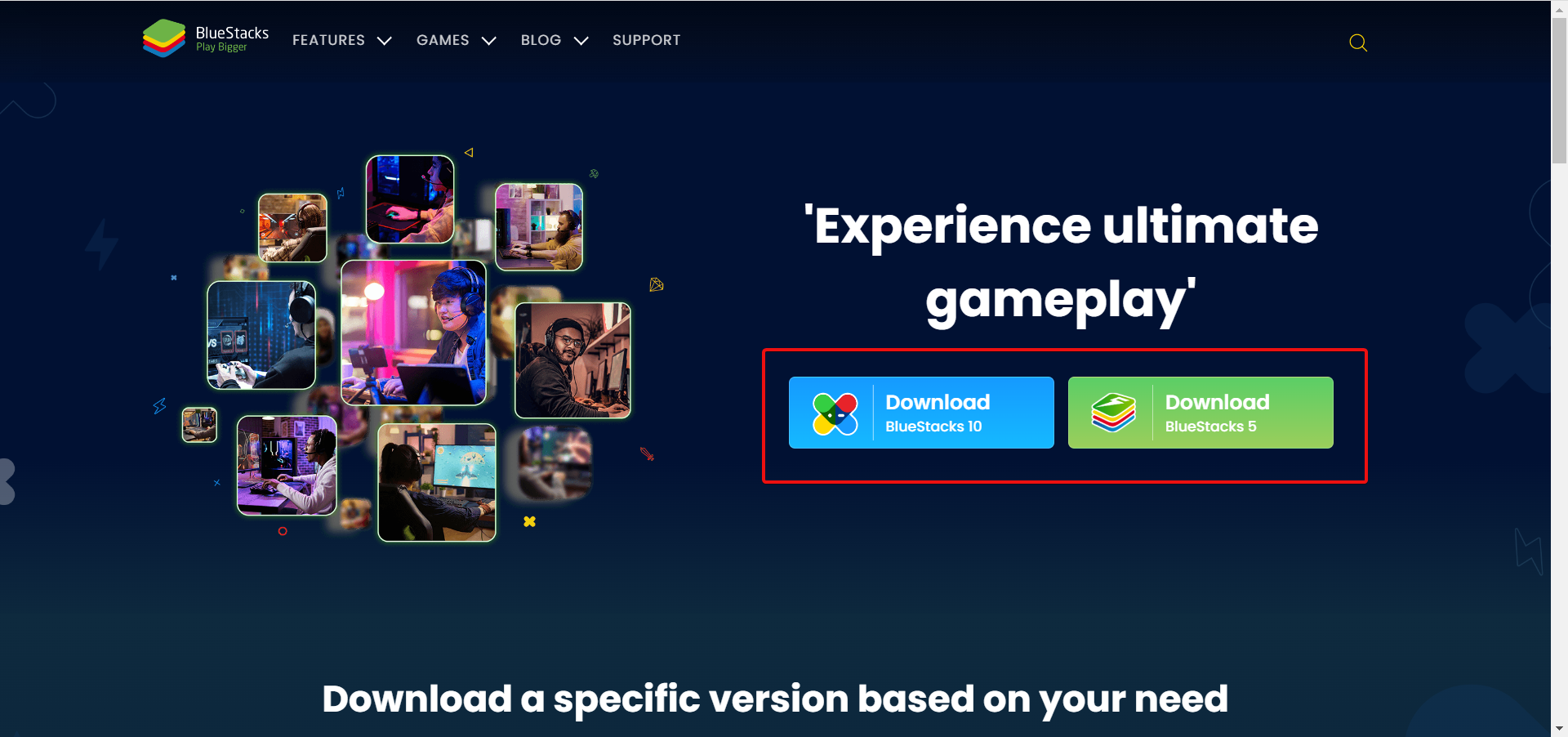
- Скачайте и установите BlueStacks с официального сайта (или другой доверенный эмулятор).
- Запустите эмулятор и войдите в Google Play через ваш Google-аккаунт.
- Предоставьте эмулятору доступ к магазинам и службам Google Play при первом запуске.
- В интерфейсе эмулятора найдите значок «Местоположение» в боковом меню (или ищите опцию виртуальной локации).
- Задайте координаты вручную: введите индекс/город или дважды щёлкните по карте, чтобы отметить точку.
- Нажмите кнопку «Play» (Запустить) или аналог в интерфейсе эмулятора, чтобы применить виртуальную позицию.
- Откройте Google Play внутри эмулятора, найдите Pokémon Go и установите приложение. Если приложение не отображается в чартах, выполните поиск по названию.
- Запустите Pokémon Go и войдите в аккаунт (рекомендуется использовать запасной аккаунт).
Критерии приёмки:
- Приложение запускается и показывает карту.
- Виртуальная позиция совпадает с указанной на карте эмулятора.
- Игра реагирует на клики/нажатия из окна эмулятора.
Обновление и текущее состояние поддержки эмуляторов
Важно: в последние годы Niantic ужесточила политику против неподдерживаемых сред. Многие эмуляторы больше не могут корректно запускать или обновлять Pokémon Go; игра может не отображаться в магазине внутри эмулятора или сразу блокировать доступ. Если эмулятор перестал работать — переходите к зеркалированию экрана.
Как играть на ПК без эмулятора (зеркалирование экрана)
Зеркалирование — более безопасный подход с точки зрения политики Niantic, потому что игра по-прежнему исполняется на вашем телефоне. На ПК вы видите и управляете телефоном удалённо.
- Выберите программу для зеркалирования: Scrcpy (бесплатно, для продвинутых), Vysor, ApowerMirror, LetsView, встроенный «Телефон» в Windows (Your Phone) для некоторых Samsung/Windows связок.
- Подключите телефон к ПК по USB или через локальную сеть (Wi‑Fi), следуйте инструкциям приложения.
- Если вы не хотите перемещаться физически, установите на телефон приложение для подмены геолокации (mock location) и активируйте режим разработчика. Используйте это с осторожностью — даже при зеркалировании подмена локации может привести к санкциям.
- Запустите Pokémon Go на телефоне, управляйте им с ПК через зеркало.
Плюсы зеркалирования: игра работает на реальном устройстве, меньше шансов быть обнаруженным как эмулятор. Минусы: если вы используете поддельную локацию на телефоне — риск бана остаётся.
Альтернативные подходы и когда они не работают
- Запуск игры через облачные Android-сервисы — часто блокируется, так как сервисы используют удалённый профиль устройства, который также выглядит подозрительно.
- Использование VPN без подмены GPS — не поможет, т.к. игра опирается на GPS, а не IP.
- Подмена GPS с помощью «root» или джейлбрейка на телефоне — технически мощный метод, но повышает риск детектирования и могут появиться проблемы с безопасностью.
Практические советы и эвристики
- Используйте запасной аккаунт для тестов. Никогда не экспериментируйте с основным аккаунтом, в котором накоплен прогресс и покупки.
- Делайте небольшие перемещения по карте, имитируйте реальные маршруты и задержки, если подделываете локацию.
- Не совершайте массовых телепортаций и не выполняйте одновременные входы с географически далёких точек.
Проверочный чеклист перед запуском
- Резервная копия аккаунта и данных (по возможности связать аккаунт с Google/Apple/Trainer Club).
- Активирован запасной Google/Trainer аккаунт для тестов.
- Установлен и обновлён выбранный эмулятор или приложение для зеркалирования.
- Понимание политики Niantic и согласие с риском бана.
Матрица рисков и смягчения
- Риск: постоянный бан. Митигаторы: использовать запасной аккаунт, избегать покупок в тестовом аккаунте.
- Риск: временный бан/сложности с входом. Митигаторы: остановить использование эмуляторов, дождаться восстановления и войти с мобильного устройства.
- Риск: утечка данных на сомнительных эмуляторах. Митигаторы: скачивать ПО только с официальных сайтов и проверенных источников.
Проверочные сценарии (тест-кейсы)
- Установка и запуск эмулятора: эмулятор устанавливается без ошибок, запускается и открывает Google Play.
- Установка Pokémon Go: приложение устанавливается внутри эмулятора и запускается.
- Геолокация: виртуальная позиция отображается корректно на карте в течение не менее 5 минут.
- Взаимодействие: можно ловить покемонов и участвовать в обычной активности (без покупок).
Рекомендации по безопасности и приватности
- Не устанавливайте модифицированные APK из непроверенных источников.
- Не разглашайте данные аккаунта и пароли — используйте менеджер паролей.
- Избегайте эмуляторов с плохой репутацией или сторонних сервисов, требующих доступ к личным данным.
Короткая памятка для разных ролей
Игрок: используйте запасной аккаунт для экспериментов; зеркалирование предпочтительнее эмулятора. IT-администратор: блокируйте сомнительные эмуляторы в корпоративной сети и информируйте пользователей о рисках безопасности. Родитель: следите за покупками внутри приложения, ограничьте доступ к платёжным методам.
Заключение
Запуск Pokémon Go на ПК возможен, но неофициальен и сопряжён с рисками. Эмуляторы дают полный контроль, но чаще приводят к обнаружению со стороны Niantic. Зеркалирование экрана сохраняет исполнение на телефоне и обычно безопаснее, но при подмене GPS риск бана остаётся. Самый безопасный способ играть — использование реального мобильного устройства без подделки местоположения.
Если вы решите экспериментировать — делайте это с запасным аккаунтом, соблюдайте осторожность и будьте готовы к возможным санкциям от разработчика.
Часто задаваемые вопросы
Могу ли я сделать покупки в игре через эмулятор?
Рекомендуется не делать покупок с аккаунта, используемого на эмуляторе для тестов. В случае блокировки вы рискуете потерять деньги.
Какие эмуляторы чаще всего используют игроки?
Популярные: BlueStacks, Nox, LDPlayer. Популярность не означает безопасность или совместимость с Pokémon Go.
Что лучше — эмулятор или зеркалирование?
Зеркалирование обычно безопаснее с точки зрения детектирования эмулятора, но если вы подменяете GPS на телефоне — риск остаётся.
Если вам нужна пошаговая инструкция для конкретного эмулятора или списка инструментов для зеркалирования (Scrcpy, Vysor, ApowerMirror и т.д.), напишите модель вашего ПК и телефона — подготовлю адаптированное руководство.

Похожие материалы

Несколько аккаунтов Skype: Multi Skype Launcher

Журнал для работы: повысить продуктивность

Персональные звуки уведомлений на Android

Скачивание шоу Hulu для офлайн‑просмотра

Microsoft Start: персонализированная новостная лента
