
Как подключить Oculus Quest к ПК — проводное и беспроводное

Быстрые ссылки
- Что понадобится
- Подготовка зоны игры (Guardian)
- Как настроить проводное подключение
- Как запускать игры из каталога Oculus
- Как запускать SteamVR и другие игры
- Как настроить беспроводное подключение
- Руководство по устранению неисправностей
- Контроль безопасности и конфиденциальности
Что понадобится
Чтобы запускать PC VR‑игры с помощью Oculus Quest или Oculus Quest 2, подготовьте следующие вещи:
- Oculus Quest или Oculus Quest 2.
- VR‑совместимый ПК с подходящей видеокартой и портами.
- USB‑кабель с USB‑C разъёмом (рекомендуется USB 3.0 или выше). Официальный кабель Oculus Link — длиной 16 футов (≈4,9 м) — обеспечивает удобство при комнатном VR.
- Маршрутизатор с поддержкой 5 ГГц (802.11ac/Wi‑Fi 5 или лучше) и Ethernet‑подключением для ПК, если вы планируете Air Link.
- Приложение Oculus для Windows (установщик OculusSetup.exe).
- По крайней мере одна PC VR‑игра (например, Half‑Life: Alyx) или доступ к SteamVR.
Советы по кабелям и длине:
- Для сидячих и статичных игр подойдёт короткий кабель; для перемещений по комнате выбирайте 3–5 м или официальный 16‑футовый кабель.
- Если у вас только USB‑A на ПК, используйте проверенный адаптер USB‑A → USB‑C, но помните об ограничениях полосы пропускания на USB 2.0.
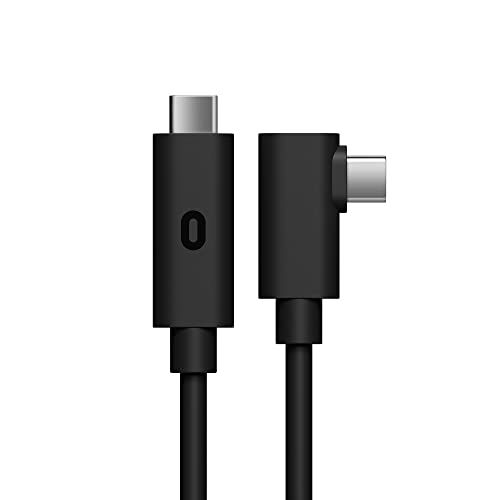
Кабель Oculus Link
Официальный кабель Oculus Link длиной 16 футов (≈4,9 м) гарантированно работает с Quest; другие кабели могут тоже подойти.
Важно: наличие совместимого кабеля и порта USB 3.0 на ПК напрямую влияет на качество изображения и задержки.
Подготовка зоны игры (Guardian)
Перед подключением Quest к ПК установите границы игровой зоны (Guardian) в автономном режиме. Надёжные границы помогут избежать столкновений и обеспечат корректное отслеживание в комнатном масштабе.
Шаги:
- Наденьте шлем в той комнате, где будете играть на ПК.
- При первом использовании система предложит нарисовать границу; следуйте указаниям контроллеров.
- Сохраните границу — она будет использоваться как в автономном, так и в режиме PC VR.
Примечание: граница сохраняется в памяти гарнитуры, поэтому её нужно создавать только один раз для каждой игровой зоны.
Как настроить проводное подключение (Oculus Link)
Пошаговое руководство по подключению шлема к ПК с помощью кабеля:
- Скачайте и установите приложение Oculus для Windows ( установщик OculusSetup.exe). Приложение загрузит необходимые компоненты — это может занять некоторое время.
- Во время установки войдите в аккаунт Oculus. Для Quest 2 требуется привязка к аккаунту Facebook/Meta.
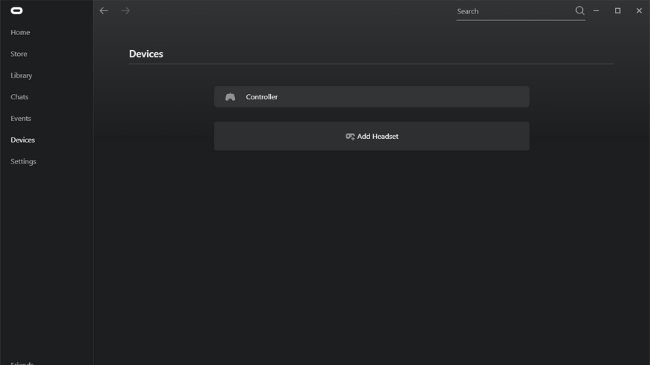
- В приложении на ПК откройте раздел “Devices” и выберите “Add Headset”.
- Выберите модель гарнитуры (Quest или Quest 2).
- На шаге выбора способа подключения выберите “Link (Cable)”.
- Подключите кабель к ПК и к гарнитуре; используйте USB 3.0 порт на ПК при наличии USB 3‑кабеля.
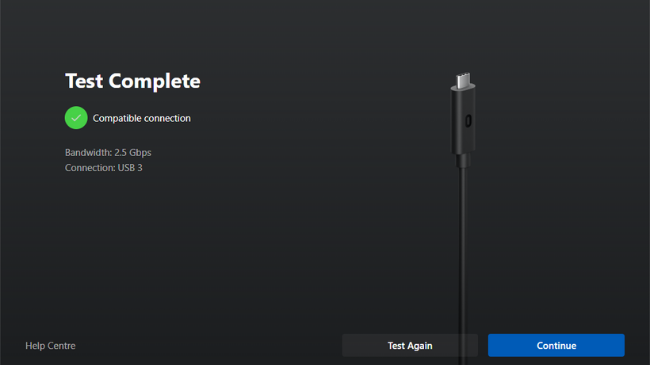
- Тестируйте соединение, когда приложение предложит — рекомендую пройти тест скорости/полосы пропускания.
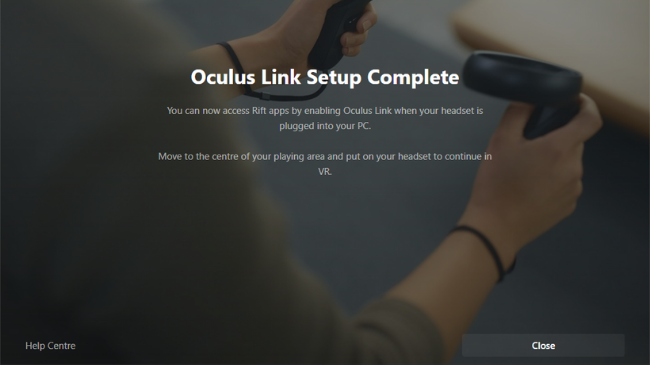
- После завершения установки наденьте гарнитуру и подтвердите в ней запрос на включение Oculus Link. Вы перейдёте в PC Oculus‑интерфейс.
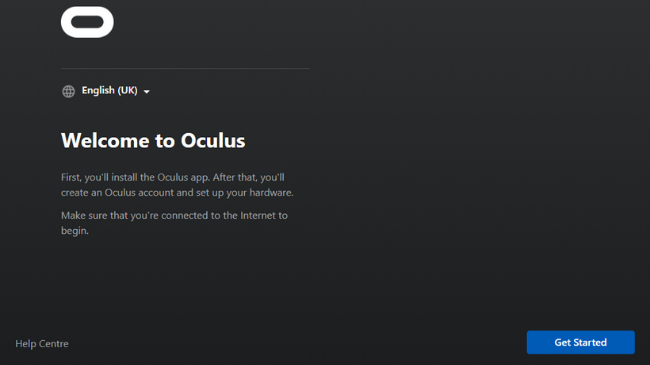
При установке вам предложат создать или войти в Oculus/Meta‑аккаунт.
Советы и пояснения:
- Если тест кабеля показывает USB 2.0, качество изображения будет более сжатым и возможны просадки кадров; по возможности используйте USB 3.0.
- Если на ПК нет USB‑C, используйте качественный адаптер USB‑A → USB‑C, но учитывайте ограничения пропускной способности.


Как запускать игры из каталога Oculus
После перехода в ПК‑среду Oculus управление библиотекой и установкой игр такое же, как в автономном режиме:
- Откройте библиотеку в PC‑приложении Oculus или в интерфейсе гарнитуры.
- Купите или скачайте нужные игры через магазин на ПК — это удобнее на мониторе.
- Установленные игры появятся в вашей библиотеке ПК‑Oculus и будут запускаться без дополнительных манипуляций.
Ключевой момент: некоторые игры предлагают обе версии — Quest и PC — и покупка может включать обе платформы.
Как запускать SteamVR и другие VR‑платформы
Если хотите играть в SteamVR‑игры или в игры других магазинов:
- Установите Steam и SteamVR на ПК (поиск по “SteamVR” в магазине Steam).
- Откройте Oculus‑приложение на ПК и подключите гарнитуру (Link или Air Link).
- Запустите игру из библиотеки Steam на рабочем столе или из SteamVR интерфейса.
- Наденьте шлем — игра должна автоматически переключиться в VR‑режим.
Альтернативные способы запуска:
- Откройте SteamVR сначала, затем запускайте игры из его библиотеки.
- В каталоге Epic Games Store используйте опцию “Launch in Oculus VR” (если игра поддерживает Oculus Rift).

Как настроить беспроводное подключение (Air Link и Virtual Desktop)
Беспроводной режим даёт свободу движений, но требует хорошей локальной сети.
Требования и рекомендации:
- Включите Air Link в ПК‑приложении Oculus: Settings > Beta > enable Air Link.
- В гарнитуре активируйте Air Link/Экспериментальные функции в автономном режиме.
- Подключите ПК к роутеру по Ethernet для стабильности.
- Подключите гарнитуру к сети 5 ГГц (802.11ac/Wi‑Fi 5 или 802.11ax/Wi‑Fi 6).
- Расположение роутера: чем ближе и менее загружен сигнал, тем лучше.
Шаги:
- Убедитесь, что ПК и Quest находятся в одной локальной сети.
- В шлеме выберите быстрые настройки и включите Air Link.
- Выберите доступный PC из списка Air Link‑устройств.
- Подтвердите соединение; вы попадёте в PC‑Oculus окружение.
Альтернатива: Virtual Desktop — стороннее приложение, которое также транслирует изображение по Wi‑Fi и часто даёт гибкие настройки. Оно платное — около 20 долларов США — и требует клиент на ПК.
Примечание о стабильности:
- Air Link находится в активной разработке и поведение может меняться. Время от времени производительность зависит от фона сети (потоки, загрузка соседей по Wi‑Fi).
Модель принятия решения: провод или беспроводной режим
Mermaid‑диаграмма для выбора метода подключения:
flowchart TD
  A[Нужно максимальное качество и стабильность?] -->|Да| B[Выберите проводное подключение 'Oculus Link']
  A -->|Нет, важна свобода движений| C[Выберите беспроводное подключение 'Air Link/Virtual Desktop']
  B --> D[Проверьте USB 3.0, используйте длинный кабель при необходимости]
  C --> E[Проверьте 5 ГГц сеть и Ethernet для ПК]
  D --> F[Запустите игры и проверьте производительность]
  E --> F
Руководство по устранению неисправностей
Частые проблемы и решения:
Гарнитура не обнаруживается в приложении Oculus на ПК:
- Проверьте кабель и порт USB (переподключите и попробуйте другой порт).
- Убедитесь в установленных драйверах чипсета и USB.
- Для USB‑A попробуйте другой адаптер или USB‑C порт.
Низкое качество картинки или сжатие:
- Проверьте, что используете USB 3.0 или выше.
- Если по Wi‑Fi — убедитесь в подключении по 5 ГГц и минимальной загрузке сети.
Задержки и дергание изображения:
- Закройте фоновые приложения, особенно те, что загружают сеть или GPU.
- Используйте Ethernet для ПК и уменьшите расстояние до роутера.
Проблемы с трекингом контроллеров:
- Очистите игровую зону от зеркал и бликов.
- Проверьте батарейки в контроллерах.
- При комнатном трекинге убедитесь, что освещение достаточное и ровное.
Нет звука в играх:
- В настройках Windows выберите Oculus/Meta Audio как устройство вывода при подключении.
Критерии приёмки
- Гарнитура видна в приложении Oculus и успешно проходит тест кабеля/сети.
- При запуске игры изображение стабильно, нет значительных просадок FPS и артефактов.
- Контроллеры отслеживаются корректно в выбранной игровой зоне.
- Звук воспроизводится через выбранное устройство.
Советы по производительности и тестирование
- Тестируйте производительность в нескольких сценариях: сидя, стоя, комнатный режим.
- Мониторьте загрузку GPU и CPU на ПК при запуске VR‑игр.
- Если заметили перегрев ПК или падение производительности, уменьшите графику в настройках игры.
Тестовые случаи для проверки установки:
- Подключение по кабелю: гарнитура обнаружена, изображение плавное в течение 10 минут, контроллеры отслеживаются.
- Подключение по Air Link: соединение стабильно в той же комнате, нет видимых задержек.
- SteamVR‑игра запускается через Oculus и отображается корректно.
- Переключение между играми и выход в домашнюю среду Oculus без ошибок.
Безопасность и конфиденциальность
- Учётная запись: Quest 2 требует привязки к аккаунту Facebook/Meta; это влияет на настройки приватности и способы входа.
- Сеть: используйте отдельную гостевую сеть или VLAN для устройств, если вам важна сегрегация трафика.
- Данные: будьте внимательны при предоставлении разрешений приложениям (микрофон, камера и т. п.).
- Обновления: регулярно обновляйте прошивку гарнитуры и приложение Oculus на ПК для устранения уязвимостей.
Таблица совместимости устройств и ПО
| Элемент | Поддержка |
|---|---|
| Oculus Quest (оригинал) | Поддерживает Oculus Link и многие Rift‑совместимые игры |
| Oculus Quest 2 | Поддерживает Oculus Link, Air Link, Virtual Desktop |
| SteamVR | Работает через Oculus Link/Air Link для игр, которые поддерживают Rift |
| Virtual Desktop | Платное приложение, работает по Wi‑Fi для трансляции с ПК |
Альтернативные подходы
- Если у вас слабая локальная сеть, рассмотрите вариант использования кабеля с удлинением или активным удлинителем USB для большей свободы движений.
- Если официальный Oculus Link даёт плохую производительность, попробуйте сторонние прошивки/утилиты (только если вы понимаете риски и можете вернуть настройки). Не рекомендуется для неподготовленных пользователей.
Роли и контрольный список
Для игрока:
- Убедиться в совместимости ПК.
- Установить приложение Oculus для Windows.
- Настроить Guardian в автономном режиме.
- Протестировать кабель/сеть и запустить игру.
Для администратора сети:
- Проверить ёмкость Wi‑Fi 5 ГГц и конфигурацию каналов.
- Подключить ПК к Ethernet и задать приоритет для трафика VR (если нужно).
- Изолировать VR‑трафик при необходимости для приватности и стабильности.
Сопроводительное руководство (SOP) — шаг за шагом
Проводное подключение:
- Установите приложение Oculus на ПК и войдите в аккаунт.
- Подключите кабель к порту USB 3.0 и к гарнитуре.
- В приложении выберите “Add Headset” → модель → “Link (Cable)”.
- Пройдите тест кабеля и подтвердите в гарнитуре.
- Запустите Oculus‑или SteamVR‑игру.
Беспроводное подключение (Air Link):
- Подключите ПК к роутеру через Ethernet.
- В ПК‑приложении Oculus включите Air Link в Settings > Beta.
- В гарнитуре включите соответствующую экспериментальную функцию.
- На гарнитуре выберите Air Link в быстрых настройках и подключитесь к ПК.
- Запустите игру через PC Oculus или SteamVR.
Контроль совместимости и миграции
- Quest и Quest 2 поддерживают Rift‑совместимые игры при подключении к ПК.
- При переходе с оригинального Quest на Quest 2 учтите требования к привязке аккаунта и обновлениям ПО.
Частые ошибки и крайние случаи
- Если в комнате много зеркал и ярких отражателей, трекинг может ухудшиться.
- В многоквартирных домах Wi‑Fi 5 ГГц может быть перегружен — рассмотрите изменение канала или проводное подключение.
- Сторонние кабели низкого качества могут вызвать скачки и отключения — используйте проверенные бренды.
Факто‑бокс: ключевые моменты
- Официальный кабель Oculus Link: 16 футов (≈4,9 м).
- Рекомендуемая сеть для Air Link: 5 ГГц (802.11ac/Wi‑Fi 5) или Wi‑Fi 6.
- Virtual Desktop: стороннее решение, стоит около 20 долларов США.
Итог и рекомендации
Подключение Oculus Quest к ПК даёт доступ к более мощным играм и экосистеме SteamVR. Проводной режим обеспечивает максимальную стабильность и минимальную задержку, беспроводной даёт свободу движений. Выбор зависит от приоритетов: качество и стабильность или мобильность и удобство. Всегда тестируйте соединение до длительных игровых сессий и следите за обновлениями ПО.
Ключевые шаги, чтобы начать прямо сейчас:
- Установите приложение Oculus на ПК.
- Настройте Guardian в автономном режиме.
- Выберите проводной или беспроводной способ и выполните SOP выше.
Важно: если вы используете Quest 2, учтите привязку к учётной записи Meta и связанные с этим вопросы приватности.
—
Дополнительные ресурсы и ссылки к официальным магазинам и кабелям можно найти в документации Oculus и в магазинах продавцов аксессуаров.

Похожие материалы

Несколько аккаунтов Skype: Multi Skype Launcher

Журнал для работы: повысить продуктивность

Персональные звуки уведомлений на Android

Скачивание шоу Hulu для офлайн‑просмотра

Microsoft Start: персонализированная новостная лента
