
Как подключить Oculus Quest (и Quest 2) к ПК — проводное и беспроводное подключение
TL;DR
Oculus Quest можно использовать как автономную гарнитуру или подключать к ПК для доступа к SteamVR и ПК-играм. Для лучшей стабильности выбирайте проводное подключение по USB 3.0; если хотите свободу движений — используйте Air Link или Virtual Desktop по сети 5 GHz. В статье — подробные шаги, чек-листы, матрица совместимости и план отладки.
Быстрые ссылки
- Что потребуется
- Подготовка Guardian (ограждения игрового пространства)
- Как настроить проводное подключение
- Как запускать игры из магазина Oculus (PC)
- Как запускать SteamVR и другие VR-игры
- Как настроить беспроводное подключение (Air Link и Virtual Desktop)
- Рекомендации по кабелю и роутеру
- Матрица совместимости и чек-листы
- План отладки и критерии приёмки
Что потребуется
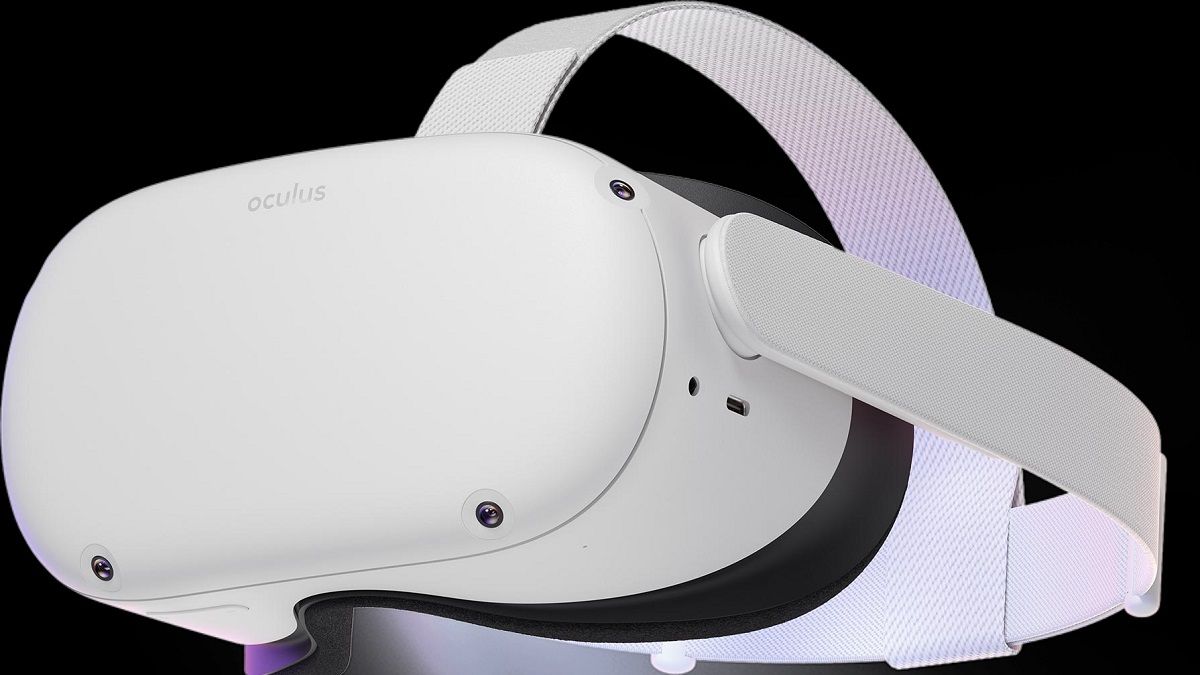
Для игры в ПК-ВР с Oculus Quest или Quest 2 вам понадобятся:
- Гарнитура Oculus Quest или Oculus Quest 2.
- ПК, поддерживающий VR (достаточная видеокарта, CPU и USB/сеть).
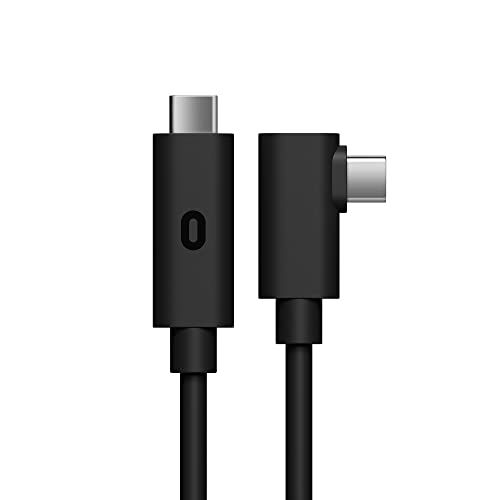
- Кабель USB с коннектором USB-C (рекомендуется USB 3.0/3.1) для проводного подключения. Официальный кабель Oculus Link — 5 м (16 футов), но подойдут и другие качественные кабели.
- Маршрутизатор 5 GHz (802.11ac/Wi‑Fi 5 или лучше) и проводное подключение ПК к роутеру по Ethernet для Air Link/Virtual Desktop.
- Приложение Oculus для Windows (OculusSetup.exe).
- Игры для ПК VR (Half‑Life: Alyx и другие) или SteamVR.
Важно: длина кабеля влияет на свободу движения. Для игр в положении сидя или стоя хватит короткого кабеля; для room‑scale лучше 4–5 метров.
Мини‑определение
Guardian — система определения границ игрового пространства внутри гарнитуры Oculus.
Подготовка ограждения Guardian
Перед подключением Quest к ПК обязательно настройте границы игрового пространства в автономном режиме. Наденьте гарнитуру в том месте, где планируете играть, и создайте или подтвердите существующее ограждение. Это ограждение будет использоваться и при запуске ПК‑VR и предотвратит травмы и повреждения.
Совет: настройте освещение и удалите потенциальные препятствия (кабели, мебель, домашние животные) перед тестом.
Как настроить проводное подключение (Oculus Link)
Ниже — пошаговый план для первого подключения через USB‑кабель.
- Скачайте приложение Oculus для Windows (файл OculusSetup.exe) и установите его. Приложение загрузит дополнительные данные (пару гигабайт).
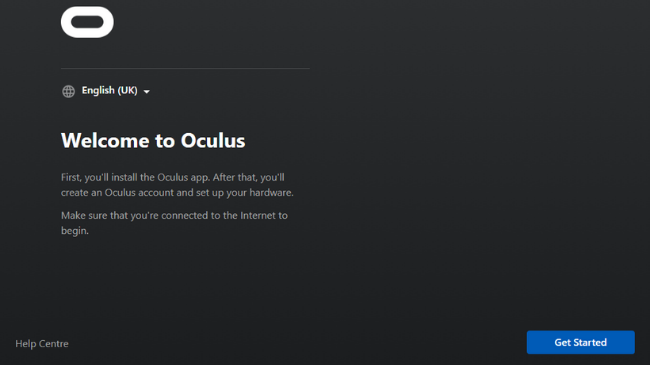
Во время установки войдите или создайте учётную запись Oculus. На Quest 2 потребуется связанная учётная запись Facebook (по состоянию на момент написания). Для оригинального Quest возможна та же политика в будущем — проверяйте актуальные требования.
В приложении Oculus на ПК откройте «Devices» (Устройства) → «Add Headset» (Добавить гарнитуру).
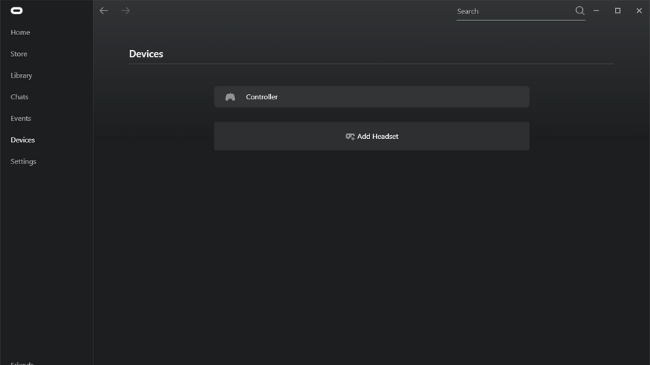
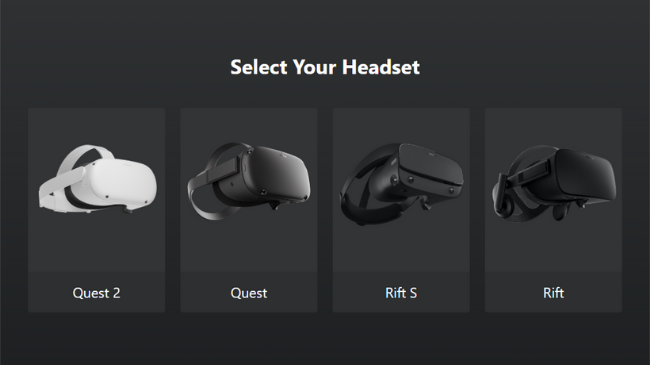
- Выберите модель гарнитуры (например, Quest 2).
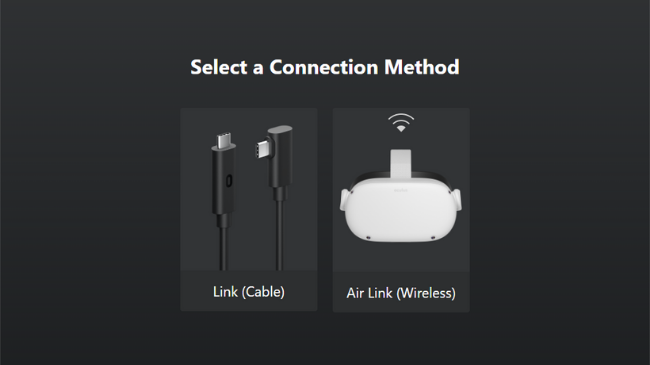
- При выборе метода подключения укажите «Link (Cable)» для проводного режима.
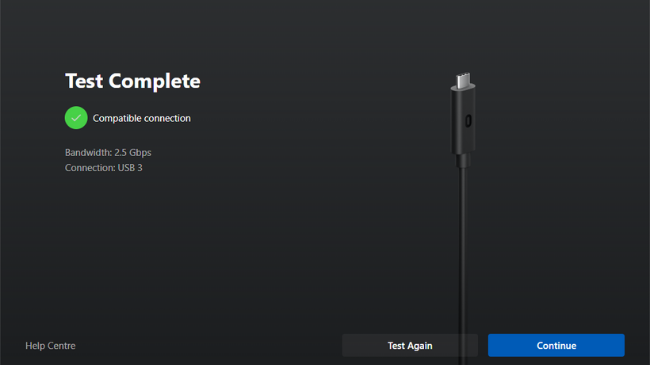
- Подключите один конец кабеля к ПК (в USB 3 порт) и другой — в Quest. Используйте USB 3, если доступно. Встроенный тест пропускной способности проверит реальную пропускную способность.
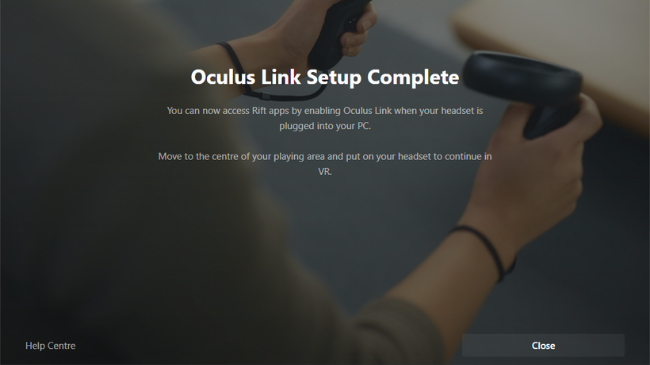
- Если тест прошёл успешно, в приложении появится экран «Setup Complete». После этого наденьте гарнитуру.
- Внутри гарнитуры подтвердите включение Oculus Link. Вы переместитесь из окружения Quest в окружение Oculus на ПК и сможете запускать ПК‑приложения.
Советы по кабелю:
- Отдавайте предпочтение сертифицированным кабелям с поддержкой USB 3.0 и качественной оплёткой.
- Если на ПК нет USB‑C, используйте проверенные адаптеры или кабели USB‑A → USB‑C с поддержкой USB 3.x.
- При проблемах с изображением сначала проверьте, подключён ли кабель в гнездо USB 3.0 (обычно синий вкладыш).
Как играть в нативные игры Oculus для ПК
После перехода в ПК‑среду Oculus у вас будет доступ к библиотеке ПК‑игр Oculus. Управление магазином и загрузкой удобнее выполнять на рабочем столе через монитор, мышь и клавиатуру.
Примечание: некоторые игры продаются сразу в двух версиях (Quest и ПК). Проверьте, есть ли у вас версия для ПК в библиотеке.
Как запускать SteamVR и другие VR‑игры
Игры, совместимые с Oculus Rift, обычно работают с Quest через Oculus Link. Для работы со SteamVR:
- Установите Steam и затем SteamVR из магазина Steam.
- Запустите приложение Oculus на ПК и подключите Quest (кабель/Air Link).
- Запустите игру в SteamVR с рабочего стола или из VR‑интерфейса.
Три способа запуска SteamVR‑игр с Quest:
- Запустить игру из Steam на рабочем столе, затем надеть гарнитуру.
- В VR‑интерфейсе Oculus использовать кнопку «Десктоп» и запускать игру через Steam.
- Сначала запустить SteamVR — вы попадёте в окружение Steam, откуда можно запускать игры.
Другие магазины (Epic Games Store и пр.) тоже поддерживают запуск в Oculus‑режиме, если игра заявляет поддержку Oculus Rift. В EGS можно выбрать «Launch in Oculus VR» для совместимых игр.
Как настроить беспроводное подключение (Air Link и Virtual Desktop)
Air Link и Virtual Desktop дают свободу движений без провода. Разница:
- Air Link — встроенное решение от Oculus (бесплатно). Требует приложения Oculus на ПК и экспериментальных опций.
- Virtual Desktop — стороннее приложение в магазине Quest, платное, но даёт дополнительные настройки и оптимизации.
Требования и рекомендации:
- ПК подключён к роутеру по Ethernet (рекомендуется).
- Роутер поддерживает 5 GHz (802.11ac / Wi‑Fi 5) или Wi‑Fi 6 (802.11ax).
- Quest подключён к сети 5 GHz и находится в зоне сильного сигнала (близко к роутеру или точке доступа).
- Включите Air Link в приложении Oculus на ПК (Settings → Beta), а затем на Quest в разделе Experimental Features.
Шаги для Air Link:
- Включите Air Link на ПК и в гарнитуре (при необходимости перезапустите приложения).
- На Quest в быстром меню выберите Air Link и подключитесь к ПК, который будет виден в списке.
- После подключения вы окажетесь в окружении Oculus на ПК и сможете запускать игры так же, как по кабелю.
Ограничения и когда беспроводная связь может работать хуже:
- Загруженная беспроводная сеть, соседние сети или помехи снижают стабильность.
- Старые роутеры или использование диапазона 2.4 GHz значительно увеличат задержку и снизят качество.
- Для соревновательных и требовательных к отклику игр проводное соединение остаётся предпочтительным.
Virtual Desktop предлагает дополнительные настройки (битрейт, кодек, буферизация) и может работать лучше в некоторых сетях, но требует покупки приложения и установки клиента на ПК.
Рекомендации по роутеру и сети
- Используйте маршрутизатор двухдиапазонный (2.4 GHz + 5 GHz) с поддержкой 802.11ac или 802.11ax.
- Размещайте роутер в той же комнате или рядом с игровой зоной, чтобы обеспечить сильный сигнал 5 GHz.
- По возможности подключите ПК к роутеру через Ethernet (желаемый вариант — гигабитный кабель).
- Отключите на время игры приложения, которые сильно используют сеть (стриминг, загрузки).
Важно: даже с идеальным роутером качество беспроводного соединения зависит от помещения (толщина стен, соседние сети) и современных помех.
Матрица совместимости (общая)
| Компонент | Проводное (Oculus Link) | Air Link | Virtual Desktop | Примечания |
|---|---|---|---|---|
| Quest (ориг.) | Да | Ограничено (зависит от версии ПО) | Да | Проверяйте прошивку |
| Quest 2 | Да | Да | Да | Рекомендуется Quest 2 для Air Link |
| USB 3.0 порт | Рекомендуется | Не нужен | Не нужен | Для наилучшей пропускной способности проводного режима |
| 5 GHz роутер | Не нужен | Обязательно для качества | Обязательно для качества | Ethernet для ПК рекомендуется |
| SteamVR | Да | Да | Да | Нужен установленный SteamVR |
Чек-листы по ролям
Игрок:
- Убедиться, что большое пространство очищено и Guardian настроен.
- Проверить обновления Oculus и гарнитуры.
- Выбрать провод/беспроводной режим по приоритету: качество / свобода.
Разработчик VR‑контента:
- Тестировать и в кабельном, и в Air Link режимах.
- Включать опции логирования производительности (FPS, latency).
- Подготовить инструкции для пользователей с низкой пропускной способностью.
Стример / создатель контента:
- Использовать проводное подключение для стабильности сцены при стриме.
- Тестировать звук/захват в OBS, убедиться, что Oculus приложение доступно.
План отладки — пошаговый runbook
- Проверка базовой сети и питания:
- Перезагрузите ПК, роутер и гарнитуру.
- Кабельный режим:
- Подключите кабель к USB 3.0 порту.
- Запустите тест пропускной способности в приложении Oculus.
- Если изображение искажено — попробуйте другой порт/кабель.
- Беспроводной режим:
- Убедитесь, что ПК подключён к Ethernet, Quest — к 5 GHz.
- Сократите число активных устройств в сети.
- Попробуйте переместиться ближе к роутеру.
- Проблемы с драйверами:
- Обновите драйвер GPU до последней стабильной версии.
- Проблемы с распознаванием гарнитуры:
- Проверьте кабель и разъёмы на физические повреждения.
- В приложении Oculus удалите устройство и добавьте заново.
- Логирование и поддержка:
- Сохраните логи Oculus и приложений (при необходимости) и обратитесь в поддержку.
Критерии приёмки
- При проводном подключении: стабильный 72/90+ FPS (в зависимости от игры и настроек) без потерянных кадров или видимых артефактов в течение 10 минут тестовой сессии.
- При Air Link/Virtual Desktop: стабильный визуальный поток без заметных задержек и пропаданий сигнала в обычной игровой зоне в течение 10 минут.
- Управляемость: контроллеры и отслеживание работают корректно, нет постоянных искажений ввода.
Когда проводное подключение лучше, а когда — беспроводное (краткая эвристика)
- Выберите проводное подключение, если приоритет — максимальное качество изображения и минимальная задержка.
- Выберите беспроводное подключение, если вам нужна свобода движений и комфорт без кабеля, и в вашей сети достаточно пропускной способности.
Частые проблемы и их решения (коротко)
- Тёмный экран или «No Signal»: проверьте кабель и порты, используйте тест кабеля в приложении.
- Высокая задержка по Air Link: уменьшите расстояние до роутера, переключите роутер в режим 5 GHz, отключите соседние сети при возможности.
- Падение кадров: снизьте графические настройки игры или используйте провод.
Мини‑методология: как выбрать стратегию подключения
- Определите цель (стрим, соревновательная игра, исследовательская прогулка).
- Оцените требования к качеству и отклику.
- Проверьте доступное оборудование (кабель, порты, роутер).
- Проведите быстрый тест (10 минут) в каждом режиме и выберите тот, где ощущения лучше.
Дерево принятия решения
flowchart TD
  A[Нужна ли свобода движения?] -->|Да| B[Есть ли надёжный 5 GHz роутер и Ethernet у ПК?]
  A -->|Нет| C[Выбрать проводное подключение]
  B -->|Да| D[Попробовать Air Link / Virtual Desktop]
  B -->|Нет| C
  D --> E{Стабильность в 10‑мин тесте}
  E -->|Да| F[Оставить беспровод]
  E -->|Нет| C
Сравнение: Air Link vs Virtual Desktop
- Air Link: официальное решение, бесплатное, интегрировано с приложением Oculus, проще в настройке.
- Virtual Desktop: платное приложение, гибкие настройки кодека и битрейта, иногда стабильнее на некоторых сетях.
Выбор зависит от вашей сети и предпочтений.
Глоссарий (одна строка на термин)
- Guardian — границы игрового пространства в Oculus.
- Air Link — беспроводной режим передачи изображения от ПК к Quest от Oculus.
- Oculus Link — проводной режим подключения Quest к ПК по USB.
- SteamVR — платформа Valve для запуска VR‑игр через Steam.
Итог
Oculus Quest предоставляет удобный переход от автономного опыта к полнофункциональному ПК‑VR. Проводное подключение по USB 3.0 обеспечивает наилучшее качество и стабильность, а Air Link и Virtual Desktop дают свободу движений при условии качественной 5 GHz сети и проводного подключения ПК к роутеру. Используйте приведённые чек‑листы и план отладки для быстрого устранения проблем и безопасной игры.
Важно: перед началом сессии убедитесь, что игровая зона безопасна, а Guardian настроен.
Краткая памятка для публикации/анонсирования
Oculus Quest: подключение к ПК проводом и по Wi‑Fi. Как настроить Oculus Link и Air Link, выбор кабеля, требования к роутеру, и что сделать при проблемах.

Похожие материалы

Несколько аккаунтов Skype: Multi Skype Launcher

Журнал для работы: повысить продуктивность

Персональные звуки уведомлений на Android

Скачивание шоу Hulu для офлайн‑просмотра

Microsoft Start: персонализированная новостная лента
