
Как подключить игровой ПК к телевизору и играть в гостиной
Быстрые ссылки
HDMI-кабели и контроллеры
Интерфейс, оптимизированный для ТВ
Другой вариант: стриминг по локальной сети
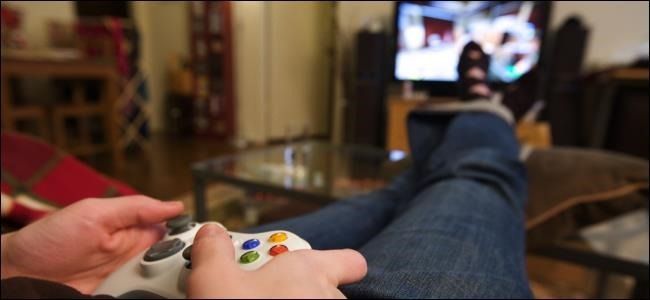
Кратко: не нужно ждать Steam Machines от Valve — вы можете подключить Windows‑ПК к телевизору и использовать мощную графику ПК в гостиной уже сегодня. Это просто: не требуется необычного оборудования или специального софта. Такой подход подходит, если вы уже играете на ПК и хотите тот же опыт на большом экране или хотите играть локально в многопользовательские игры с контроллерами.
HDMI-кабели и контроллеры
Связанный материал: Нужны ли дорогие кабели?
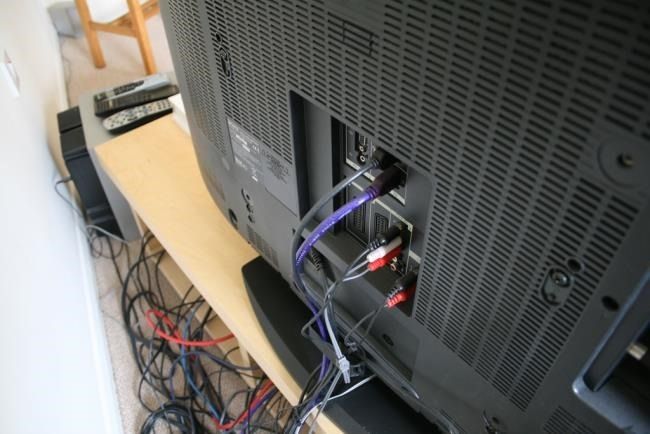
Для подключения ПК к телевизору понадобится HDMI-кабель. Нужны три вещи: телевизор с HDMI-in, ПК с HDMI-out и сам HDMI-кабель. Современные ТВ и компьютеры уже много лет оснащаются HDMI, так что, вероятно, всё готово. Если свободного кабеля нет, можно купить недорогой — дорогие модели обычно не дают преимущества для игр при стандартных настройках.
Порядок подключения:
- Вставьте один конец HDMI-кабеля в порт HDMI-out на ПК.
- Подключите другой конец в порт HDMI-In на телевизоре.
- На телевизоре переключите вход на соответствующий HDMI-порт.
После подключения на экране ТВ появится рабочий стол Windows. Телевизор работает как внешний монитор.
Важно: если телевизор и ПК находятся в разных комнатах, простое кабельное подключение не подойдёт. В таком случае можно подключить ноутбук рядом с ТВ или использовать стриминг по сети — об этом ниже.
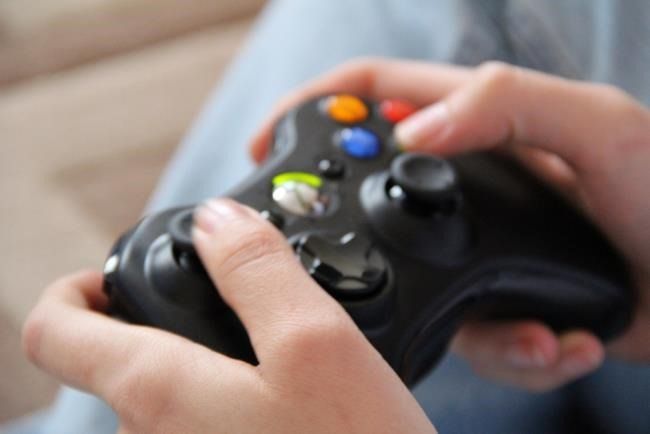
Теперь потребуется устройство ввода. Вряд ли вы захотите сидеть вплотную к телевизору с проводной клавиатурой и мышью. Беспроводная клавиатура и мышь удобны для навигации и некоторых игр, но для большинства консольных стилей игры лучше подойдёт геймпад — как у приставок. Желательно иметь несколько контроллеров для локального мультиплеера.
Связанный материал: Почему стоит взять Xbox‑контроллер для PC
Рекомендация автора: контроллер Xbox 360 идеально подходит для PC‑игр — Windows поддерживал его нативно долгое время, и многие игры ориентированы на такой расклад кнопок. В исходном тексте также упоминалось, что контроллеры Xbox One тогда ещё не поддерживались из‑за отсутствия драйверов; проверьте текущую поддержку в вашей версии Windows и драйверы производителя, чтобы быть уверенным.
Да, можно использовать сторонние контроллеры или подключать DualShock/PlayStation контроллеры через сторонние утилиты, но проще взять Xbox‑контроллер. Подключите один или несколько Xbox‑контроллеров к USB‑портам — и они обычно работают без дополнительной настройки. Учтите, что часть игр по‑прежнему требует клавиатуры и мыши.
Интерфейс, оптимизированный для ТВ
Связанный материал: Что такое Steam Machine и нужен ли он вам?
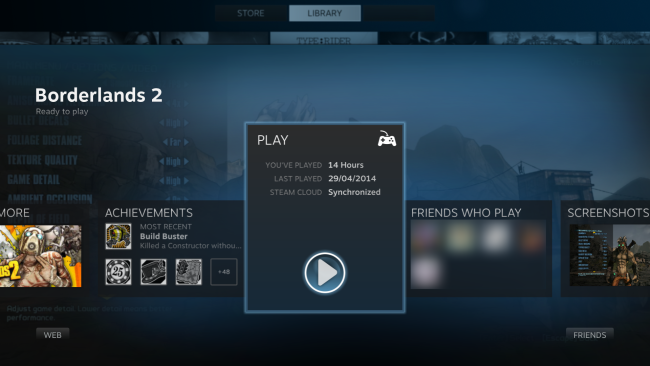
Для удобной навигации на телевизоре используйте интерфейс Steam «Big Picture». Это интерфейс, спроектированный для управления с геймпада и просмотра игр на экране телевизора. В нём есть встроенный веб‑браузер с навигацией через контроллер. Именно этот интерфейс планировался как стандартный для Steam Machine. При желании вы всё равно можете использовать мышь и клавиатуру, но навигация геймпадом на большом экране обычно удобнее.
Как запустить «Big Picture»: откройте Steam и нажмите кнопку Big Picture в правом верхнем углу. Также можно нажать подсвеченную кнопку с логотипом Xbox в центре контроллера Xbox 360, если Steam запущен — это откроет Big Picture.
Советы по использованию интерфейса:
- Настройте библиотеку так, чтобы игры с контроллерной поддержкой были видны в первую очередь.
- Включите «Большой текст» и увеличьте масштаб интерфейса для дальнего просмотра с дивана.
- Если планируете веб‑браузинг с контроллера, подключите виртуальную клавиатуру или Bluetooth‑клавиатуру для ввода паролей и адресов.
Другой вариант: стриминг по локальной сети
Если вы хотите оставить мощный ПК в одной комнате, а играть с ТВ в другой, стоит рассмотреть локальный стриминг игр по домашней сети. Учтите: отклик и плавность обычно ниже по сравнению с прямым подключением, особенно в динамичных соревновательных играх. Для качественного стриминга нужна современная сеть с высокой скоростью — предпочтительно проводная (Ethernet) или быстрый Wi‑Fi (802.11ac/ax) с хорошим покрытием.
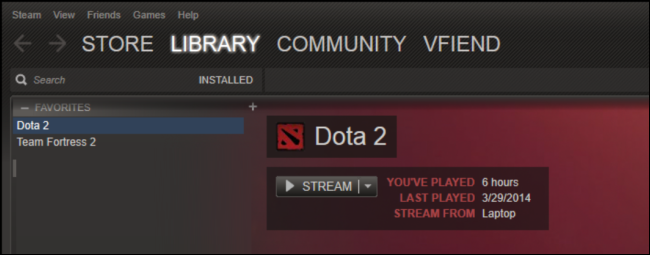
Steam предлагает встроенную функцию In‑Home Streaming, которая доступна всем пользователям Steam. Вы можете подключить ноутбук с менее мощной графикой к ТВ и транслировать с мощного настольного ПК. Также подойдёт старый настольный компьютер, который вы используете как приёмник.
Процесс стриминга через Steam:
- Войдите в тот же аккаунт Steam на игровом ПК и на компьютере‑приёмнике.
- На приёмнике откройте клиент Steam — вы увидите библиотеку установленных игр с основного ПК.
- Нажмите «Stream» (Транслировать) напротив игры, чтобы начать.
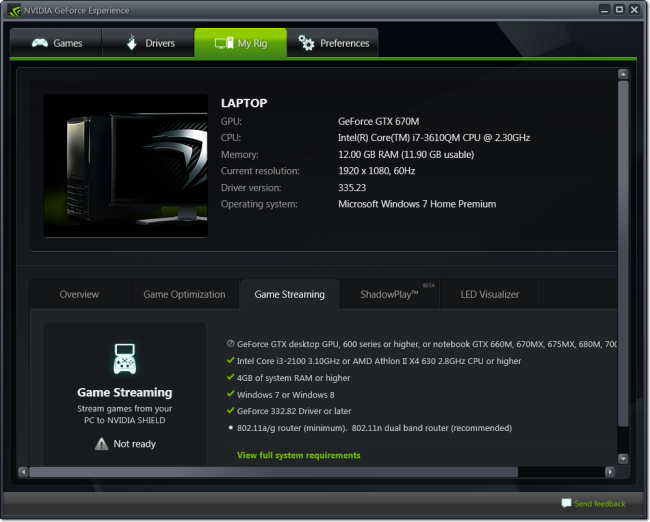
NVIDIA предлагает собственное решение GameStream для стриминга с ПК на устройства Shield. На момент публикации оригинального материала GameStream мог транслировать только на NVIDIA Shield, но Shield можно подключить к телевизору и играть через этот приёмник. Если у вас совместимое NVIDIA‑оборудование, проверьте актуальные приложения и прошивки Shield.
Что может пойти не так (когда этот подход не сработает)
- Длинные кабели или слабые удлинители могут ухудшить сигнал.
- Старые видеовыходы на ПК (VGA/DVI) потребуют адаптера и могут не передавать звук.
- Если игра чувствительна к задержкам (FPS, шутеры), стриминг по Wi‑Fi может сделать управление неудобным.
- Некоторые игры без поддержки контроллера потребуют клавиатуры/мыши, даже если вы используете геймпад.
Важно: прежде чем инвестировать в периферию, проверьте поддержку контроллера в конкретных играх, которые вы планируете играть.
Альтернативные подходы и устройства
- Подключение через DisplayPort → HDMI‑адаптер, если на видеокарте нет HDMI.
- Использование беспроводных HDMI‑решений (адаптеры транслируют сигнал по радиоканалу) — удобно при отсутствии проводки, но такие адаптеры иногда добавляют задержку и теряют в качестве.
- Маленький HTPC или мини‑компьютер рядом с телевизором — компактная замена настольному ПК.
- Консоли или специализированные устройства (NVIDIA Shield, Steam Link) для стриминга и локальной игры.
Каждое решение имеет компромиссы между стоимостью, задержкой и качеством изображения.
Полезные ментальные модели и правила выбора
- Правило “кабель лучше стрима”: прямое проводное подключение даёт наименьшую задержку и лучшую стабильность.
- Правило “контроллер или мышь?”: для игр с прицеливанием и сложной интерфейсной навигацией предпочитайте мышь и клавиатуру; для классических аркад и платформеров — геймпад.
- Правило “инвестируй в сеть”: если планируете стримить — сначала улучшите сеть (кабель Ethernet или современный роутер), потом оборудование.
Блок с ключевыми цифрами и совместимостями
Факт‑блок — ориентиры:
- HDMI: поддерживает 1080p на всех современных версиях; для 4K@60 Гц нужна версия HDMI 2.0 или выше и соответствующая видеокарта/телевизор.
- Сеть: для стабильного стриминга ставьте цель минимум 100 Мбит/с внутри локальной сети на проводе; для Wi‑Fi — используйте диапазон 5 ГГц и стандарты 802.11ac/ax.
- Контроллеры: Xbox‑совместимость исторически лучшая для Windows; уточняйте драйверы для современных контроллеров и Bluetooth‑подключений.
Проверка совместимости и советы по миграции
Перед покупкой или переносом оборудования проверьте следующее:
- Поддерживает ли телевизор нужное разрешение и частоту обновления (например, 4K@60)?
- Есть ли на видеокарте HDMI‑выход и какой версии?
- Работают ли ваши игры с контроллером без сторонних утилит?
- Достаточна ли ваша домашняя сеть для стриминга (тест скорости и стабильности)?
Если вы меняете настольный ПК — сначала проверьте подключение на месте и работу геймпада, затем переносите системный блок и провода.
Роли и контрольные списки
Для домашнего энтузиаста:
- HDMI‑кабель (проверить длину).
- Рабочий контроллер (проверьте драйверы).
- Настроенный Steam и включённый Big Picture.
Для ответа за сеть:
- Тест скорости локальной сети.
- Проверка покрытия Wi‑Fi в комнате с телевизором.
- Резервный кабель Ethernet при возможности.
Критерии приёмки
- Изображение на телевизоре появляется и соответствует ожидаемому разрешению.
- Звук идёт через телевизор (если это требуется).
- Контроллеры распознаются и работают в целевых играх.
- При стриминге задержка и качество картинки подходят для вашего стиля игры.
Советы по безопасности и приватности
- Обновите драйверы видеокарты и официальное ПО (Steam, GeForce Experience) до актуальных версий.
- При использовании публичных учётных записей или общих сетей избегайте хранить пароли в открытом виде на приёмнике.
- Контролируйте доступ к медиатекам и сетевым папкам, если используете общий ПК.
Короткий сценарий действий (SOP)
- Подключите HDMI и переключите ТВ на нужный вход.
- Запустите ПК и убедитесь, что разрешение и масштаб корректны.
- Подключите контроллеры через USB/Bluetooth, проверьте их работу.
- Запустите Steam → Big Picture для удобной навигации.
- При необходимости настройте стриминг: один аккаунт на обоих устройствах и тестовая трансляция.
Краткий итог
Подключение игрового ПК к телевизору — простой способ приносить ПК‑игры в гостиную без покупки новой консоли. Прямое HDMI‑подключение обеспечивает лучшую отзывчивость и качество; стриминг даёт гибкость, но требует хорошей сети. Контроллеры Xbox традиционно удобны для Windows, а Steam Big Picture упрощает управление с дивана.
Важно: проверьте совместимость оборудования и требования игр до крупных покупок.
Valve планировали перенести ПК‑игры в гостиную через Steam Machines, используя HDMI, фирменный контроллер, интерфейс Big Picture и стриминг. Вы можете получить этот опыт сейчас, опираясь на существующие решения: HDMI, геймпады и функции стриминга в Steam.
Image Credit: Marco Arment on Flickr, William Hook on Flickr, Lewis Dowling on Flickr

Похожие материалы

Несколько аккаунтов Skype: Multi Skype Launcher

Журнал для работы: повысить продуктивность

Персональные звуки уведомлений на Android

Скачивание шоу Hulu для офлайн‑просмотра

Microsoft Start: персонализированная новостная лента
