
Lutris — запуск игр на Linux: обзор и руководство

В этой статье подробно объясняю, что такое Lutris, как он работает, как устанавливать игры из Steam и GOG, с какими трудностями можно столкнуться, и какие альтернативы стоит рассмотреть. В конце — чеклисты, пошаговый плейбук и рекомендации по отладке.
Что такое Lutris?
Lutris — это клиент (лаунчер) для игр на Linux, цель которого — собрать в одном месте все ваши игры на ПК: нативные Linux-версии, Windows-версии через Wine, ретро-эмуляторы и игры из цифровых магазинов (GOG, Steam и пр.).
Коротко: Lutris предоставляет единый интерфейс, плеер для установки и запуска, а также систему «раннеров» — маленьких слоёв совместимости, которые позволяют запускать игры, не имеющие официальной поддержки Linux.
Определение: Раннер — это программа или эмулятор (например, Wine, DOSBox, RetroArch), который обеспечивает выполнение конкретного типа игр на Linux.
Ключевые преимущества:
- Централизованная библиотека игр (ретро и современные);
- Автоматическая установка необходимых раннеров и зависимостей для большинства записей из каталога Lutris;
- Возможность гибкой кастомизации параметров запуска каждого тайтла.
Как Lutris работает
Lutris выступает в роли лаунчера и менеджера конфигураций для игр. Когда вы запускаете игру в Lutris, клиент вызывает соответствующий раннер, который обеспечивает среду выполнения:
Примеры раннеров:
- RetroArch — фронтенд для множества консолей и бэкендов эмуляции;
- DOSBox — эмулятор DOS для старых игр;
- FS-UAE — эмулятор Amiga;
- ScummVM — движок для классических квестов point-and-click;
- MESS (часть проектов ретро-эмуляции);
- Dolphin — эмулятор GameCube/Wii;
- Wine TkG — оптимизированная сборка Wine;
- Wine Steam — Steam внутри Wine для запуска Windows-версий Steam-игр.
Каждый раннер содержит инструкции по настройке окружения, системных библиотек и параметров запуска. Lutris связывает игру и раннер в «запись» в библиотеке, что позволяет запускать тайтл нажатием кнопки.
Что нужно для игр через Lutris
Аппаратные требования зависят от самих игр. Коротко:
- Для ретро-игр подойдёт даже недорогой ноутбук;
- Для современных AAA-проектов нужен современный процессор, дискретная видеокарта и достаточный объём ОЗУ;
- Для Windows-версий игр через Wine/Proton может потребоваться сильная одно- и многопоточная производительность, а также актуальные драйверы GPU.
Важно: для лучшей совместимости используйте проприетарные драйверы от NVIDIA/AMD там, где они доступны.
Совет: тестируйте сначала в Steam/ProtonDB или на страницах совместимости Lutris, чтобы оценить шансы запуска конкретного тайтла.
Установка Lutris на Ubuntu и производные
Для Ubuntu и производных можно использовать PPA и apt:
sudo add-apt-repository ppa:lutris-team/lutris
sudo apt update
sudo apt install lutris
На сайте Lutris доступны инструкции для большинства дистрибутивов, а также исходники проекта. Обратите внимание: официальных пакетов Snap или Flatpak у Lutris нет.
Как пользоваться Lutris: основные сценарии
Шаги для типичного использования:
- Установите Lutris и все нужные системные зависимости (драйверы GPU, Vulkan, Wine, 32-битные библиотеки).
- Подключите аккаунты (Steam, GOG и т. п.) в настройках Lutris — это упростит импорт игр.
- Найдите игру в библиотеке Lutris или добавьте её вручную.
- Установите или назначьте нужный раннер.
- Настройте параметры запуска (опции Wine, префиксы, переменные окружения).
- Запустите игру и при необходимости отладьте ошибки через журнал Lutris и вывод раннера.
Lutris автоматизирует многие шаги, но тонкая настройка иногда требуется для специфичных тайтлов.
Установка игр Steam через Lutris
Чтобы установить Steam-игру через Lutris, обычно применяют стратегию с Wine + Wine Steam runner. Порядок действий:
- Убедитесь, что Wine и Steam runner установлены в Lutris.
- Найдите App ID игры в Steam:
- По URL страницы магазина: https://store.steampowered.com/app/APPID (APPID — число в конце URL).
- Через Steam Database (steamdb.info).
- В Steam: ПКМ по игре → Свойства → Обновления — App ID внизу.
- В Lutris нажмите + → Add a new game.
- В разделе Game Info введите название игры и выберите Wine как раннер.
- В Game options в поле Application ID укажите App ID из Steam и сохраните.
- Запустите установку: выберите игру в библиотеке Lutris и нажмите Start.
Примечание: некоторые игры не запускаются напрямую из Lutris, но корректно стартуют внутри нативного клиента Steam, запущенного через Wine. В таком случае можно запустить Steam через Lutris, а уже в нём стартовать игру.
Установка игр GOG через Lutris
Если вы покупали игры на GOG, интеграция работает через привязку аккаунта GOG в Lutris. Пример установки The Settlers: Rise of an Empire – Gold Edition выглядел так:
Типичная последовательность действий в интерфейсе:
- Выберите GOG в секции Sources.
- Найдите нужную игру в списке.
- Нажмите Install и подтвердите путь установки.
- Следуйте мастеру установки (иногда нужно подтвердить ручную инсталляцию/дополнительные настройки).
- Когда загрузка завершится, пройдите через стандартный инсталлятор игры и нажмите Launch.
Имейте в виду, что скачивание и установка через Lutris могут занять время, особенно для старых игр с несколькими дисками/инсталляторами.
Установка игры напрямую из библиотеки Lutris
Lutris также содержит онлайн-библиотеку сценариев установки (installers) для множества ретро- и современных игр. Эти сценарии обычно автоматически ставят нужные раннеры и зависимости.
Порядок:
- В Sources выберите Lutris.
- Найдите игру через строку поиска.
- Нажмите Install и подтвердите путь установки.
- Подтвердите установку и следуйте подсказкам мастера.
- После установки нажмите Launch.
Это самый удобный путь для ретро-игр и популярных тайтлов с готовыми скриптами установки.
Запуск Windows-игр через Lutris
Самый распространённый путь для запуска Windows-игр — использовать Wine Steam runner (Steam под Wine) или прямые Wine-префиксы для отдельных игр.
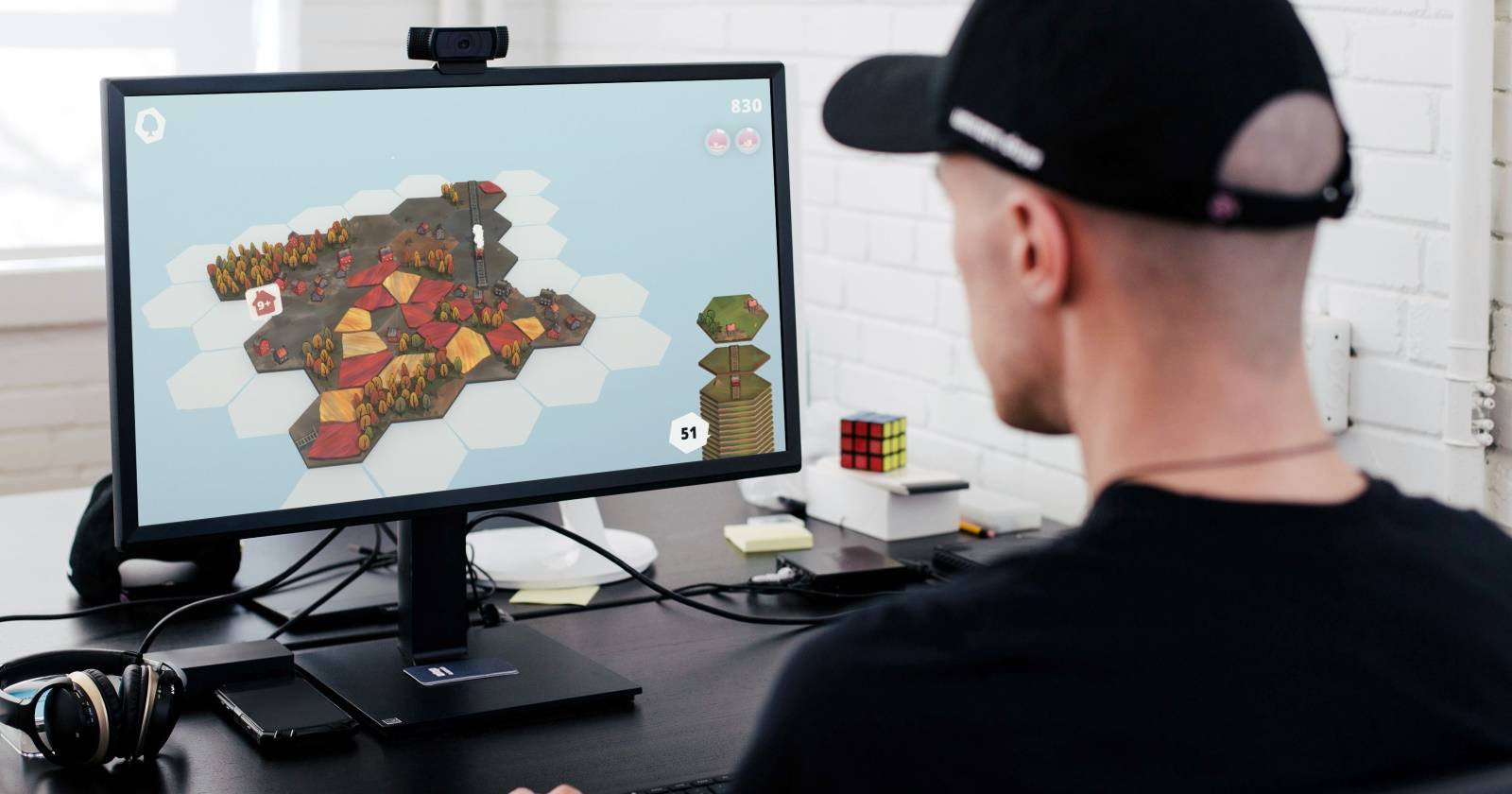
Практика показывает, что некоторые игры (в тесте — Dorfromantik) не стартуют напрямую из Lutris, но корректно запускаются из самого клиента Steam, установленного в Wine. В таких случаях:
- Установите Steam внутри Wine через Lutris;
- Запустите Steam, войдите в аккаунт и установите игру;
- Запускайте игру из клиента Steam.
Если игра установлена вне Lutris (в обычном Wine-префиксе), вы можете добавить её в библиотеку Lutris как «пользовательскую» и запускать оттуда.
Другие способы играть на Linux
Lutris — не единственный инструмент. Альтернативы и комплементарные решения:
- Steam / SteamOS: нативная платформа от Valve и специализированная ОС для игровых консолей (под Linux). Proton (вариант Wine) обеспечивает совместимость многих Windows-игр.
- Retro-пакеты и эмуляторы: RetroArch, Emulators и фронтенды для ретро-игр.
- SparkyLinux: дистрибутив с предустановленными Steam, Wine и PlayOnLinux.
- Ubuntu GamePack: дистрибутив с набором программ для запуска игр (заявлено большое количество совместимых игр).
Выбор зависит от цели: если вы ориентируетесь на максимальную совместимость Windows-игр — Steam с Proton часто проще; если нужен контроль над множеством раннеров и ретро-библиотекой — Lutris сильнее.
Когда Lutris может не подойти
- Если игра требует специфичного DRM или аппаратной проверки, которая не работает в Wine;
- Если у вас устаревшее железо без поддержки современных драйверов;
- Когда важна гарантия стабильной поддержки и минимальная потеря производительности (нативные сборки обычно лучше по FPS);
- Если вы хотите простейший workflow и готовы работать только с играми, которые официально поддерживают Linux (тогда Steam/Proton предпочтительнее).
Отладка и частые проблемы
Если игра не запускается, проверьте:
- Журнал Lutris (лог запуска) — он показывает ошибки раннера и отсутствующие библиотеки;
- Установку 32-битных библиотек (многие игры требуют i386-пакеты);
- Версию Wine и параметры префикса (иногда помогает перейти на другую сборку Wine или включить/отключить DXVK);
- Совместимость драйверов GPU и Vulkan: убедитесь, что Vulkan работает для 32/64-бит;
- Конфликты с Proton/Flatpak/Snap, если один и тот же клиент Steam запущен в нескольких средах.
Совет: включайте в Lutris вывод консоли и копируйте ошибку в поисковик/форумы Lutris/ProtonDB — часто уже есть готовое решение.
Мини-методология: быстрое руководство для установки конкретной игры
- Проверьте страницу совместимости на Lutris/ProtonDB/SteamDB.
- Установите необходимые драйверы и 32-битные библиотеки.
- Установите Lutris и добавьте аккаунты (если нужно).
- Попробуйте установить через библиотеку Lutris (готовый скрипт).
- Если нет скрипта — используйте Wine-префикс или Steam под Wine.
- Отладьте через логи, пробуйте другие версии Wine/раннеров.
Сравнение подходов (краткая матрица)
- Steam + Proton: простота для массовых тайтлов, лучше для поддерживаемых игр.
- Lutris + Wine/раннеры: гибкость, мультиплатформенность, хорош для ретро и специфичных настроек.
- Ретро-эмуляторы (RetroArch и др.): оптимальны для классики и приставочных ROM.
Факт-бокс: ключевые числа и понятия
- Более 13 000 игр доступны в онлайн-каталоге Lutris (включая ретро-сценарии и инсталляторы).
- Раннеры: множество эмуляторов и Wine-оболочек, каждый отвечает за свой класс игр.
- Платформы: GOG, Steam, локальные установленные игры, домашние сборки Windows и ретро-образы.
Чеклист по ролям
Для геймера:
- Установить свежие драйверы GPU;
- Убедиться в наличии 32-битных библиотек;
- Добавить аккаунты Steam/GOG в Lutris;
- Попробовать готовый скрипт установки из каталога Lutris.
Для системного администратора:
- Предоставить актуальные драйверы и пакеты зависимостей;
- Настроить политики безопасности (AppArmor/SELinux) для Wine-префиксов;
- Автоматизировать установку Lutris через конфигурационные менеджеры.
Для ретро-коллекционера:
- Настроить RetroArch/специфические раннеры;
- Хранить образы и сохранения в понятной структуре;
- Использовать скрипты Lutris для автоматической установки.
Плейбук: установка и запуск игры (шаг за шагом)
- Подготовка системы: драйверы, Vulkan, 32-битные пакеты.
- Установка Lutris (PPA/репозиторий/исходники).
- Импорт аккаунта Steam/GOG (необязательно, но удобно).
- Поиск игры в библиотеке Lutris и запуск инсталлятора.
- Если нет скрипта, создать новую запись: указать раннер и параметры.
- Тестовый запуск, проверка логов, корректировка опций.
- Сохранить рабочую конфигурацию как профиль в Lutris.
Критерии приёмки
- Игра запускается и доходит до главного меню;
- Управление и звук работают корректно;
- Частота кадров и задержки находятся в приемлемых пределах для вашего железа;
- Игровые сохранения корректно сохраняются и загружаются;
- Нет критических утечек памяти или падений приложения в первые 30 минут игры.
Советы по безопасности и приватности
- Wine-префиксы могут исполнять Windows-исполняемые файлы — относитесь к ним, как к изолированным средам, и не запускайте сомнительный код;
- Рассмотрите создание отдельного пользователя или контейнера для игр с повышенными правами;
- Не храните в общем доступе бинарные файлы ваших префиксов, если в них находятся лицензированные данные.
Короткое объявление (100–200 слов)
Lutris — это бесплатный и открытый лаунчер для игр на Linux, который объединяет в одном интерфейсе игры из Steam, GOG, ретро-коллекции и Windows-библиотек через систему раннеров. Он упрощает установку игр, автоматизирует установку необходимых эмуляторов и библиотек, а также даёт гибкие инструменты для тонкой настройки запуска. Это отличный выбор для тех, кто собирает ретро-коллекцию или хочет запускать Windows-игры на Linux без постоянного переключения на Windows. Lutris поддерживается сообществом и финансируется через добровольные пожертвования. Для простых сценариев попробуйте готовые скрипты из каталога Lutris; для нестандартных тайтлов будьте готовы изучить логи и подобрать подходящий раннер.
Социальный превью
OG title: Lutris — запуск игр на Linux OG description: Руководство по Lutris: установка, запуск игр из Steam и GOG, отладка и альтернативы для игрового Linux.
Заключение
Lutris — мощный инструмент для объединения разнородных игровых библиотек на Linux. Он не даёт 100% гарантий совместимости, но значительно упрощает жизнь пользователям, готовым разбираться с настройками. Для ретро-игр и нестандартных Windows-титлов Lutris часто оказывается лучшим выбором; для максимально простой работы с массовыми играми стоит рассмотреть Steam + Proton. В любом случае, перед установкой конкретной игры проверьте совместимость, обновите драйверы и позаботьтесь о необходимых 32-битных библиотеках.
Важное: Lutris — проект с открытым исходным кодом и развивается сообществом; если инструмент помогает вам, поддержите разработку через Patreon, PayPal или LiberaPay.
FAQ
Работает ли Lutris с Steam?
Да. Lutris может запускать нативный клиент Steam и также поддерживает запуск Windows-версий Steam через Wine Steam runner.
Нужно ли покупать игры заново?
Нет. Lutris не заменяет магазины: он помогает запускать игры, которые вы уже купили в Steam, GOG или имеете локально.
Как исправить низкий FPS?
Проверьте драйверы GPU, включите/отключите DXVK, используйте оптимизированные сборки Wine и протестируйте разные варианты раннеров.

Похожие материалы

Несколько аккаунтов Skype: Multi Skype Launcher

Журнал для работы: повысить продуктивность

Персональные звуки уведомлений на Android

Скачивание шоу Hulu для офлайн‑просмотра

Microsoft Start: персонализированная новостная лента
