
Lutris — запуск игр на Linux: полное руководство
Что такое Lutris?
Lutris — это десктопный клиент для Linux, который объединяет все игры, принадлежащие вам на ПК, в одном интерфейсе. Помимо текущего поколения консолей, вы сможете запустить большинство PC‑тайтлов — от ретро‑игр до современных релизов — при условии совместимости и наличия соответствующих “runners”.
Определение: Runner — это модуль (эмулятор или совместимость слой), который обеспечивает запуск конкретного типа игры (например, DOSBox для DOS‑игр или Wine для Windows‑игр).
- Поддержка большого количества источников: GOG, Steam, ретро‑библиотеки и инсталляционные скрипты сообщества.
- Более 13 000 записей в онлайн‑библиотеке Lutris (список игр и скриптов), включая автоматические установки runners.
Важно: Lutris сам по себе не содержит коммерческих игр — он объединяет и запускает ваши копии через соответствующие сервисы.
Как работает Lutris
Lutris выступает как лаунчер. Он хранит информацию о играх и вызывает нужный runner для запуска конкретного заголовка. Примерные виды runners:
- RetroArch — фронтенд для множества эмуляторов
- DOSBox — запуск DOS‑игр
- FS‑UAE — эмуляция Amiga
- ScummVM — квесты на движке SCUMM
- MESS/RetroEmu — старые платформы
- Dolphin — эмулятор GameCube/Wii
- Wine TkG — оптимизированные сборки Wine
- Wine Steam — кастомный запуск Steam через Wine
Эта архитектура даёт гибкость: если игре требуется определённый эмулятор или версия Wine, Lutris применит её автоматически (если доступен соответствующий скрипт).
Важно: многие runners дают дополнительную нагрузку на систему. Для новых AAA‑игр это может означать понижение производительности по сравнению с нативным запуском под Windows.
Требования к аппаратному обеспечению
Как и в Windows, производительность игр в Lutris сильно зависит от железа:
- Современные AAA‑игры требуют современного процессора, дискретной видеокарты и быстрого NVMe/SSD.
- Ретро‑игры работают на слабых системах; эмуляторы обычно менее требовательны.
- Для потоковой передачи через Steam Remote Play нужен стабильный сетевой канал (минимум 5–10 Мбит/с и низкая задержка).
Совет: перед установкой крупного релиза проверьте системные требования игры и соответствие версий драйверов GPU.
Установка Lutris (пример для Ubuntu/Debian)
Команды для Ubuntu‑производных (оставлены без локализации):
sudo add-apt-repository ppa:lutris-team/lutris
sudo apt update
sudo apt install lutris
Примечание: на сайте Lutris есть инструкции для многих дистрибутивов и установки из исходников. На данный момент нет официальных сборок в Snap или Flatpak.
Быстрая проверка перед началом
- Обновите драйверы видеокарты (proprietary для NVIDIA; для AMD — Mesa из актуального репозитория).
- Установите Wine (если планируете Windows‑игры) и нужные зависимости (vulkan, DXVK).
- Создайте учётные записи в Steam/GOG, если хотите синхронизацию библиотеки.
- Разрешите доступ Lutris к папкам, где хранятся игры/инсталляторы.
Использование Lutris: базовый сценарий
- Подключите аккаунты (Steam, GOG).
- В библиотеке Lutris найдите игру и нажмите “Install”.
- Lutris загрузит и применит runner или предложит установить его.
- После инсталляции — нажмите “Play/Start”.
В большинстве случаев всё работает прямо из коробки. В сложных ситуациях открываются расширенные настройки игры, где можно выбрать версию runner, параметры окружения и пр.
Установка игр Steam через Lutris
Чтобы запускать игры из Steam через Wine/Steam runner, выполните:
- Убедитесь, что установлен Wine и Steam runner в Lutris.
- Найдите App ID игры в магазине Steam:
- Откройте страницу игры и посмотрите число в URL (https://store.steampowered.com/app/APPID).
- Или используйте SteamDB.
- В клиенте Steam: ПКМ → Свойства → Обновления → App ID.
- В Lutris: + → Add a new game → заполните “Name” и выберите “Wine” как runner.
- Вкладка “Game options”: в поле Application ID вставьте App ID и сохраните.
- Выберите игру и нажмите “Start”.
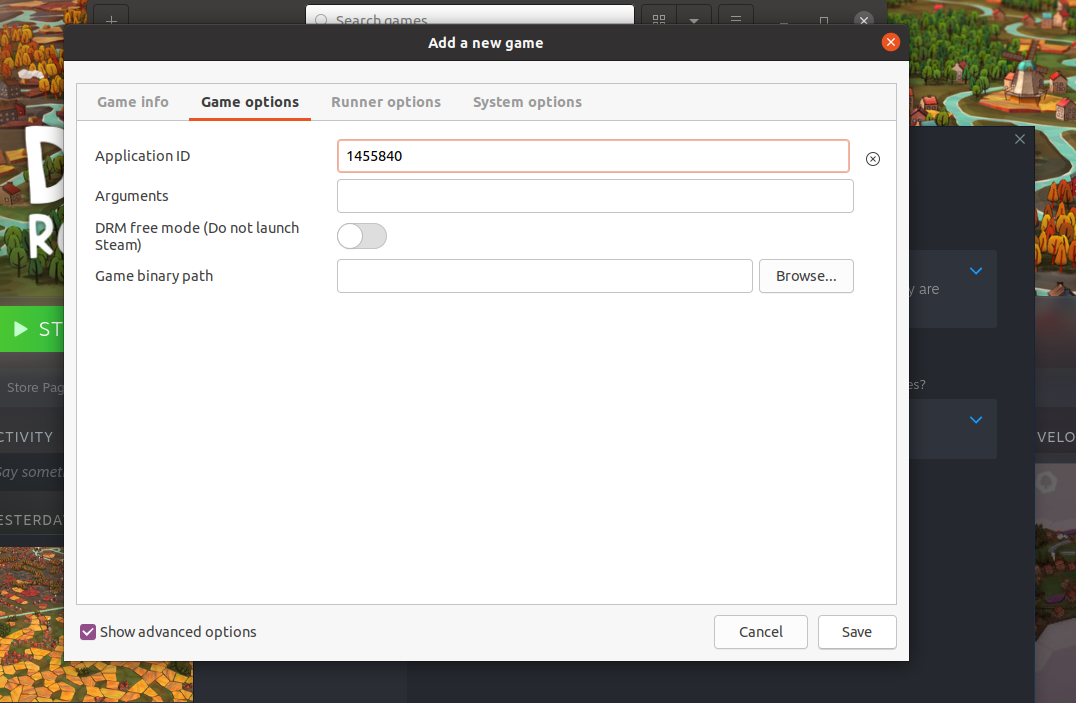
Иногда игра не запускается напрямую из Lutris. В таких случаях попробуйте запустить через сам клиент Steam (если установлен через Wine). Для отдельных тайтлов потребуется специфичная конфигурация Wine/DXVK.
Установка игр GOG через Lutris
- Свяжите GOG‑аккаунт в настройках Lutris.
- Вставьте игру из списка GOG в библиотеку Lutris и нажмите “Install”.
- Подтвердите путь установки и следуйте мастеру установщика.
- После загрузки и завершения установщика нажмите “Launch”.
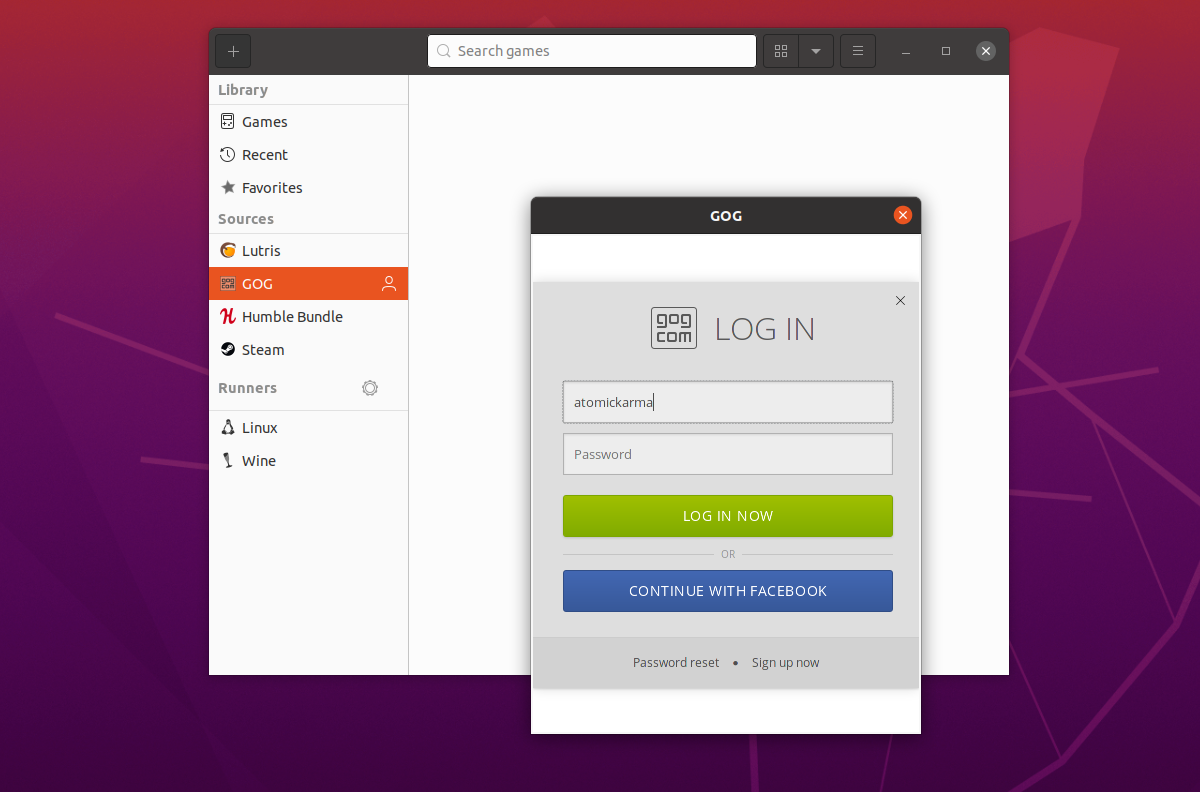
Важно: инсталляторы GOG часто идут в виде офлайн‑инсталляторов; процесс может требовать ручного взаимодействия.
Установка игр из онлайн‑библиотеки Lutris
- В Sources выберите “Lutris”.
- Используйте поле поиска, выберите игру и нажмите “Install”.
- Подтвердите путь три раза и дождитесь установки.
- Нажмите “Launch”.
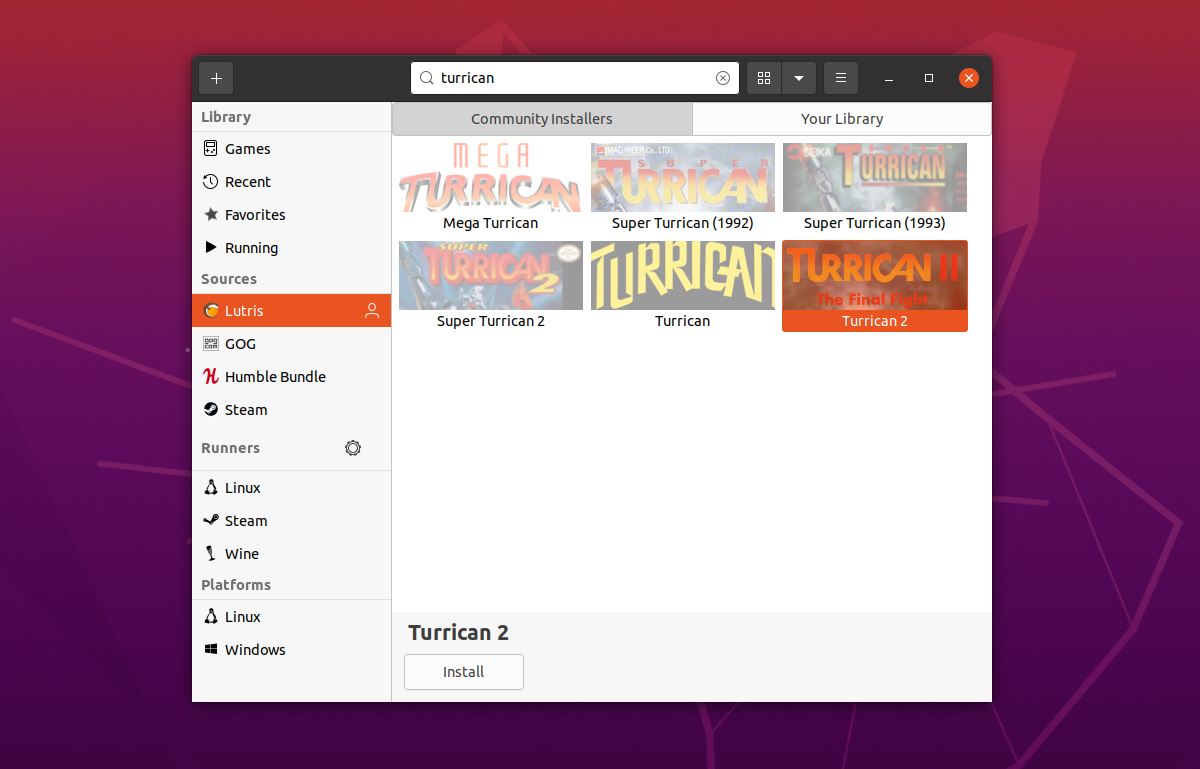
Автоматическая установка runners делает этот путь идеальным для ретро‑игр и проектов сообщества.
Запуск Windows‑игр в Lutris (через Wine Steam runner)
Wine Steam — это кастомный Steam, работающий внутри Wine. Порядок действий:
- Установите Wine и Steam runner в Lutris.
- Найдите игру и выберите установку через Steam runner.
- Дождитесь инсталляции.
- Если игра не запускается через Lutris, попробуйте запустить её из установленного внутри Wine клиента Steam.
Мы заметили: некоторые игры запускаются лучше напрямую в клиенте Steam, запущенном внутри Wine, чем через интерфейс Lutris.
Типичные проблемы и их решения
- Игра не запускается: проверьте журнал запуска (Logs) в Lutris, переключите версию Wine, включите DXVK, проверьте права доступа к папкам.
- Падения/торможение: обновите драйверы GPU, отключите композитинг рабочего стола, проверьте использование CPU/GPU.
- Отсутствует звук: проверьте PulseAudio/pipewire конфигурацию и библиотеку libpulse для Wine.
- Синхронизация с Steam или GOG не работает: переподключите учётную запись в настройках Lutris.
Краткий чеклист диагностики:
- Откройте Logs у игры в Lutris.
- Сравните сообщение с базой знаний Lutris/Reddit/ProtonDB.
- Попробуйте другую версию runner/Wine.
- Проверьте зависимости (vulkan‑libs, OpenGL).
- Перезапустите систему после установки драйверов.
Советы по производительности
- Используйте актуальные драйверы NVIDIA или свежую ветку Mesa для AMD/Intel.
- Включите DXVK (DirectX→Vulkan) для улучшения производительности в Windows‑играх.
- Отключите энергосбережение процессора при игровом сеансе.
- При проблемах с композитором рабочего стола — временно выключите его (особенно на Wayland/Compositor).
- Для потоковой передачи используйте кабель Ethernet или Wi‑Fi 5/6 на близком расстоянии.
Безопасность и приватность
- Lutris требует доступа к вашим учётным записям Steam/GOG для синхронизации. Проверьте разрешения при подключении.
- Не используйте неизвестные скрипты или модификации из непроверенных источников — они могут запускать непроверенный код.
- Проект Lutris — некоммерческий; он перечисляет способы поддержки (Patreon, PayPal, LiberaPay).
Короткая заметка по GDPR/приватности: если вы подключаете аккаунты, данные авторизации хранятся локально и используются для доступа к API сторонних сервисов; проверяйте политику конкретных провайдеров.
Когда Lutris не подойдёт (критерии отказа)
- Вам нужна 100% нативная производительность без дополнительной прослойки.
- Разработчик игры выпустил только Windows‑версию с анти‑читами, несовместимыми с Wine/эмуляторами.
- Вы рассчитываете на автоматическую поддержку DRM‑защиты, несовместимой с Linux.
В таких сценариях предпочтительнее использовать Windows или облачные игровые сервисы.
Альтернативы Lutris
- Steam/SteamOS — лучше для нативных Linux‑релизов и Steam‑коллекции.
- PlayOnLinux — графический фронтенд для Wine с шаблонами установки.
- Сборки типа SparkyLinux/Ubuntu GamePack — преднастроенные дистрибутивы с набором инструментов для игр.
Решение: стоит ли пробовать Lutris?
Если вы хотите объединить разные источники игр и запустить виндовые/ретро‑тайтлы на Linux — да. Lutris даёт мощный инструмент для запуска большого числа игр. Ожидайте, что время от времени придётся ковыряться в настройках.
Руководство по отладке (короткий инцидент‑рукбук)
- Откройте Lutris → выберите игру → Logs → “Show logs”.
- Идентифицируйте явную ошибку (отсутствующая библиотека, ошибка Vulkan, отказ в запуске Steam).
- Проверьте, установлены ли зависимости (vulkan‑icd, libvulkan1, dxvk).
- Попробуйте сменить runner/Wine на другую сборку.
- Поиск решения: Lutris.net, ProtonDB, Reddit.
- Если не удаётся, сделайте резервную копию префов Wine и откатите изменения.
Шаблон: быстрый чеклист для разных ролей
Gamer (игрок):
- Обновить GPU‑драйверы.
- Подключить Steam/GOG.
- Установить нужный runner и DXVK.
Retro‑энтузиаст:
- Проверить наличие соответствующего эмулятора в runners.
- Включить BIOS/ROM по лицензии.
- Настроить контроллеры в Lutris.
Dev/тестировщик:
- Использовать отдельный Wine‑prefix.
- Логировать stdout/stderr.
- Контролировать версию Wine и зависимостей.
Таблица совместимости (рубрика): тип игры → рекомендуемый runner
- DOS‑игры → DOSBox
- SCUMM‑квесты → ScummVM
- SNES/SEGA/NES → RetroArch (соответствующие ядра)
- GameCube/Wii → Dolphin
- Windows DX9/DX11 → Wine + DXVK
- Steam‑игры для Windows → Wine Steam runner
Пример методологии установки нового тайтла (мини‑метод)
- Поиск: найдите игру в Lutris/Steam/GOG.
- Анализ: определите требуемый runner и зависимости.
- Подготовка: обновите драйверы и установите нужные библиотеки.
- Установка: используйте скрипт Lutris или ручной инсталлятор.
- Тестирование: проверьте запуск, звук, управление, производительность.
- Исправление: примените альтернативный runner или параметры запуска.
Решение задач с анти‑читом
Многие анти‑читы не совместимы с Wine/эмуляторами. Если игра использует EAC/BE (Easy Anti‑Cheat/ BattlEye), шанс запуска на Lutris невысок. В таких случаях варианты:
- Проверить, поддерживает ли проект EAC/BE работу через Proton/compatibility tools.
- Использовать Windows‑машину или облачный сервис.
Decision flowchart (Mermaid)
flowchart TD
  A[Есть игра] --> B{Нативный порт для Linux?}
  B -- Да --> C[Установить через Steam/репозиторий]
  B -- Нет --> D{Ретро или эмуляция?}
  D -- Да --> E[Использовать Lutris + соответствующий runner]
  D -- Нет --> F{Игра Windows 'DRM/анти‑чит'?}
  F -- Да --> G[Вероятно не запустится; рекомендую Windows/облако]
  F -- Нет --> H[Использовать Lutris + Wine/DXVK/Wine Steam]
  E --> I[Настроить контроллеры и BIOS]
  H --> J[Пробовать разные сборки Wine и DXVK]
Глоссарий (одной строкой)
- Runner: модуль запуска/эмулятор для конкретной платформы.
- Wine: слой совместимости для запуска Windows‑приложений на Unix‑системах.
- DXVK: перевод Direct3D вызовов в Vulkan для лучшей производительности.
- DX11/DX12: версии DirectX (графические API) от Microsoft.
Часто задаваемые вопросы
Работает ли Lutris с Wayland?
Некоторые runners и фоновые компоненты могут иметь ограничения на Wayland; лучше проверять совместимость конкретного эмулятора и драйверов. В случаях проблем можно временно переключиться на Xorg.
Нужно ли устанавливать Wine вручную?
Lutris может автоматически предложить/установить версии Wine, но для продвинутых случаев полезно иметь отдельную установленную сборку Wine и управлять префиксами вручную.
Поддерживает ли Lutris облачные сервисы?
Lutris сам по себе не предоставляет облачного стриминга. Для стриминга можно использовать Steam Remote Play или сторонние сервисы и затем запускать клиент внутри Lutris (при необходимости).
Заключение
Lutris значительно упрощает жизнь тем, кто хочет запускать игры разных платформ на Linux. Он не даёт магию для несовместимых анти‑читов или далеко устаревшего железа, но объединяет огромное количество runners и скриптов сообщества в одном клиенте. Для ретро‑игр и многих Windows‑тайтлов Lutris делает Linux практичной игровой платформой.
Важно: ожидайте некоторой ручной настройки. Поддерживайте актуальные драйверы и резервные копии Wine‑префиксов.
Поддержите проект, если он вам нужен: Patreon, PayPal или LiberaPay на официальном сайте Lutris.
Краткое резюме:
- Lutris объединяет игры и runners в единый лаунчер.
- Лучше всего подходит для ретро‑игр, GOG и многих Windows‑игр через Wine/DXVK.
- Может потребоваться ручная настройка и актуальные графические драйверы.
FAQ
Q: Где взять runners?
A: В Lutris они обычно скачиваются автоматически при установке игры; также доступны в репозитории Lutris.
Q: Как вернуть прежнюю конфигурацию, если что‑то сломалось?
A: Создавайте резервные копии настроек и Wine‑prefix перед экспериментами.
Q: Есть ли официальная Flatpak/Snap‑сборка?
A: На момент написания официальных сборок в Snap/Flatpak нет; используйте пакеты дистрибутива или PPA.

Похожие материалы

Несколько аккаунтов Skype: Multi Skype Launcher

Журнал для работы: повысить продуктивность

Персональные звуки уведомлений на Android

Скачивание шоу Hulu для офлайн‑просмотра

Microsoft Start: персонализированная новостная лента
