
Настройка воспроизведения и паузы музыки через Back Tap на iPhone

Быстрая навигация
- Часть 1: Создать ярлык Воспроизведение/Пауза
- Часть 2: Настроить Back Tap
Требования и совместимость
- Устройство: iPhone 8 или новее.
- ПО: iOS 14 или новее.
- Приложение: «Команды» (Shortcuts) должно быть установлено и доступно.
- Условие работы: экран iPhone должен быть активен (включён) для срабатывания Back Tap.
Важно: Back Tap распознаёт касания по корпусу устройства — плотные или очень толстые чехлы могут ухудшить чувствительность.
Часть 1: Создание ярлыка «Play/Pause» в приложении «Команды»
Этот ярлык просто переключает воспроизведение и паузу в текущем аудиопотоке: музыка, подкаст или аудиокнига. Пошагово:
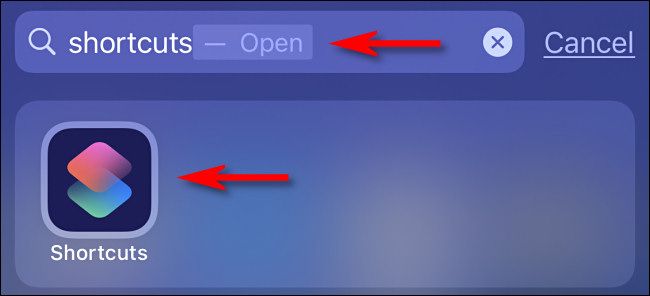
- Откройте приложение «Команды». Если не видите его, смахните вниз по центру экрана и введите в поиске «Команды», затем тапните по иконке.
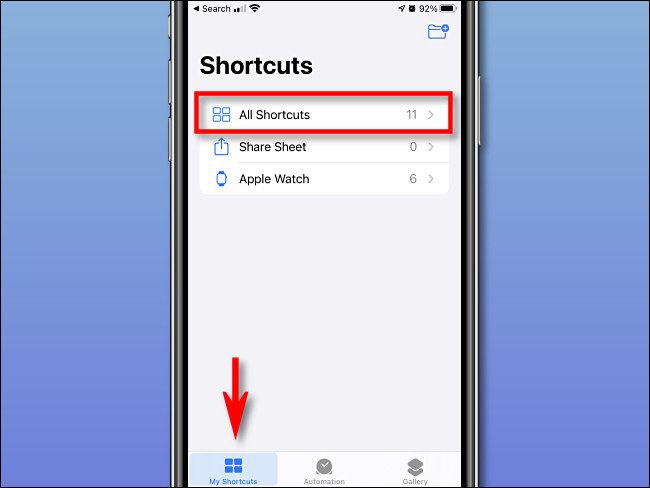
- Внизу экрана откройте «Мои команды», затем выберите «Все команды».
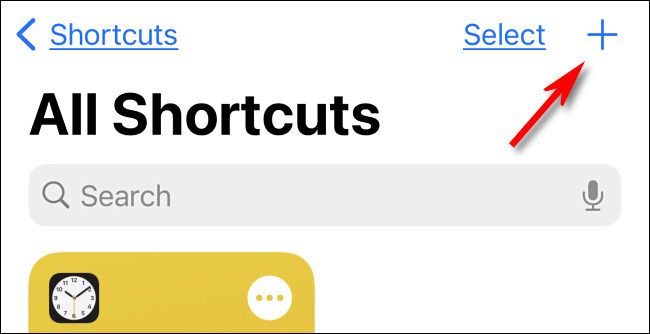
- На экране «Все команды» нажмите кнопку плюс (+), чтобы добавить новую команду.
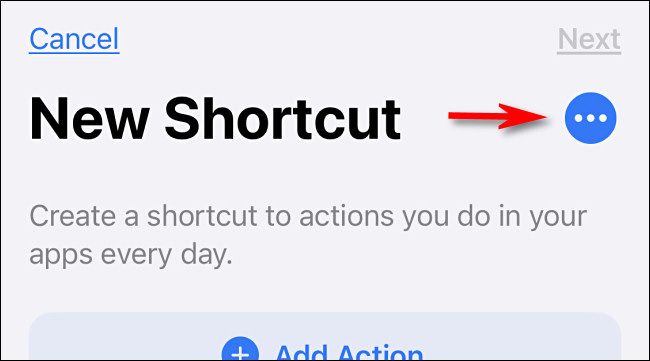
- На странице новой команды нажмите на кнопку с тремя точками в круге, чтобы открыть детали и имя.
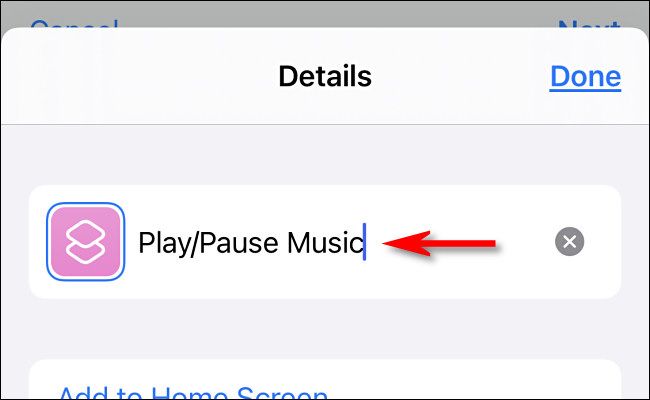
- В карточке «Детали» тапните по полю имени, введите «Play/Pause Music», затем «Готово».
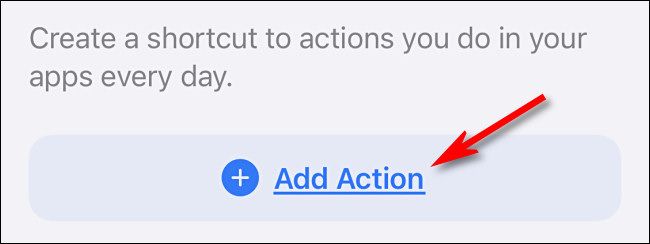
- Нажмите «Добавить действие».
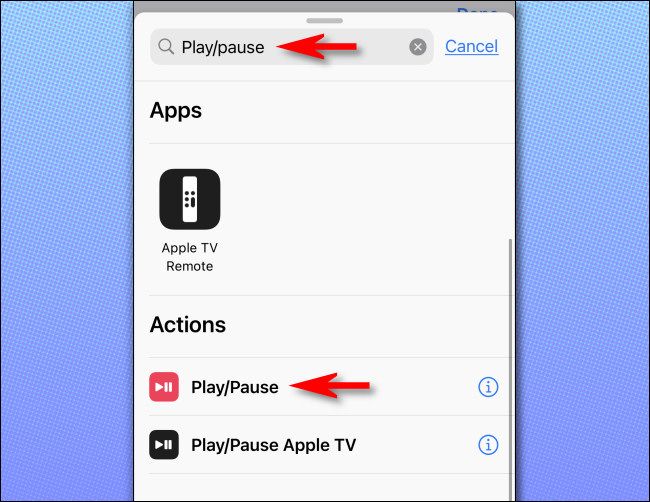
- В панели действий введите в строке поиска «Play/pause» и выберите действие «Play/Pause» из результатов.
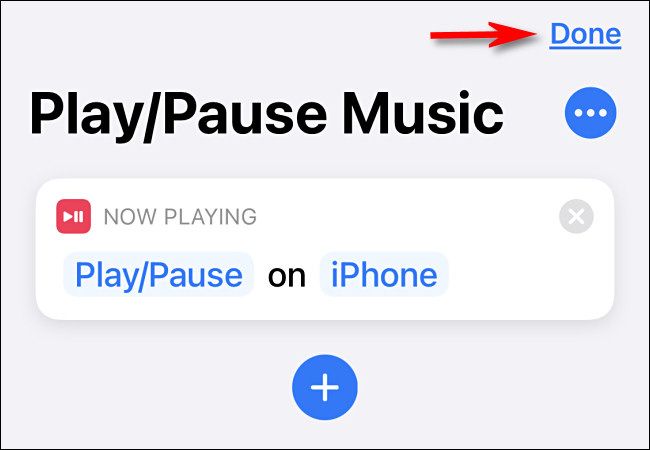
- Проверьте обзор команды: должно отображаться действие «Now Playing» → «Play/Pause on iPhone». Нажмите «Готово».
- Вернитесь в список команд и коснитесь созданного ярлыка «Play/Pause Music», чтобы протестировать. Первое нажатие должно начать воспроизведение, второе — поставить на паузу.
Примечание: если ярлык не реагирует, убедитесь, что у приложения «Команды» есть доступ к управлению мультимедиа и что на устройстве есть активный источник звука (музыка или подкаст).
Часть 2: Настройка Back Tap для запуска ярлыка
Теперь назначим созданный ярлык на жест Back Tap.
- Откройте «Настройки».
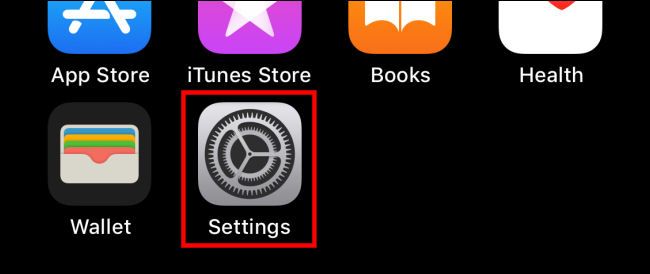
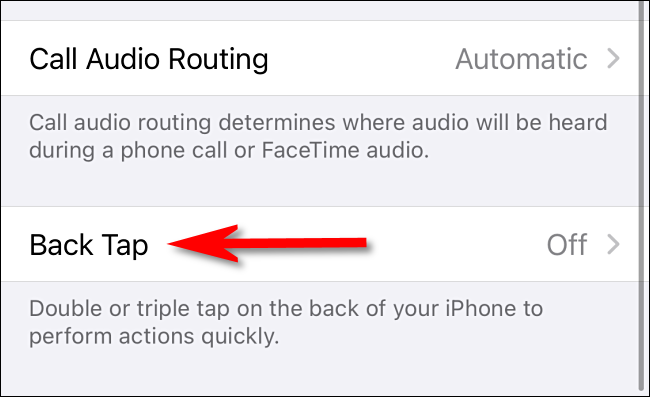
- Перейдите: Универсальный доступ → Касание → Back Tap.
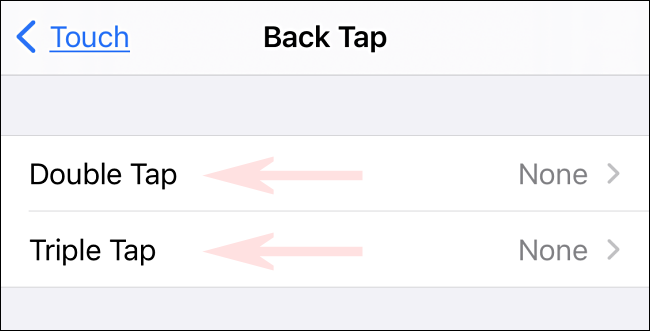
- Выберите, какой жест вы хотите использовать — двойной тап или тройной тап.
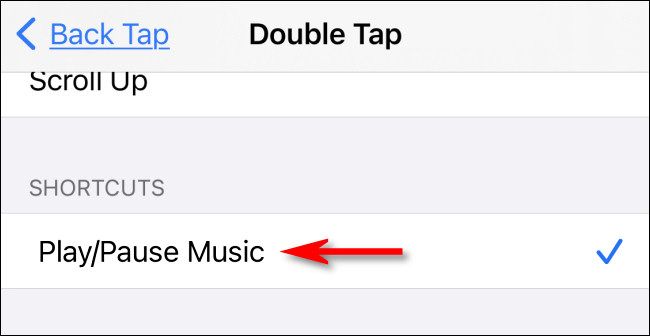
- В списке действий прокрутите вниз до раздела «Команды» и выберите «Play/Pause Music». После выбора рядом появится синяя галочка.
- Выйдите из «Настроек». Теперь два или три быстрых касания по задней панели iPhone будут переключать воспроизведение/пауза.
Совет: Back Tap работает везде на iPhone, включая экран блокировки, но экран должен быть активен.
Отладка и распространённые проблемы
- Ярлык не срабатывает: проверьте, активна ли музыка в фоновом режиме, и что «Команды» не заблокированы политикой конфиденциальности.
- Back Tap не регистрирует касания: снимите толстый чехол и попробуйте снова; убедитесь, что у вас iPhone 8+ и iOS 14+.
- Назначен другой ярлык: в настройке Back Tap можно назначить только одну операцию на выбранный двойной/тройной тап — если назначение другое, замените его или сбросьте.
- Экран неактивен: Back Tap не работает если экран полностью спящ; сначала кратко коснитесь экрана или включите его.
Краткая проверка (mini-test):
- Откройте «Музыка» и запустите любую песню.
- Дважды/трижды постучите по задней панели — музыка должна приостановиться/возобновиться.
- Повторите 5 раз подряд; если срабатывает менее 4 из 5, проверьте чехол и чувствительность.
Альтернативные способы управления воспроизведением
- Siri: скажите «Привет, Siri, поставь музыку на паузу».
- Центр управления: откройте Центр управления и используйте медиа-контролы.
- Наушники с пультом или наушники AirPods: кнопка воспроизведения/паузы.
- Ярлык в виджете или на рабочем столе: добавьте команду в виджеты для быстрого запуска.
Когда Back Tap не подходит: если вы часто носите очень толстые чехлы, часто кладёте телефон в карман или вам нужен более надёжный способ — используйте Siri или виджет медиаплеера.
Контроль качества: критерии приёмки
Критерии, по которым можно считать настройку удачной:
- Поведение: двойной/тройной тап по задней панели переключает воспроизведение/пауза.
- Надёжность: срабатывает минимум 4 из 5 попыток в обычных условиях (без толстого чехла).
- Доступность: жест срабатывает из любого приложения и с экрана блокировки при активном экране.
Ролевая чек-лист
- Обычный пользователь: создать ярлык, привязать к двойному тапу, протестировать.
- Пользователь с ограниченными возможностями: убедиться, что жест удобен; при необходимости выбрать более надёжный виджет или Siri.
- Технический специалист/IT-админ: проверить политику управления устройствами (MDM), чтобы разрешить автозапуск команд.
Быстрый план действий (SOP)
- Установить/открыть «Команды». 2. Создать «Play/Pause Music». 3. Назначить её в «Настройки → Универсальный доступ → Касание → Back Tap». 4. Протестировать 5 раз. 5. При проблемах — убрать чехол, проверить права приложения, перезагрузить iPhone.
Короткая сводка
Back Tap — простой и быстрый способ управлять воспроизведением музыки одним касанием по задней панели, если у вас iPhone 8+ и iOS 14+. Создание ярлыка занимает пару минут, а сама функция делает повседневное управление удобнее.
Важно: если вам нужна более высокая надёжность, используйте Siri или аппаратные элементы управления (наушники, пульт) как альтернативу.
Счастливого прослушивания!

Похожие материалы

Несколько аккаунтов Skype: Multi Skype Launcher

Журнал для работы: повысить продуктивность

Персональные звуки уведомлений на Android

Скачивание шоу Hulu для офлайн‑просмотра

Microsoft Start: персонализированная новостная лента
