
Как запускать старые игры Xbox на Xbox Series X
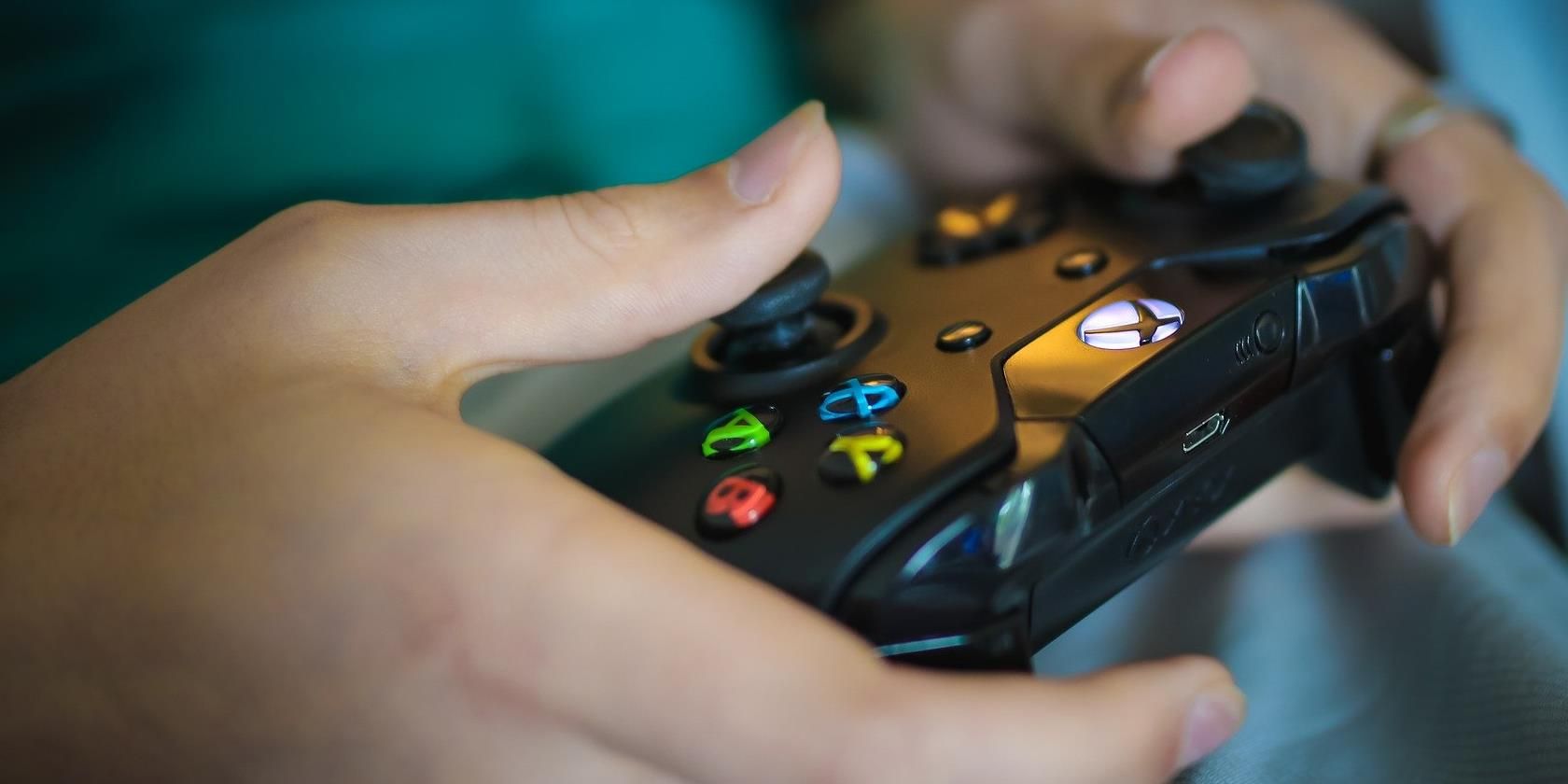
Одна из самых удобных функций семейства консолей Xbox — широкая обратная совместимость с играми прошлых поколений. Это значит, что вы можете продолжать играть в любимые проекты с Xbox One, Xbox 360 и оригинального Xbox на новой консоли Xbox Series X без повторных покупок в большинстве случаев.
В этой статье подробно разобрано как именно запускать старые игры на Xbox Series X и Series S, какие ограничения существуют, как перенести игры и сохранения, а также практические советы по улучшению визуала и производительности.
Коротко о совместимости
Определение: Обратная совместимость — способность новой платформы запускать программное обеспечение, созданное для более ранних версий.
Ключевые факты:
- Xbox Series X разработан с приоритетом обратной совместимости. Большинство цифровых и дисковых игр с Xbox One, а также многие игры с Xbox 360 и оригинального Xbox, будут работать.
- Исключение — игры, требующие Kinect: консоль не поддерживает эту периферийную систему.
- На Series X игры часто получают ускоренные загрузки, более стабильный FPS и автоматическое улучшение изображения.
Важно: совместимость зависит от конкретного тайтла и способа покупки (диск против цифровой версии).
Работают ли старые диски Xbox на Xbox Series X?
Да — если у вас есть оригинальные диски для Xbox One, они, как правило, будут работать в приводе 4K Blu-ray на Xbox Series X. Когда вы вставляете диск от Xbox One, система распознаёт игру и, при необходимости, скачивает оптимизированную для Series X версию или применяет системные улучшения.
Исключения и оговорки:
- Kinect-игры, полагающиеся на датчики движения, не поддерживаются.
- Для старых консолей (Xbox 360 и оригинальный Xbox) поддерживаются не все тайтлы — список совместимых игр поддерживает Microsoft и регулярно обновляется.
- При использовании диска консоль может требовать периодической проверки диска для подтверждения прав на игру.
Если у вас есть много физических дисков и вы планируете играть в них часто, Xbox Series X — правильный выбор по сравнению с Series S.
Работают ли старые диски на Xbox Series S?
Краткий ответ: нет. Xbox Series S лишена физического приводa, поэтому диски от Xbox One, Xbox 360 и оригинального Xbox не могут быть прочитаны напрямую.
Альтернативы для владельцев Series S:
- Если у вас есть цифровые версии игр в вашей библиотеке — они будут доступны на Series S.
- Рассмотрите покупку цифровых рипов или повторную покупку в Microsoft Store, если тайтл доступен.
- Подумайте о внешнем Xbox-клиенте или потоковых решениях — Microsoft тестировала функции облачного гейминга.
Как перенести старые игры и сохранения на Xbox Series X
Сохранения и прогресс — вероятно, самая важная часть переноса. Microsoft упростила перенос, предоставив три основных способа: облачные сохранения, внешний диск и передача по локальной сети.
Импорт из облачных сохранений
Если на вашей старой консоли включены облачные сохранения, перенос почти полностью автоматический:
- Войдите в свою учётную запись Microsoft на Xbox Series X.
- Установите ту же цифровую копию игры или вставьте диск, если у вас физическая версия.
- При первом запуске игра синхронизирует данные сохранений из облака.
Примечание: облачные сохранения требуют подключения к интернету и действующей подписки Xbox Live для тех случаев, когда она обязательна.
Импорт с внешнего хранилища
Если вы предпочитаете локальный перенос или у вас нет активной облачной синхронизации, можно воспользоваться внешним HDD/SSD:
- Подготовьте внешний диск, форматированный для Xbox (NTFS для ПК, Xbox предложит форматирование при подключении).
- На Xbox One откройте Настройки > Система > Память и выберите внешний накопитель.
- Перенесите нужные игры и сохранения на внешний диск через меню копирования или перемещения.
- Отключите диск от Xbox One и подключите его к USB-порту на Xbox Series X.
- На Series X откройте Настройки > Система > Память и выберите внешний диск.
- Выберите игры и сохранения, которые хотите скопировать, и нажмите Копировать.
Дополнительно: некоторые игры могут запускаться непосредственно с внешнего диска без копирования на внутренний SSD. Это удобно при ограниченном месте.
Передача по Wi‑Fi в локальной сети
Если внешнего диска нет, можно воспользоваться прямой передачей между консолями по локальной сети:
- Включите обе консоли и подключите их к одной Wi‑Fi или проводной сети.
- На исходной консоли откройте Настройки > Система > Резервное копирование и передача.
- Включите Разрешить сетевую передачу.
- На Xbox Series X откройте Настройки > Система > Резервное копирование и передача и выберите исходную консоль в списке Локальные консоли.
- Отметьте игры и сохранения для передачи и нажмите Копировать.
Замечание: скорость передачи зависит от качества вашей сети и объёма данных.
Улучшение библиотеки: Xbox Game Pass и подписки
Xbox Game Pass — это подписная служба Microsoft, дающая доступ к большой библиотеке игр. Для удобства локализации цены указаны в долларах, как в исходной публикации.
| Тариф | Доступ к 100+ играм | Новые релизы в день релиза | Бонусы | Цена |
|---|---|---|---|---|
| Консоль | Да | Да | Нет | $9,99/мес |
| PC | Да | Да | Нет | первый месяц $1, затем $9,99/мес |
| Ultimate | Да (консоль+PC+Android) | Да | Да, бонусы и Gold | первый месяц $1, затем $14,99/мес |
Преимущества Game Pass:
- Быстрый доступ к старым и новым играм без их покупки поштучно.
- Включённые части сервисов, такие как EA Play, в тарифе Ultimate.
Когда Game Pass полезен:
- Если вы хотите перепробовать множество старых тайтлов.
- Если у вас Series S без привода, поскольку цифровые версии доступны прямо в подписке.
Совместимость контроллеров
Контроллеры Xbox Series X|S совместимы с Xbox One и ПК. Контроллеры от Xbox One полностью совместимы с Series X|S. Это даёт гибкость — использовать старые периферийные устройства и не тратить деньги на новый контроллер, если таковой уже есть.
Отличие от конкурентов: в экосистеме PlayStation контроллер DualSense не совместим с PS4, тогда как у Microsoft совместимость более широка.
Как Auto HDR делает старые игры лучше
Auto HDR — системная функция, автоматически добавляющая расширенный динамический диапазон (HDR) к играм, изначально выпущенным без HDR. Это даёт свежий визуальный эффект без участия разработчиков.
Что важно знать:
- Auto HDR обрабатывается системой, поэтому оно почти не влияет на производительность.
- Если у вас телевизор с поддержкой Dolby Vision, некоторые игры получат преимущества Dolby Vision и других технологий как Raytracing и VRR.
Ограничения: автоматическое улучшение не заменяет полностью ремастер или обновление от разработчиков; в редких случаях Auto HDR может изменить цветопередачу так, что вам захочется отключить функцию для конкретного тайтла.
Практические советы по оптимизации
- Убедитесь, что для часто играемых дисковых тайтлов установлен быстрый внутренний SSD, чтобы воспользоваться преимуществами ускоренной загрузки.
- Для максимального качества изображения включите в настройках телевизора режим Game и активируйте VRR, если он доступен.
- Если заметили артефакты при Auto HDR, попробуйте отключить Auto HDR в системных настройках или в настройках игры.
Когда обратная совместимость может не сработать
- Игра требует специализированного оборудования (Kinect, внешние аксессуары).
- Устаревшие онлайн-сервисы и мультиплеерные серверы закрыты разработчиком.
- Некоторые DRM-системы или региональные ограничения могут блокировать игру.
Если игра не работает, проверьте список совместимости на официальном сайте Microsoft и обновления для игры.
Альтернативные подходы и когда их применять
- Облачный стриминг: подходит для Series S или слабого железа. Позволяет играть без установки на локальную консоль.
- Повторная покупка/цифровая версия: актуально, если диск повреждён или вы хотите играть на Series S.
- Моды и фан-патчи: могут восстановить совместимость для редких тайтлов, но применяются на ваш страх и риск.
Контрольный список перед переносом игр
- Войдите в ту же учётную запись Microsoft на новой консоли.
- Включите облачные сохранения на старой консоли.
- Подготовьте внешний диск и убедитесь в его достаточном объёме.
- Подключите обе консоли к одной сети для локальной передачи.
- Проверьте совместимость Kinect-игр и онлайн-функций.
Критерии приёмки
- Игра загружается и запускается на Xbox Series X.
- Сохранения корректно восстановлены и загружаются в игре.
- Основные функции (управление, звук, видео) работают без ошибок.
- При наличии улучшений (Auto HDR, поддержка 4K) они активированы и не вызывают графических проблем.
Глоссарий
- Обратная совместимость — возможность запускать старые игры на новой платформе.
- Auto HDR — автоматическое добавление HDR в SDR-игры системой.
- Game Pass — подписка Microsoft с доступом к библиотеке игр.
Частые вопросы
Работают ли все мои игры с Xbox 360 и оригинального Xbox?
Не все. Microsoft поддерживает большую подборку тайтлов из этих поколений, но список не полный. Проверяйте совместимость на официальном сайте.
Нужно ли копировать игры на внутренний SSD?
Некоторые игры можно запускать с внешнего диска, но для лучшей производительности рекомендуется установить наиболее часто используемые игры на внутренний SSD.
Как перенести сохранения, если у меня нет интернета?
Используйте внешний диск для копирования сохранений и данных с одной консоли на другую.
Можно ли отключить Auto HDR?
Да, Auto HDR можно выключить в системных настройках, если вы заметили нежелательные изменения в цветопередаче.
Резюме
- Xbox Series X предлагает одну из лучших реализаций обратной совместимости в консолях: большинство ваших старых игр будут работать и часто выглядят и идут лучше.
- Xbox Series S не поддерживает диски, но работает с цифровыми версиями и Game Pass.
- Перенос сохранений возможен через облако, внешний диск или локальную передачу по сети.
- Auto HDR и другие системные функции делают старые игры визуально приятнее без вмешательства разработчиков.
Если вы готовитесь к переходу на новую консоль, используйте этот материал как чек-лист и руководство по переносу библиотеки и оптимизации игр.

Похожие материалы

Несколько аккаунтов Skype: Multi Skype Launcher

Журнал для работы: повысить продуктивность

Персональные звуки уведомлений на Android

Скачивание шоу Hulu для офлайн‑просмотра

Microsoft Start: персонализированная новостная лента
