
Как использовать Revive, чтобы запускать игры Oculus в SteamVR
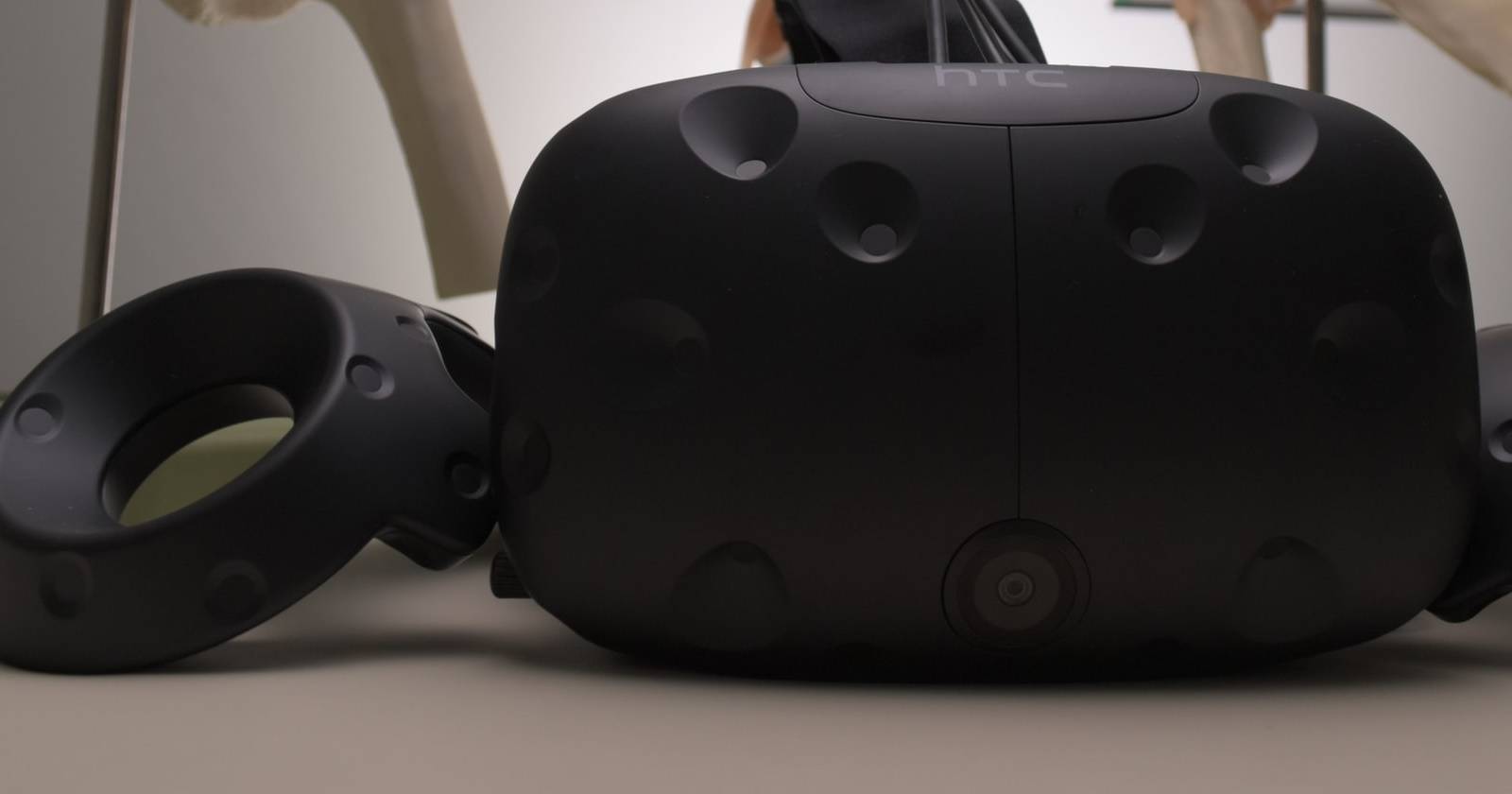

Что такое Revive?
Revive, или Revive Compatibility Layer, — это плагин/надстройка для SteamVR, позволяющая запускать эксклюзивные приложения Oculus на других шлемах VR. Проще говоря, он делает интерфейс и вызовы Oculus совместимыми с шлемами, которые поддерживаются SteamVR.
Определение: совместимый слой — программный компонент, который перехватывает и переводит вызовы API одной платформы в эквивалентные вызовы другой.
Почему это важно:
- Не ограничиваться одной экосистемой: если у вас шлем OpenVR/SteamVR — вы сможете запускать больше игр.
- Доступность: некоторые пользователи предпочитают инструменты SteamVR (настройки, моды, внешние утилиты).
Важно: Revive не делает платные игры бесплатными и не обходит DRM. Перед покупкой проверяйте список совместимости на странице проекта.
Кому пригодится Revive
- Владельцам шлемов SteamVR, желающим играть в Oculus-эксклюзивы.
- Владельцам Oculus, которые предпочитают запускать игры через SteamVR из‑за удобства или совместимости с аксессуарами.
- Любому, кто хочет протестировать демопрограммы Oculus без смены шлема.
Что нужно подготовить перед установкой
- Установленный и настроенный SteamVR. Если вы ещё не настраивали SteamVR, сначала пройдите базовую установку и калибровку шлема.
- Официальное программное обеспечение Oculus (Oculus PC app), чтобы иметь доступ к магазинам, демо и аккаунту Oculus.
Заметка: Oculus-приложение используется для входа в аккаунт и загрузки контента — Revive не распространяет контент и не заменяет магазин.
Как установить и настроить Revive — пошаговая инструкция
- Перейдите на страницу проекта Revive на GitHub и скачайте последнюю версию инсталлятора.
- Убедитесь, что SteamVR запущен или установлен. Закройте лишние приложения VR.
- Установите официальное приложение Oculus (если ещё не установлено). Загрузите и выполните установку через сайт Oculus.
- Запустите скачанный файл ReviveInstaller.exe и следуйте мастеру установки.
После установки Revive автоматически откроет панель Revive Dashboard и попытается найти установленные приложения Oculus.
Первичный тест
На чистой системе Revive обычно обнаруживает три демо: Oculus Home, Oculus Dream Deck и Oculus Touch Basics. Это удобные кандидаты для быстрой проверки работоспособности.
- Подключите шлем.
- Запустите SteamVR.
- В SteamVR откройте вкладку Revive и дважды щёлкните по демо.
Если приложение запускается и трекинг, контроллеры и звук работают — базовая проверка пройдена.
Если игра не обнаруживается автоматически — ручное добавление
В правом нижнем углу Windows появится иконка Revive в трее. Нажмите правой кнопкой по иконке и выберите «Inject». Откроется проводник — укажите .exe файл игры Oculus, и она добавится в панель Revive.
Пункты контекстного меню:
- Inject — добавить .exe вручную.
- Link Oculus Account — привязать аккаунт для совместной игры в мультиплеере и синхронизации.
Безопасность: привязка аккаунта выполняется через защищённый механизм Windows; данные аккаунта не передаются разработчикам Revive.
Частые проблемы и решения
- Игра запускается, но нет трекинга контроллеров: проверьте, что SteamVR распознаёт контроллеры и что у вас установлены последняя версия SteamVR и драйверы шлема.
- Игра крашится при старте: попробуйте запустить как администратор, отключить наложения (Overlays) или проверить совместимость в списке GitHub Revive.
- Мультиплеер не работает: убедитесь, что вы выполнили «Link Oculus Account» и перезапустили SteamVR.
- Ошибки с версией OpenXR/OpenVR: обновите платформенные runtime (Oculus/SteamVR) и проверьте, какой runtime активен в настройках Windows Mixed Reality/SteamVR.
Совет: перед покупкой новой игры проверяйте совместимость в официальном списке совместимых игр Revive.
Короткая методология проверки (mini-methodology)
- Подготовьте окружение: SteamVR + Oculus app.
- Установите Revive и запустите Dashboard.
- Тестируйте с демо-программами.
- Если нужно — вручную добавьте .exe через Inject.
- Тестируйте мультиплеер через Link Oculus Account.
- При ошибках смотрите лог Revive и SteamVR, обновляйте runtime.
Критерии приёмки
- Игра запускается через SteamVR и отображается в панели Revive.
- Контроллеры и трекинг работают корректно в пределах ожидаемой функциональности шлема.
- При игре в мультиплеере — можно аутентифицироваться через привязанный аккаунт Oculus и подключаться к друзьям.
Роли и чек-листы
Чек-лист для рядового пользователя:
- Установлены SteamVR и приложение Oculus.
- Установлен Revive и доступны демо-программы.
- Проведён тест трекинга и контроллеров.
- Если игра не найденa — выполнено Inject .exe.
Чек-лист для системного администратора / продвинутого пользователя:
- Проверены версии SteamVR, Oculus Runtime и драйверов GPU.
- Активна нужная реализация OpenXR/OpenVR.
- Логи Revive и SteamVR собираются для отладки.
- Есть процедура отката изменений (удаление Revive и возврат к чистой конфигурации).
Безопасность и конфиденциальность
- Revive не просит пароль напрямую: привязка аккаунта осуществляется через систему Windows Security.
- Личные данные не пересылаются разработчикам Revive при стандартной привязке.
Примечание: всегда используйте официальные релизы Revive и скачивайте их только с GitHub или доверенных источников.
Когда Revive может не сработать (ограничения)
- Revive не поддерживает все игры — особенно те, где используются проприетарные или новаторские API Oculus.
- Некоторые игры используют серверную проверку лицензии, которая может потребовать наличия официального клиента или определённых библиотек.
- Новые обновления Oculus или SteamVR иногда нарушают совместимость — проверяйте обновления Revive.
Решение: альтернативные подходы
- Использовать оригинальный шлем Oculus для полного опыта без совместимых слоёв.
- Если доступна версия игры в Steam — покупать/загружать её напрямую через Steam.
- Использовать виртуальные машины/изолированные профили для тестирования, если нужно избежать конфликтов runtime.
Диаграмма принятия решения
flowchart TD
  A[Есть SteamVR и другой шлем?] -->|Да| B[Установлен Oculus App?]
  A -->|Нет| Z[Установить SteamVR]
  B -->|Да| C[Установить Revive]
  B -->|Нет| Y[Установить Oculus App]
  C --> D[Тест с демо-программами]
  D --> E{Демо работает?}
  E -->|Да| F[Игры покупаются и запускаются через Revive]
  E -->|Нет| G[Inject .exe и повторить тест]
  G --> H{Работает после Inject?}
  H -->|Да| F
  H -->|Нет| I[Проверить логи и совместимость на GitHub]
Итог и рекомендации
Revive — удобный инструмент для расширения библиотеки VR-игр: он позволяет запускать Oculus-эксклюзивы через SteamVR и использовать любимые настройки и аксессуары. Перед покупкой проверяйте совместимость конкретной игры в списке Revive и держите SteamVR, Oculus Runtime и Revive в актуальном состоянии.
Ключевые рекомендации:
- Всегда пробуйте бесплатные демо перед покупкой.
- Используйте Inject для вручную добавления приложений.
- При проблемах изучайте логи и страницу совместимости на GitHub.
Дополнительные ресурсы:
- Revive на GitHub — основной источник загрузки и списка совместимости.
- Поддержка Steam и сообщество VR для решения проблем с драйверами и runtime.
Заметка: не забывайте регулярно проверять обновления Revive — совместимость и исправления выходят часто.

Похожие материалы

Несколько аккаунтов Skype: Multi Skype Launcher

Журнал для работы: повысить продуктивность

Персональные звуки уведомлений на Android

Скачивание шоу Hulu для офлайн‑просмотра

Microsoft Start: персонализированная новостная лента
