
Ryujinx на Mac: как запускать игры Nintendo Switch
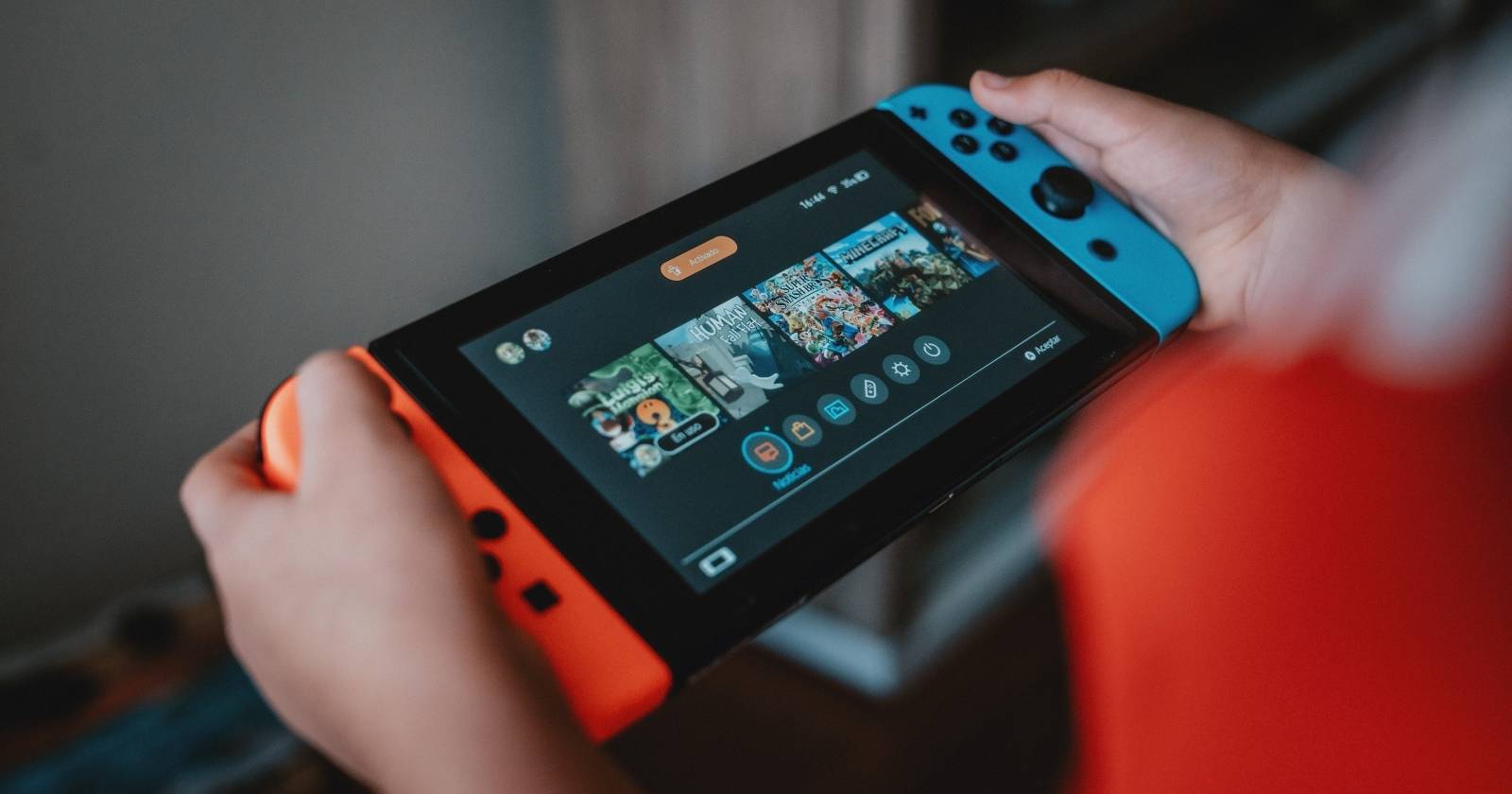

Что такое Ryujinx и для кого это подходит
Ryujinx — эмулятор Nintendo Switch с активным развитием и хорошей совместимостью. Коротко:
- Назначение: запуск игр Switch на настольных ПК и ноутбуках под управлением macOS, Linux и Windows.
- Для кого: пользователи, которые хотят играть на Mac без приставки или тестировать сборки ROM/домашних разработок.
- Ограничение: требуется иметь законные копии игр и собственные ключи/прошивку для декодирования.
Определение: prod.keys — файл с ключами вашей консоли, необходимый эмулятору для расшифровки игр. Его нужно получить, извлекши данные со своей Switch (не скачивая чужие ключи).
Почему стоит попробовать Ryujinx на Mac
- Хорошая производительность на чипах Apple Silicon (M1/M2 и новее).
- Поддержка широкого набора игр; многие идут в полном разрешении с плавной частотой кадров.
- Простота интерфейса и гибкие настройки контроллера.
Важно: использование эмуляторов само по себе легально, но загрузка ROM/ключей, которыми вы не владеете, является нарушением авторских прав. Всегда используйте свои дампы и резервные копии.
Установка Ryujinx на Mac — пошагово
- Скачайте последнюю сборку Ryujinx для macOS с официального сайта проекта.
- Перейдите на страницу загрузок Ryujinx и нажмите кнопку “Download” под macOS.
- Дождитесь скачивания архива .zip или .dmg.
- Откройте скачанный файл двойным щелчком — macOS распакует или смонтирует образ.
- Перетащите приложение Ryujinx в папку “Приложения” (Applications).
Совет: если macOS блокирует запуск (Gatekeeper), откройте Системные настройки → Безопасность и конфиденциальность и разрешите запуск приложения от идентифицированного разработчика. После первого запуска macOS может запросить разрешения — подтвердите их.
Первичная настройка Ryujinx
Перед запуском игр нужно выполнить несколько обязательных шагов: добавить prod.keys, установить прошивку и настроить контроллер.
Настройка prod.keys
- Получите prod.keys и другие необходимые ключи, извлекши их со своей консоли Nintendo Switch. Это делается с помощью инструментов дампа переключателя: создайте резервную копию NAND/ключей с вашей собственной консоли.
- В Ryujinx выберите File > Open Ryujinx Folder.
Откройте папку System в открывшемся окне Finder.
Поместите файл prod.keys в эту папку.
Важно: не загружайте чужие prod.keys из интернета. Используйте только собственные ключи, извлечённые с вашей консоли.
Установка прошивки (firmware)
Для корректной работы многих игр Ryujinx требует файлы прошивки Switch.
- Сделайте дамп прошивки со своей консоли (например, используя официальные инструменты резервного копирования) или экспортируйте файлы прошивки с собственной Switch.
- В Ryujinx откройте Tools > Install Firmware > Install a firmware from XCI or Zip.
- Выберите архив прошивки (.zip или .xci), который вы получили при дампе.
После установки прошивки перезапустите Ryujinx.
Настройка контроллера
Ryujinx поддерживает широкий спектр Bluetooth и USB контроллеров: контроллеры Switch Pro, контроллеры Xbox, PlayStation и другие.
- Подключите контроллер к Mac (через Bluetooth или USB).
- В Ryujinx выберите Options > Settings.
- Перейдите на вкладку Input и в поле Input Device выберите ваш контроллер.
- При необходимости переназначьте кнопки и сохраните профиль.
Совет: для удобства создайте несколько профилей (например, для платформеров, для шутеров и для файтингов).
Добавление и запуск игр
Извлеките ROM/игру со своей консоли в формате, совместимом с Ryujinx (XCI/NSP/NSZ). Это должен быть дамп вашей собственной копии.
В Ryujinx выберите File > Load Application From File.
В появившемся окне Finder выберите файл игры и дважды щёлкните по нему.
Игра должна запуститься; первый запуск может занять дополнительное время для кеширования.
Критерии приёмки: игра стартует и отображает главное меню; управление реагирует; частота кадров стабильна для вас.
Советы по улучшению производительности на Mac
- Apple Silicon (M1/M2) обычно работают лучше; при прочих равных они дают более высокую FPS по сравнению с Intel.
- В настройках графики эмулятора отключите лишние эффекты (если есть) и включите “Docked Mode” для повышения разрешения, только если у вас достаточно мощности.
- Используйте актуальную версию Ryujinx и драйверы MoltenVK/Vulkan (если применимо) — на macOS Ryujinx может работать через MoltenVK для поддержки Vulkan API.
- Закройте фоновые приложения, особенно браузеры и виртуальные машины, чтобы освободить оперативную память.
- Для игр с проблемами текстур попробуйте режимы шейдер‑кеша или перегенерацию шейдеров.
Когда это не поможет: некоторые игры требуют патчей или специфичных настроек, и не все игры будут работать идеально даже на мощном Mac.
Устранение распространённых проблем
- Ryujinx не запускается: проверьте права в macOS (Системные настройки → Безопасность). Разрешите запуск из неизвестных источников один раз.
- Чёрный экран: убедитесь, что prod.keys и прошивка установлены правильно; проверьте логи Ryujinx на наличие ошибок расшифровки.
- Низкая производительность: уменьшите разрешение или графические настройки в эмуле; закройте фоновые процессы.
- Контроллер не обнаруживается: переподключите устройство, проверьте Bluetooth/USB и выберите устройство в Options → Settings → Input.
Полезный чек‑лист для диагностики:
- prod.keys в папке System
- Прошивка установлена через Tools → Install Firmware
- Контроллер выбран в Input
- Совместимый формат игры (XCI/NSP/NSZ)
- macOS разрешила запуск приложения
Совместимость и ограничения
- Большинство однопользовательских игр запускается и хорошо себя показывает; сетевой мультиплеер обычно не поддерживается или небезопасен без официальных серверов.
- Некоторые сложные проекты и антипиратские механики могут не работать правильно.
- Патчи сообщества и плагины иногда улучшают совместимость, но их использование требует осторожности и знания происхождения файлов.
Таблица совместимости (пример):
| Тип игры | Ожидаемая совместимость | Комментарий |
|---|---|---|
| Индии (Hades, Stardew Valley) | Высокая | Обычно идут без проблем |
| AAA тайтлы (Red Dead Redemption 2) | Средняя | Может требовать оптимизаций |
| Онлайн‑игры | Низкая | Часто не поддерживаются |
Альтернативы и когда выбрать другую стратегию
- Yuzu — ещё один зрелый эмулятор Switch, который чаще обновляется под Windows/Linux и имеет свои преимущества в совместимости. На Mac Yuzu менее удобен, чем Ryujinx.
- Если целью является простое воспроизведение видеоконтента или стрим — лучше использовать нативные приложения или облачный гейминг.
Решение: если вам важна простота и работа на macOS — выбирайте Ryujinx; если приоритет — максимальная совместимость под Windows, рассмотрите Yuzu на Windows‑машине.
Практическое руководство (плейбук) — быстрый порядок действий
- Скачать Ryujinx для macOS и установить.
- Извлечь prod.keys и прошивку со своей Switch.
- Поместить prod.keys в папку System через File → Open Ryujinx Folder.
- Установить прошивку через Tools → Install Firmware → Install a firmware from XCI or Zip.
- Подключить контроллер и настроить профиль в Input.
- Добавить игру через File → Load Application From File и запустить.
- Если возникают ошибки — проверить логи, обновить Ryujinx и повторить шаги.
Быстрый мерчант: когда это плохая идея
- У вас нет доступа к собственной Switch для дампа ключей/прошивки.
- Требуется онлайн‑мультиплеер официальных серверов.
- Вы не хотите разбираться в технических деталях и решать возможные проблемы вручную.
Модель принятия решения (Mermaid)
flowchart TD
  A[Есть ли собственная Nintendo Switch?] -->|Да| B[Можно делать дамп ключей и прошивки]
  A -->|Нет| C[Не рекомендовано: отсутствуют легальные ключи]
  B --> D[Установить Ryujinx на Mac]
  D --> E{Игра запускается?}
  E -->|Да| F[Играйте]
  E -->|Нет| G[Проверить prod.keys, прошивку и логи]
Краткое руководство по безопасности и соблюдению прав
- Используйте только свои дампы и ключи. Это снижает юридические риски.
- Не делитесь пиратскими ROM/ключами и не скачивайте их из сомнительных источников.
- Регулярно обновляйте Ryujinx и macOS для безопасности.
Малый словарь терминов
- prod.keys — файл с ключами консоли для расшифровки игр.
- Прошивка (firmware) — системные файлы Switch, необходимые для полного воспроизведения окружения консоли.
- XCI/NSP/NSZ — форматы контейнеров игр Switch.
Заключение
Ryujinx делает запуск игр Nintendo Switch на Mac реальным и удобным, особенно на Apple Silicon. Ключевые шаги — корректный дамп prod.keys и прошивки с вашей консоли, настройка контроллера и оптимизация производительности. Следуйте законам об авторских правах и используйте только свои резервные копии.
Важно: если вы столкнулись с критическими ошибками, загляните в логи Ryujinx и обратитесь к сообществу проекта — часто именно там находятся проверенные патчи и решения.
Краткое резюме:
- Установите Ryujinx и обеспечьте легальные ключи/прошивку.
- Настройте контроллер и профиль ввода.
- Оптимизируйте настройки графики под ваш Mac.
- Используйте чек‑листы и диагностические шаги при проблемах.

Похожие материалы

Несколько аккаунтов Skype: Multi Skype Launcher

Журнал для работы: повысить продуктивность

Персональные звуки уведомлений на Android

Скачивание шоу Hulu для офлайн‑просмотра

Microsoft Start: персонализированная новостная лента
