
Как играть в игры GameCube на ПК с помощью Dolphin Emulator
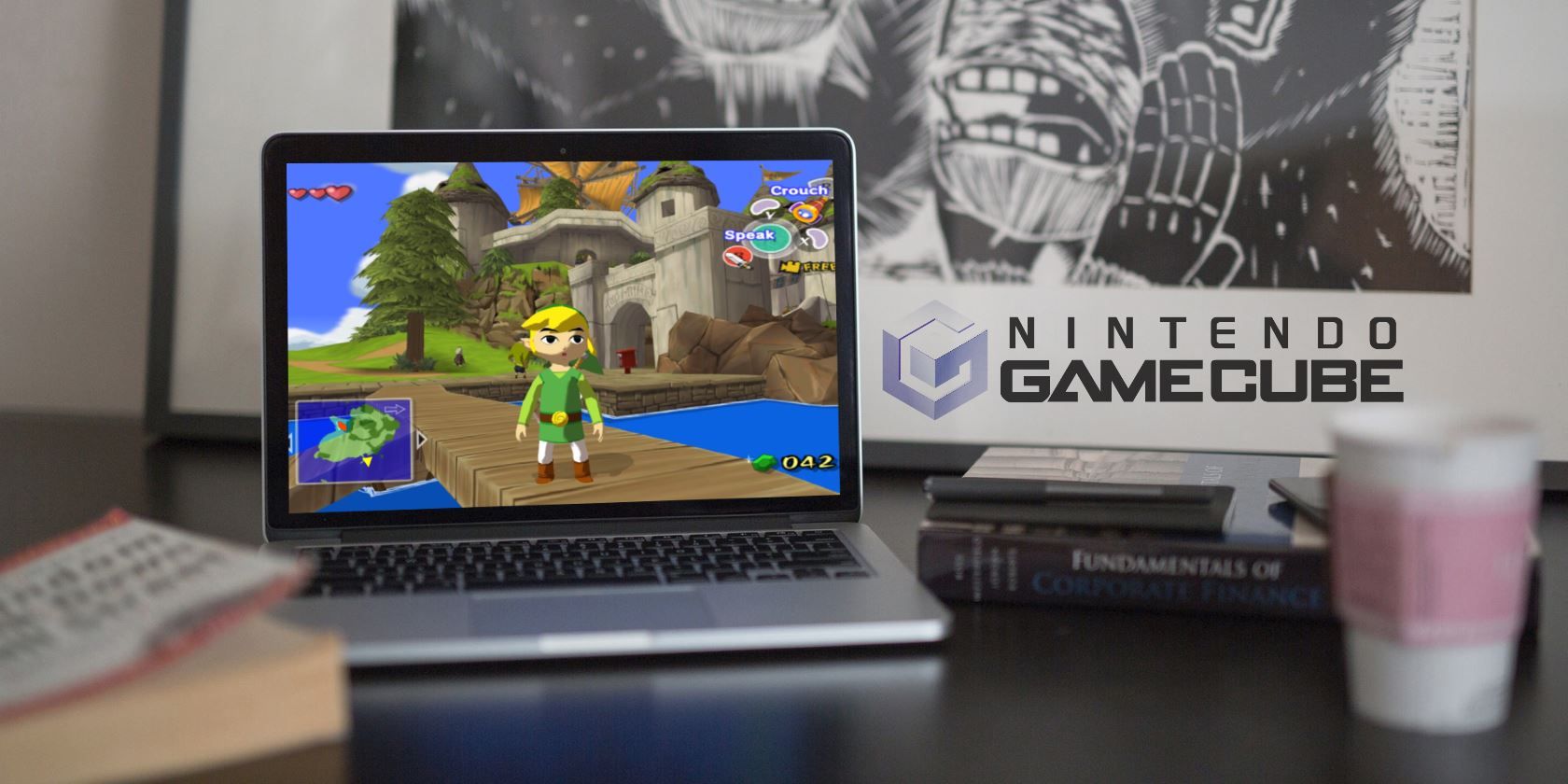
Время от времени полезно вернуться к классике — и Nintendo GameCube полон отличных игр: Super Smash Bros. Melee, The Legend of Zelda: The Wind Waker, Super Mario Sunshine и другие. Если у вас нет оригинальной консоли, эмуляция на ПК — практичный способ пройти классику заново.
Ниже — пошаговое руководство: от загрузки Dolphin до оптимизации графики, плюс сравнение способов создания ISO и советы по совместимости и контроллерам.
Скачать Dolphin Emulator
Чтобы запускать игры GameCube на компьютере, нужен эмулятор — программа, имитирующая поведение консоли. Лучший вариант для GameCube и Wii — Dolphin Emulator. Его преимущества: совместимость с большинством релизов, поддержка локального мультиплеера в тех играх, где он есть, и возможность подключать контроллеры GameCube через USB-адаптеры.
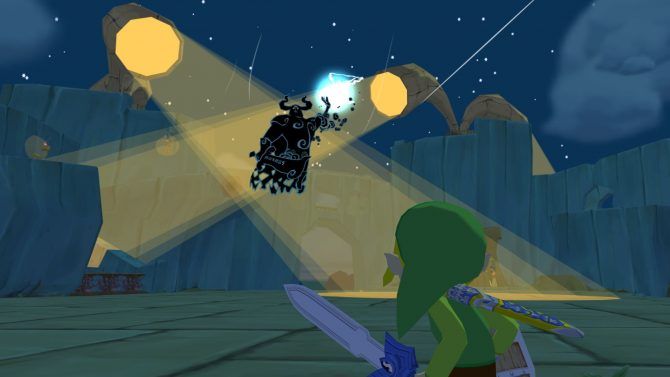
Визуальные улучшения — одна из сильных сторон Dolphin. Оригинальная консоль поддерживала до 480p, но Dolphin позволяет повышать разрешение, включать сглаживание и применять текстурные паки. Это повышает качество картинки, но увеличивает нагрузку на процессор и видеокарту.
Перейдите на официальный сайт Dolphin и скачайте последнюю версию. Установите программу через установщик и запустите её из меню «Пуск».
Важно: эмулятор сам по себе не включает игры — вам нужны собственные образы дисков (ISO) или файлы игр.
Подготовьте игры GameCube
Нельзя просто вставить диск GameCube в обычный DVD-привод и запустить игру. Нужен образ диска (ISO) или аналогичный формат, который понимает Dolphin.
Есть несколько способов получить ISO:
- Friidump: специальная утилита для прямого рипа с некоторых старых LG-приводов, перечисленных на сайте Friidump. Эти приводы уже не производятся, но иногда появляются на вторичном рынке. Подходит, если хотите рипать прямо с оригинального диска на ПК.
- CleanRip на Wii: если у вас есть рабочая Wii, установите Homebrew Channel и запустите CleanRip для создания образов GameCube-дисков на SD-карту. Это более распространённый метод.
- Готовые образы: некоторые пользователи покупают или обмениваются образами в сети — такой путь часто нарушает авторские права; используйте только свои оригинальные диски или лицензированные копии.
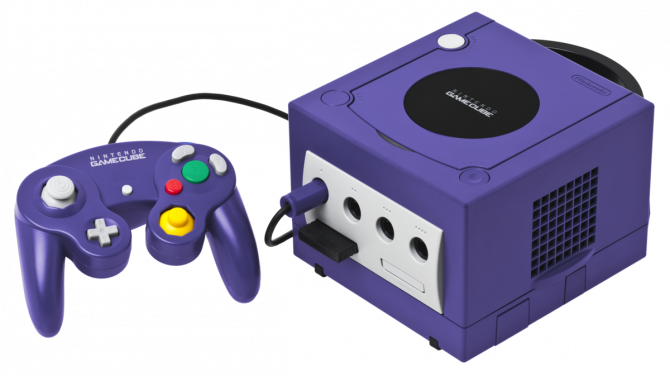
Рекомендация: храните все ISO в одной папке — это упростит добавление каталога в Dolphin.
Сравнение методов рипа — краткая таблица выбора:
- Friidump: прямой рип на ПК; нужен совместимый LG-привод; удобно для десктопных рипов.
- CleanRip + Wii: более универсально, особенно если у вас уже есть Wii; требует модификации консоли (Homebrew).
- Прочие способы: покупка/обмен образов — быстрый, но юридически рискованный путь.
Требования к системе и рекомендуемые характеристики
Минимальные требования для комфортной эмуляции сильно зависят от выбранных настроек графики и разрешения:
- Процессор: современный многоядерный CPU с высокой тактовой частотой на ядро предпочтителен (Dolphin нагружает преимущественно одно- или несколько ядер).
- Видеокарта: для повышения внутреннего разрешения и фильтрации нужна дискретная GPU среднего уровня или выше.
- ОЗУ: 4–8 ГБ обычно достаточно, больше — полезно при мультизадачности.
Факт-бокс — ключевые параметры:
- Оригинальное максимальное разрешение GameCube: до 480p.
- Типичный размер образа ISO GameCube: около 1,4 ГБ.
- Совместимость: большинство релизов GameCube запускаются в Dolphin; рейтинг совместимости видно в списке игр.
Совет: если хотите играть в разрешении выше 1080p или включить высококачественные текстуры, рассчитывайте на современную видеокарту и достаточно мощный CPU.
Использование Dolphin Emulator
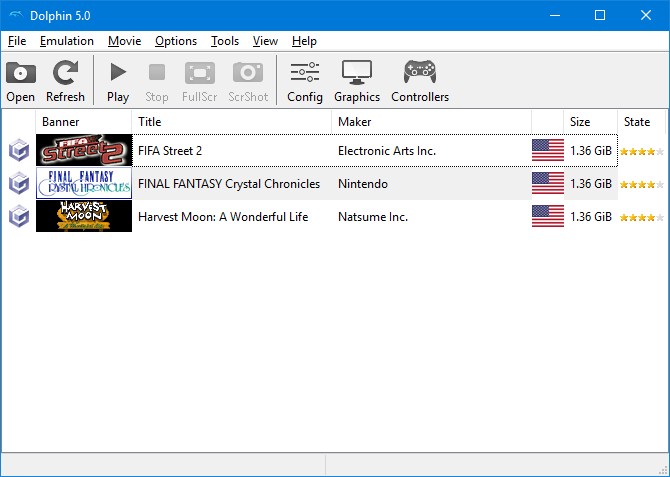
После установки запустите Dolphin. Чтобы добавить папку с образами, дважды щёлкните сообщение вида Dolphin не обнаружил никаких ISO/WAD или перейдите в меню и выберите путь к папке с ISO, затем нажмите Выбрать папку. Dolphin просканирует каталог и отобразит игры с логотипом, названием, издателем, размером и рейтингом совместимости.
Рейтинг совместимости помогает понять, насколько игра будет работать:
- 5 звёзд — запускается идеально;
- 4 звезды — полностью играбельно с незначительными графическими/аудио артефактами;
- 3 и ниже — возможны регулярные вылеты и непроходимые баги.
Перед запуском можно настроить общие параметры через меню Параметры:
- Параметры > Настройки контроллера — в порту 1 по умолчанию стоит «Стандартный контроллер» (GameCube). Нажмите Конфигурация, чтобы посмотреть или переназначить клавиши. Кнопки на экране можно кликать и назначать им клавиши клавиатуры или события XInput/DirectInput.
- Параметры > Графика — во вкладке «Общие» включите Полноэкранный режим, если хотите. Во вкладке «Улучшения» доступны Сглаживание (Anti-Aliasing) и Анизотропная фильтрация. Эти настройки делают картинку чище, но увеличивают нагрузку на систему. После пробного запуска вернитесь и корректируйте параметры.
Если хотите применить настройки только для конкретной игры, щёлкните её правой кнопкой и выберите Свойства — там можно переопределять опции, применять патчи и коды.
Настройка контроллера и адаптеров
Есть несколько вариантов управления:
- Оригинальные контроллеры GameCube через USB-адаптер (напр., адаптеры для Wii использующие стандартный USB): Dolphin поддерживает такие адаптеры и умеет работать с ними как с реальным GameCube-контроллером.
- Геймпады Xbox/PlayStation: работают по XInput/DirectInput и легко настраиваются в разделе контроллеров.
- Клавиатура и мышь: подходят для некоторых игр, но удобство ниже, чем у геймпада.
Хитрости:
- Если используете адаптер, включите режим «Real Wii U Adapter» в настройках, если он поддерживается — это снизит задержки и обеспечит корректную балансировку кнопок.
- Сохраните профиль контроллера для каждой игры: в списке контроллера можно сохранить конфигурацию и применять её автоматически.
Оптимизация графики и производительности
Правило хорошего резюме: повышайте Internal Resolution по мере возможностей оборудования, а остальные фильтры включайте только при нужде.
Полезные настройки:
- Internal Resolution (внутреннее разрешение): 2x–4x для 1080p и выше; чем выше, тем лучше выглядят текстуры и полигоны.
- Anti-Aliasing: включайте умеренно; если автор игры использовал спецэффекты, чрезмерное сглаживание может скрывать детали.
- Texture Cache и Dual Core: включайте на мощных CPU; на старых системах Dual Core иногда вызывает проблемы.
Профили производительности: начните с низких настроек, убедитесь, что игра идёт плавно, затем повышайте разрешение и фильтрацию до желаемого баланса качества/производительности.
Рекомендации по сохранениям и карточкам памяти
- Dolphin поддерживает виртуальные карточки памяти GameCube. Они хранятся в папке пользовательского профиля Dolphin.
- Для переноса сохранений между настоящей консолью и эмулятором можно использовать инструменты экспорта/импорта памяти (например, сохранять RAW-файлы). Внимательно проверяйте формат при переносе, чтобы избежать повреждений сохранений.
Устранение неполадок
Если игра вылетает или тормозит — попробуйте последовательные шаги:
- Отключите дополнительные улучшения (AA, AF) и понизьте внутреннее разрешение.
- Во вкладке «Свойства» игры включите или отключите Dual Core, Backend (OpenGL/Direct3D/Vulkan) — переключение иногда решает артефакты.
- Обновите драйверы видеокарты и убедитесь, что система не перегревается.
- Проверьте, не влияет ли антивирус на работу Dolphin.
Типичные проблемы и решения:
- Графические артефакты: смените бэкенд рендеринга и отключите экспериментальные функции.
- Аудио-лаг: попробуйте изменить аудио-драйвер в настройках Dolphin.
- Вылеты при запуске: проверьте целостность ISO и совместимость игры в списке Dolphin.
Важно: некоторые старые и экспериментальные функции Dolphin могут быть нестабильны. Если вы применяете нестандартные патчи — сохраняйте резервные копии файлов конфигурации.
Правовые и этические замечания
Эмуляция как технология легальна, но распространение или скачивание образов игр без наличия оригинальной копии обычно нарушает авторские права. Используйте собственные диски или лицензированные копии. Инструкции по рипу не поощряют нарушения закона — они описывают технические варианты для владельцев оригинальных носителей.
Когда этот способ не сработает
- Если образ ISO повреждён или неполный, игра может не запуститься.
- Некоторые редкие игр могут иметь низкую совместимость и нестабильную работу даже в Dolphin.
- На очень слабых компьютерах возможны существенные тормоза при включении улучшений графики.
Мини‑методология: быстрый план действий (четыре шага)
- Создайте ISO ваших дисков через Friidump или CleanRip (или используйте лицензионную копию).
- Скачайте и установите Dolphin, добавьте папку с ISO в библиотеку.
- Настройте контроллер и базовые графические опции; запустите игру и проверьте производительность.
- Подберите финальные настройки по качеству/скорости, сохраните профиль для игры.
Чек-листы по ролям
Для новичка:
- Установить Dolphin.
- Положить все ISO в одну папку.
- Добавить папку в Dolphin и запустить игру.
Для продвинутого пользователя (аутентичная передача контроллера):
- Приобрести совместимый USB-адаптер для оригинальных контроллеров.
- Настроить профиль контроллера и включить режим реального адаптера.
- Подобрать бэкенд рендеринга (Vulkan/Direct3D/OpenGL).
Для архивариуса (сохранение и перенос):
- Делать резервные копии виртуальных карточек памяти.
- Хранить оригинальные диски и метаданные рипов (дату рипа, метод).
Критерии приёмки
- Игра запускается и достигает играбемого FPS (например, близко к 60 FPS для тайтлов, рассчитанных на 60).
- Сохранения корректно создаются и загружаются.
- Управление отвечает без заметных задержек.
- Нет критических графических или аудио‑артефактов, мешающих прохождению.
Часто задаваемые вопросы
Законно ли рипать свои диски?
Если вы владеете оригинальным диском, многие юрисдикции допускают создание копии для личного использования, но законы отличаются. В сомнительных случаях консультируйтесь с местными правовыми источниками.
Нужен ли оригинальный контроллер GameCube?
Нет: подойдут геймпады на XInput/DirectInput. Оригинальные контроллеры через USB‑адаптер дают аутентичное ощущение и часто меньше лагов.
Какие системные требования для 1080p и лучших настроек?
Зависит от игры и выбранных фильтров: для стабильного 1080p с фильтрами рекомендуется современный четырёхъядерный CPU и дискретная GPU среднего уровня или выше.
Где искать помощь по конкретной игре?
Официальный сайт Dolphin и форумы сообщества содержат списки совместимости и патчи для отдельных тайтлов.
Короткое резюме
Dolphin позволяет играть в большинство игр GameCube на ПК с возможностью улучшения графики и удобной настройкой контроллеров. Основные шаги: получить ISO (из собственного диска), добавить папку игр в Dolphin, настроить контроллер и параметры графики, а при проблемах следовать чек-листу по устранению неполадок.
Важно: используйте только те образы, права на которые у вас есть, и внимательно относитесь к настройкам для сохранения производительности.
Короткое объявление (для соцсетей): Попробуйте снова классические игры GameCube на ПК — скачайте Dolphin, создайте ISO с ваших дисков и настройте графику и контроллеры. Полное руководство по рипу, настройке и оптимизации внутри статьи.
1‑линейный глоссарий:
- Dolphin — эмулятор GameCube/Wii.
- ISO — образ диска.
- Internal Resolution — внутреннее (рендерное) разрешение эмулятора.
Спасибо за чтение — если у вас есть свои методы или вопросы по конкретным играм, оставляйте комментарии ниже.

Похожие материалы

Несколько аккаунтов Skype: Multi Skype Launcher

Журнал для работы: повысить продуктивность

Персональные звуки уведомлений на Android

Скачивание шоу Hulu для офлайн‑просмотра

Microsoft Start: персонализированная новостная лента
