
Как запускать игры Nintendo 64 и Game Boy Advance на Android
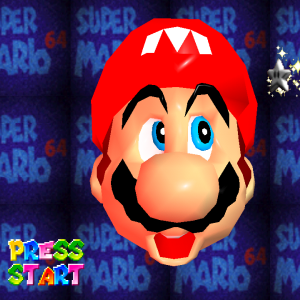
Важно: загружайте ROM только для тех игр, которые вы легально приобрели.
Введение
Для многих из нас игры на Nintendo 64 и Game Boy Advance ассоциируются с детством. В отличие от ряда издателей, Nintendo официально не выпускает большинство своих классических игр на Android — поэтому открытость платформы Android и возможность установить эмуляторы дают пользователям легальный (в пределах авторского права) способ запускать свои купленные игры на телефоне или планшете.
Эмуляция на Android даёт портативность: играть по дороге, на обеде или дома на диване — и при желании подключить физический контроллер (Xbox 360, PS3 через Bluetooth/OTG, Wii/специфические контроллеры). Ниже — подробное практическое руководство, рекомендации и полезные приёмы.
Какие эмуляторы использовать
Nintendo 64
- Рекомендуемый вариант: Mupen64+ AE — бесплатен в Google Play Store; есть версия с пожертвованием (0,99 $) для поддержки разработчика. Mupen стабилен и функционален.
- Альтернативы: N64oid (ранее в SlideMe, цена упоминалась как 4,99 $, но может быть недоступен). В статье использован Mupen.
Почему Mupen полезен: он поддерживает настройку размера и прозрачности экранных кнопок, гибкое сопоставление физических клавиш, профили под разные игры и до четырёх игроков при наличии контроллеров.
Практический совет: сопоставьте L/R или другие часто используемые кнопки с аппаратными клавишами громкости — это удобно для игр вроде Mario Kart 64.
Game Boy Advance
- Популярные варианты: My Boy! — доступен в Google Play с ограниченной бесплатной версией и полнофункциональной платной версией (~4,99 $). Gameboid можно скачать с Emuparadise (в статье упоминался как опция).
- Gameboid требует GBA BIOS (файл gba_bios.bin) — поместите его в папку с ROM. My Boy! обычно не требует отдельного BIOS и даёт больше настроек экрана и кнопок.
My Boy! позволяет передвигать экранные кнопки, изменять их размер, добавлять кнопки быстрого сохранения, ускорения и скриншотов. Функция форсированного фаст‑форварда особенно полезна для медленных RPG (например, Pokémon).
Где хранить ROM и BIOS, как сохранять прогресс
- ROM — это файл с игрой (часто в .zip, .gba, .n64 и т. п.). Создайте на устройстве одну папку, например /sdcard/Emu/ROMs/, и поместите туда все ROM и BIOS‑файлы.
- BIOS для GBA (gba_bios.bin) требуется некоторыми эмуляторами (например, Gameboid). Эмулятор сам запросит указать файл при первом запуске.
- Сохранения: используйте встроенные «save state» эмулятора для моментального сохранения в произвольной точке. Аппаратное/внутриигровое сохранение остаётся в ROM‑побочных файлах (battery save) и создаёт .sav рядом с ROM.
- Для переноса прогресса копируйте всю папку с ROM и .sav на другое устройство — эмулятор не хранит прогресс в облаке по умолчанию.
Установка и подготовка (пошаговая инструкция)
- Установите выбранный эмулятор из Google Play или другого надёжного источника.
- Подготовьте папку для ROM/BIOS: /sdcard/Emu/ROMs/ (или иная удобная локация).
- Перенесите ROM-файлы в эту папку. Если ROM запакован в .zip/.tar — распакуйте и поместите нужный файл (.gba, .n64 и т. п.). Для распаковки можно использовать 7Zip на ПК или мобильные архиваторы.
- Если требуется BIOS (gba_bios.bin), поместите его в ту же папку.
- Откройте эмулятор, укажите папку с ROM, дождитесь, пока список игр появится. Запустите игру.
- Настройте управление: экранные кнопки, сопоставление аппаратных клавиш, профили контроллера.
- Сделайте первый save state и/или внутриигровое сохранение, чтобы убедиться, что .sav файлы создаются.
Настройки производительности и качества изображения
- Frame skip: если игра подтормаживает, попробуйте увеличить «frame skip» (пропуск кадров). Это уменьшит графическое качество, но повысит скорость.
- Audio sync/latency: отключение синхронизации звука может ускорить игру, но приведёт к рассинхрону аудио; экспериментируйте.
- Включите/выключите аппаратное ускорение рендеринга (если есть опция) — иногда помогает избавиться от графических артефактов.
- Для N64-плагинов в Mupen попробуйте разные графические бэкенды (OpenGL vs GLES) — результаты зависят от железа.
Контроллеры и сопоставление кнопок
- Bluetooth‑контроллеры: Xbox 360, PS3/PS4, специальные геймпады для Android. Mupen и My Boy! поддерживают внешние контроллеры и настраиваемые профили.
- Совет: назначьте часто используемые действия (L/R, быстрый доступ, пауза) на аппаратные клавиши громкости или на кнопки на боковых контроллерах.
- Для мультиплеера N64 Mupen поддерживает до четырёх игроков при наличии соответствующих контроллеров и настроек.
Советы по удобству игры
- Быстрое перемотка (fast forward) — незаменима в GBA‑RPG и при гриндинге.
- Save states — для экспериментов и сложных трюков; не забывайте периодически делать внутриигровые сохранения, чтобы избежать несовместимостей .sav и стейтов.
- Профили управления — создавайте разные профили для гоночных игр, платформеров и RPG.
Частые проблемы и как их решать
- Игра не запускается: проверьте формат ROM и совместимость с эмулятором; распакуйте архив, убедитесь, что файл не повреждён.
- Звук отсутствует или прерывается: попробуйте изменить аудио‑бэкенд в настройках эмулятора или отключить аудио‑синхронизацию.
- Графические артефакты: переключитесь на другой видеорендерер в настройках эмулятора.
- Контроллер не распознаётся: переподключите Bluetooth, назначьте кнопки вручную в настройках маппинга.
Альтернативные подходы
- Эмуляция на ПК: более мощный контроль над плагинами, графикой и читами. Если нужна максимальная точность и моддинг — ПК‑эмуляторы предпочтительнее.
- Аппаратные решения: портативные ретро‑консоли и мини‑версии с предустановленными играми — удобны для гостевых сессий, но менее гибки, чем Android.
Законность и безопасность
- Законность: скачивайте ROM только для игр, которыми вы реально владеете. Законы об авторских правах различаются по странам; ответственность за нарушение лежит на пользователе.
- Безопасность APK и сайтов: устанавливайте приложения из проверенных источников (Google Play). Сторонние магазины и сайты с ROM могут содержать вредоносное ПО — используйте антивирус и проверяйте отзывы сообщества.
Сравнительная таблица — быстрый обзор
| Платформа | Рекомендуемые эмуляторы | Требуется BIOS | Поддержка контроллера | Примечания |
|---|---|---|---|---|
| N64 | Mupen64+ AE | Нет | Да, до 4 игроков | Хорошая совместимость, профили клавиш |
| GBA | My Boy!, Gameboid | Gameboid может требовать gba_bios.bin | Да | My Boy! более кастомизируем, Gameboid — бесплатная альтернатива |
Роль‑ориентированные чек‑листы
- Казуальный игрок:
- Установить My Boy! (или Gameboid)
- Поместить ROM в одну папку
- Настроить быстрые сохранения и fast forward
- Коллекционер/архиватор:
- Организовать папку по жанрам/сериям
- Хранить .sav рядом с ROM
- Делать резервные копии на облаке/ПК
- Скореранер:
- Настроить контроллер и маппинги
- Использовать save states для ручного чекпоинта
- Тестировать стабильность стейтов перед забегом
- Стример/контент‑создатель:
- Выставить fullscreen и погашение кнопок для записи экрана
- Проверить легальность и права на показ контента
Мини‑методология: как отладить конкретную игру
- Запустить игру в базовых настройках эмулятора.
- Если фризы — уменьшить качество рендера или включить frame skip.
- Если звук лагает — поменять аудио‑бэкенд или усилить приоритет CPU для эмулятора (в настройках устройства, если доступно).
- Для управления — настроить профиль и привязать аппаратные клавиши.
- Протестировать сохранения и убедиться, что .sav создаётся.
Когда эмуляция не подойдёт
- Если вы хотите стопроцентную точность аппаратного поведения (для исследований), только оригинальный картридж и консоль дадут 1:1‑поведение.
- Если вы не обладаете правом на ROM — эмуляция не решит правовой проблемы доступа к контенту.
Заключение
Эмуляция N64 и GBA на Android — экономичный и удобный способ вернуть классику в карман. С правильными эмуляторами, аккуратной организацией ROM/BIOS и продуманной настройкой управления вы получите комфортный игровой опыт. Экспериментируйте с настройками производительности и профилями управления, и не забывайте о законных ограничениях при скачивании ROM.
Краткое резюме
- Mupen64+ AE — лучший выбор для N64 на Android.
- My Boy! — гибкий и удобный эмулятор GBA; Gameboid — бесплатная альтернатива (требует BIOS).
- Используйте save states, храните ROM и .sav в одной папке и делайте резервные копии.
- Подключайте контроллеры и создавайте профили для разного типа игр.
Что ваши любимые игры для N64 и GBA? Какой эмулятор вы используете на Android? Напишите в комментариях!

Похожие материалы

Несколько аккаунтов Skype: Multi Skype Launcher

Журнал для работы: повысить продуктивность

Персональные звуки уведомлений на Android

Скачивание шоу Hulu для офлайн‑просмотра

Microsoft Start: персонализированная новостная лента
