
Как настроить многокомнатное аудио на Amazon Echo
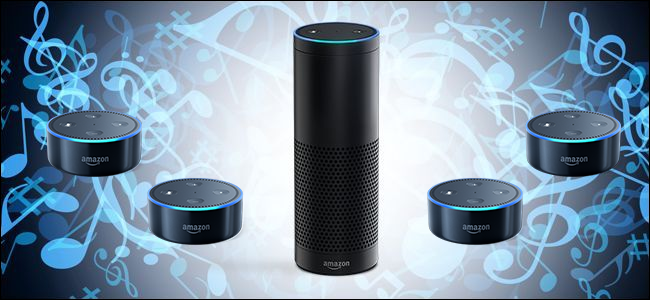
Что такое многокомнатное аудио? Коротко: это синхронизированное воспроизведение одной и той же музыки одновременно на нескольких динамиках в доме.
Кому подойдёт эта инструкция
- Владелец дома или квартиры с двумя и более устройствами Amazon Echo, Echo Dot или Echo Show.
- Люди, которые хотят единообразно воспроизводить музыку в нескольких комнатах одной командой.
- Установщики умного дома, желающие быстро настроить базовую многокомнатную систему.
Что потребуется
- Минимум две совместимые колонки Amazon: Echo, Echo Dot или Echo Show. Это официально поддерживаемые устройства на старте.
- Мобильное устройство (телефон или планшет) с приложением Amazon Alexa или доступ к alexa.amazon.com в браузере.
- Стабильная Wi‑Fi сеть, на которой находятся все колонки.
- Желательно: удобные, читаемые имена колонок (например, «Кухня», «Гостиная»), чтобы легко формировать группы.
Важно: сторонние устройства с поддержкой Alexa (например, Eufy Genie) в перспективе получат возможность присоединяться, но интеграция для них пока в разработке.
Краткая методология (быстрое руководство)
- Включите и подключите все колонки к одной сети.
- Переименуйте колонки в понятные имена в приложении Alexa.
- В приложении откройте «Меню → Настройки → Аудиогруппы → Мультирум».
- Выберите имя группы (рекомендуется «Everywhere» для всей квартиры) и отметьте устройства.
- Нажмите «Создать группу» и проверьте командой: «Алекса, воспроизведи [источник] везде».
Подробная пошаговая инструкция
- Подготовьте устройства
- Убедитесь, что все Echo включены и подключены к той же Wi‑Fi сети.
- Дайте колонкам понятные имена (в приложении Alexa: Устройства → выберите устройство → Переименовать). Это сократит путаницу при создании групп.
- Откройте приложение Alexa или alexa.amazon.com
- Откройте приложение Alexa на телефоне или планшете или авторизуйтесь на alexa.amazon.com в браузере.
- Меню и шаги одинаковы в обеих версиях.
- Навигация в приложении
- Нажмите на иконку меню, чтобы открыть боковую навигацию.
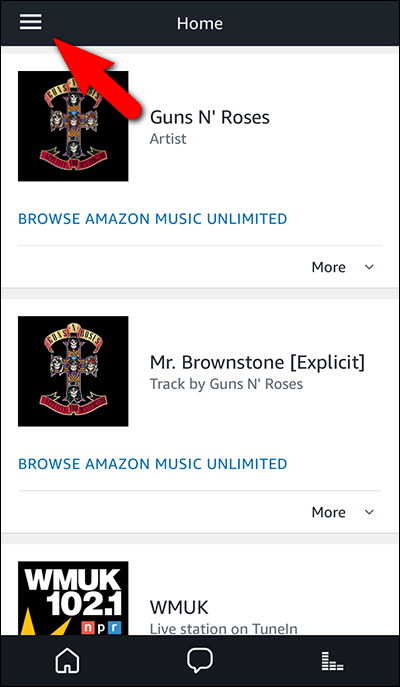
- Выберите “Настройки”.
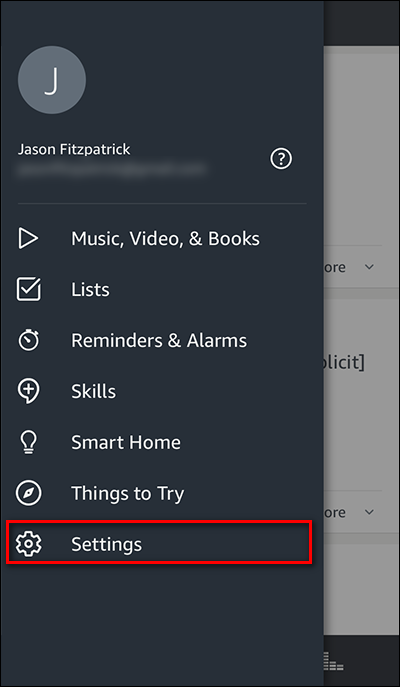
- Прокрутите вниз до раздела “Аудиогруппы” и выберите “Мультирум”.
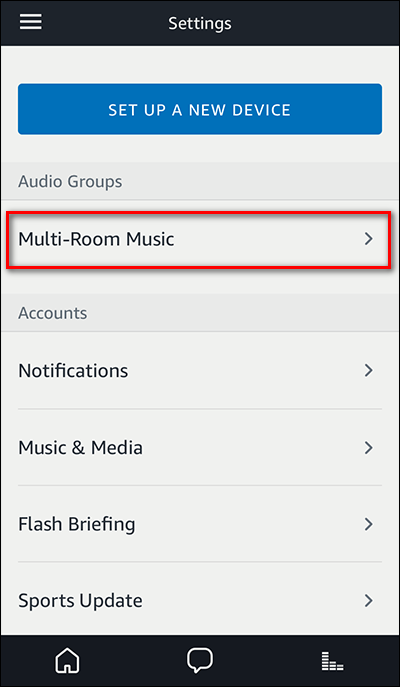
- Создайте группу
- В экране конфигурации групп нажмите “Выбрать имя группы”.
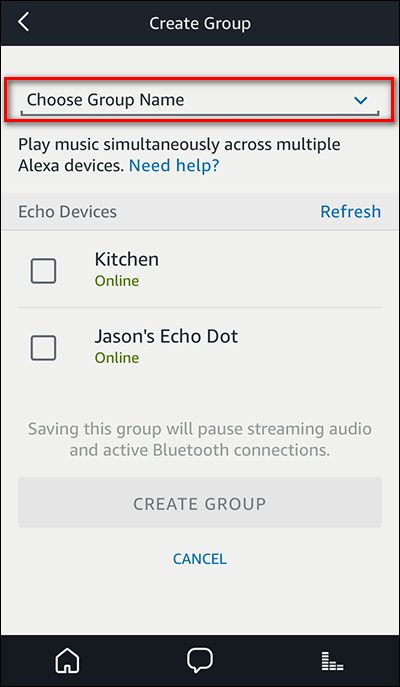
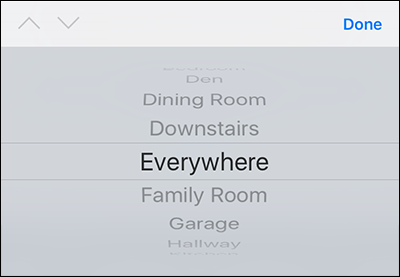
- Не вводите имя вручную — выберите подходящий вариант из списка. Рекомендуем первым создать группу “Everywhere” (в переводе «Везде») для единого воспроизведения по всему дому.
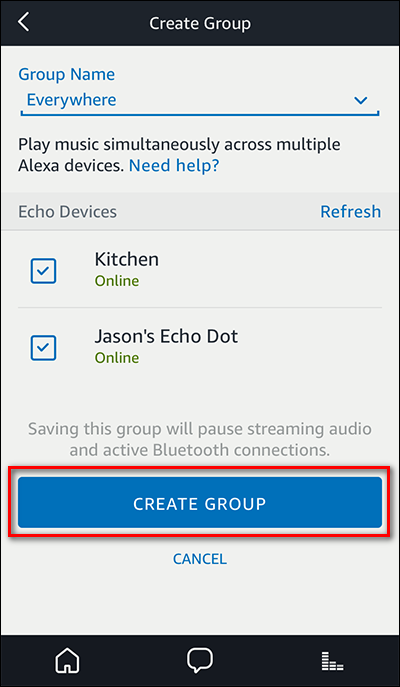
- Отметьте все колонки, которые хотите включить в эту группу, и нажмите “Создать группу”.
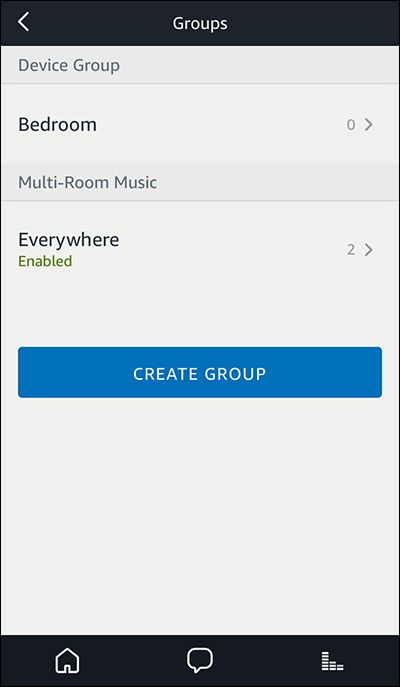
- Повторите процесс для дополнительных групп: например, “Верхний этаж”, “Нижний этаж”, “Улица” и т. п.
- Команды для воспроизведения
- Синтаксис: «Алекса, воспроизведи [источник/исполнителя/плейлист], [название группы]».
- На старте поддерживаемые источники: Amazon Music, TuneIn, iHeartRadio и Pandora. Spotify и SiriusXM обещаны в будущем.
- Пример: «Алекса, воспроизведи Guns N’ Roses везде» — если вы подписчик Amazon Prime, будет воспроизведён Prime Music.
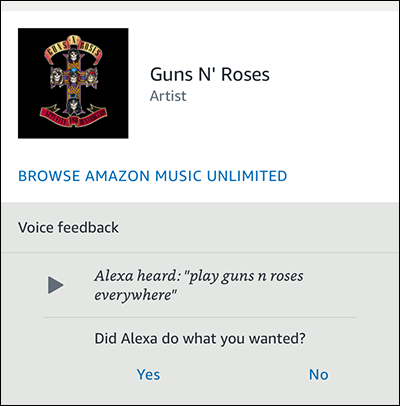
Шпаргалка — полезные голосовые команды
- «Алекса, воспроизведи [исполнитель] везде» — играет на всех колонках группы Everywhere.
- «Алекса, останови музыку на [название комнаты]» — останавливает звук в отдельной комнате.
- «Алекса, громче/тише в [название группы]» — регулирует громкость в группе.
- «Алекса, пропусти трек в [название группы]» — переключает трек для всей группы.
Когда это не сработает (частые проблемы и причины)
- Устройства находятся в разных сетях или на гостевой сети — они не синхронизируются.
- Одна из колонок офлайн или перегружена — синхронизация прерывается.
- Используется источник, который ещё не поддерживает мультируим (например, пока не все сторонние сервисы).
- Имена групп совпадают или содержат символы, затрудняющие распознавание голосовой команды.
Совет: при проблемах сначала перезагрузите одну колонку и роутер, затем проверьте, видит ли приложение все устройства.
Альтернативные подходы
- Sonos или другие специализированные многокомнатные системы дают более гибкую маршрутизацию аудио и поддержку большого количества сервисов. Они лучше подходят для продвинутых интеграций.
- AirPlay (для экосистемы Apple) — если у вас устройства Apple, это простая альтернатива для многокомнатного аудио.
- Локальные медиасерверы + плееры с поддержкой группировки (DLNA/Roon) — вариант для аудиофилов.
Матрица совместимости (кратко)
- Echo, Echo Dot, Echo Show — поддерживаются сейчас.
- Сторонние устройства с Alexa (Eufy и др.) — интеграция в разработке; возможны ограничения пока не выйдут обновления.
- Источники: Amazon Music, TuneIn, iHeartRadio, Pandora — поддерживаются. Spotify и SiriusXM — в работе.
Роли и чек-листы
Владелец:
- Проверить Wi‑Fi и питание всех колонок.
- Присвоить понятные имена.
- Создать группу «Everywhere» и протестировать.
Инсталлятор:
- Убедиться в стабильности сети (включая роуминг между точками доступа).
- Разбить систему на логические зоны (гостиная, кухня, терраса).
- Настроить резервный план (локальные плейлисты или отдельный источник на случай облачных сбоев).
Короткое объявление (100–200 слов)
Amazon расширяет возможности Echo: теперь можно объединять две и более колонок Echo, Echo Dot или Echo Show в синхронизированное многокомнатное аудио. Настройка выполняется в приложении Alexa: создайте группу (рекомендуется «Everywhere» для воспроизведения по всему дому), добавьте устройства и управляйте музыкой голосом. На старте поддерживаются Amazon Music, TuneIn, iHeartRadio и Pandora; поддержка дополнительных сервисов появится позднее. Функция удобна для вечеринок, фонового воспроизведения по всему дому или одновременного прослушивания любимого плейлиста в нескольких зонах. Для третьих производителей предусмотрены инструменты интеграции — их обновления будут выходить по мере готовности.
Критерии приёмки (как понять, что всё настроено правильно)
- Минимум две колонки воспроизводят один и тот же источник синхронно.
- Команда «Алекса, воспроизведи X везде» запускает воспроизведение на всех колонках группы.
- Можно управлять громкостью и остановкой для всей группы и по отдельным комнатам.
План действий при сбоях
- Проверьте, что все колонки подключены к одной сети.
- Перезагрузите проблемную колонку и роутер.
- Проверьте в приложении Alexa, отображаются ли все устройства онлайн.
- Убедитесь, что используемый стриминговый сервис поддерживает многокомнатное воспроизведение.
- При необходимости удалите и заново создайте группу.
Заключение
Многокомнатное воспроизведение на Amazon Echo — простая и полезная функция, если у вас уже есть две или более совместимых колонок. Главное — подготовить сеть, дать колонкам понятные имена и правильно собрать группы в приложении Alexa. Если вы хотите более продвинутых возможностей (широкие настройки маршрутизации, аудиофильская синхронизация или поддержка большого числа сервисов), рассмотрите сочетание Echo с системами вроде Sonos или специализированными медиасерверами.
Важно: следите за обновлениями Alexa и драйверов сторонних устройств — поддержка новых сервисов и устройств может появиться спустя релиз функции.
Краткое резюме
- Минимум две совместимые колонки, приложение Alexa и одна Wi‑Fi сеть — всё, что нужно для начала.
- Создайте группу «Everywhere» для удобства и тестируйте воспроизведение голосовыми командами.
- Если что‑то не работает, начните с проверки сети и статуса устройств в приложении.

Похожие материалы

Несколько аккаунтов Skype: Multi Skype Launcher

Журнал для работы: повысить продуктивность

Персональные звуки уведомлений на Android

Скачивание шоу Hulu для офлайн‑просмотра

Microsoft Start: персонализированная новостная лента
