
cmus — текстовый аудиоплеер для Linux

Что такое cmus?
cmus — это текстовый аудиоплеер для Linux и других Unix-подобных систем. Он отображает библиотеки и плейлисты в терминале и управляется клавиатурой. Коротко: небольшой, быстрый и гибкий плеер для тех, кто предпочитает консоль.
Определение: cmus — терминальный аудиоплеер с поддержкой плагинов и минимальной зависимостью от графической среды.
Важно: cmus не заменяет графические проигрыватели по визуальным эффектам, но выигрывает в скорости, контроле и экономии ресурсов.
Уникальные преимущества
- Низкая нагрузка на систему — подходит для старых ПК и серверов.
- Быстрая навигация клавишами (Vim-подобная модель).
- Поддержка основных аудиоформатов и расширений через скрипты.
- Работает без X/Wayland; можно слушать сессии через SSH.
Установка cmus на Linux
Установить cmus просто через стандартный пакетный менеджер вашей дистрибуции.
Debian/Ubuntu:
sudo apt install cmusArch Linux:
sudo pacman -S cmusRHEL/Fedora/Rocky:
sudo dnf install cmusПримечание: на некоторых системах для воспроизведения редких кодеков может потребоваться установка дополнительных пакетов (например, дополнительных плагинов GStreamer или FMOD), но для большинства форматов cmus работает «из коробки».
Запуск и добавление музыки
Запуск: введите в шелле
cmuscmus использует режим команд, похожий на Vim. Нажмите двоеточие : и введите команду прямо внизу экрана. Не обязательно сначала выходить из режима ввода — модель интерактивна.
Добавление каталога с музыкой (пример):
:a ~/musicПосле этого в интерфейсе появится библиотека.
Важно: пути можно указывать абсолютные или относительные. Если у вас большая библиотека, импорт займет время — подождите до завершения сканирования.
Воспроизведение и базовые клавиши
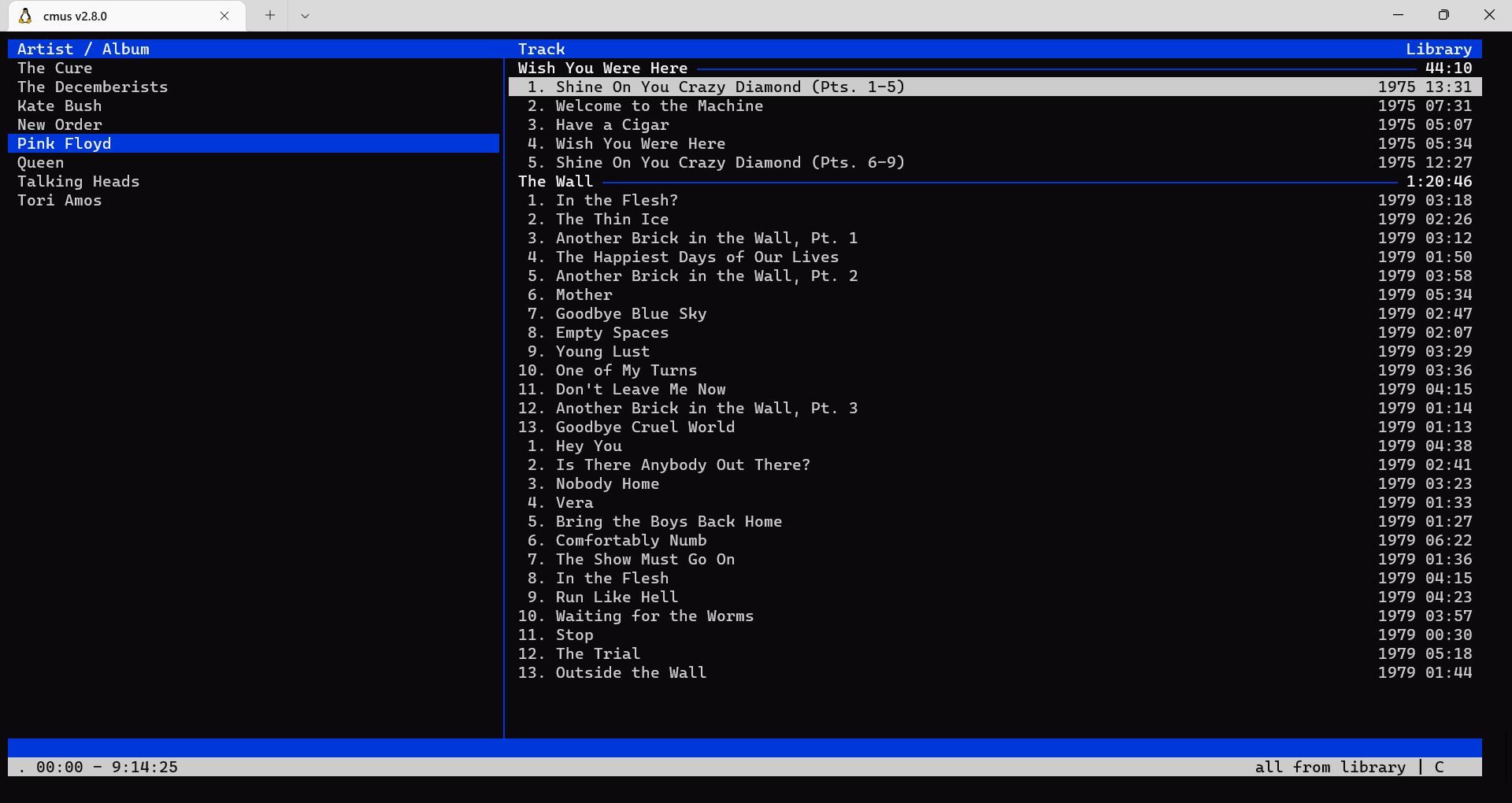
Основные управляющие клавиши (чувствительны к регистру):
- Enter или x — воспроизведение выбранного трека
- c — пауза/возобновление
- l — перемотка вперёд
- h — перемотка назад
- b — следующий трек
- z — предыдущий трек
- K / J — перемещение вверх/вниз в списках (Vim-стиль)
- Tab — переключение между представлениями (артисты, альбомы, треки)
- :q — выйти из cmus
Подсказка: если вы привыкли к медиа-клавишам на клавиатуре, можно настроить привязку этих клавиш в вашей оболочке или оконном менеджере к вызову команд cmus-remote.
Краткий справочник команд (cheat sheet)
- :add <путь> или :a <путь> — добавить папку или файл
- :update — пересканировать текущие каталоги
- :save <файл> — сохранить плейлист
- :load <файл> — загрузить плейлист
- :set <опция> <значение> — изменить опцию (напр., volume)
- cmus-remote -C “add /path/to/song” — управление из внешних процессов
Плагины, скрипты и расширения
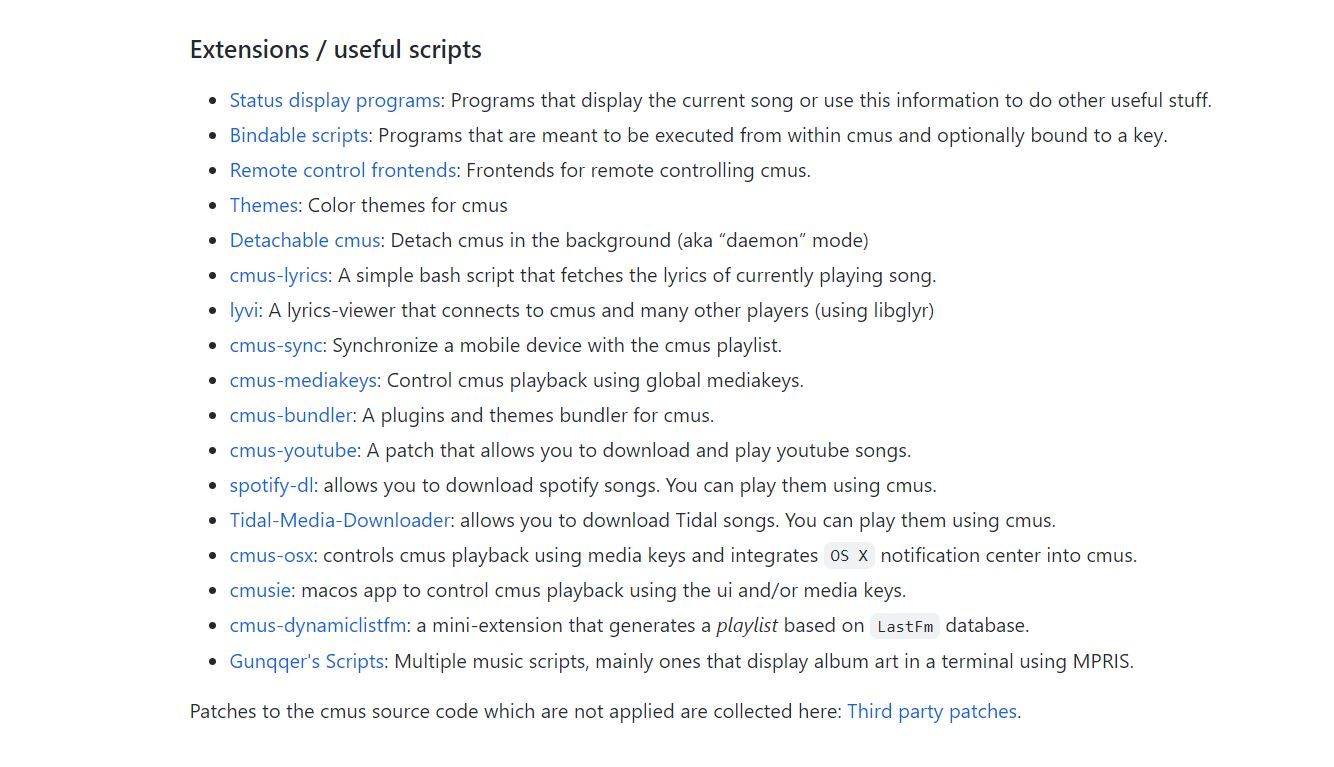
cmus поддерживает внешний набор утилит и скриптов, многие из которых написаны на Bash или Python. Они добавляют функции: scrobbling на Last.fm, загрузку метаданных, отображение обложек в терминале и интеграцию с онлайн-сервисами.
Установка типичного скрипта:
chmod a+x scriptЗатем переместите скрипт в каталог, удобный для запуска, и при необходимости привяжите к клавише или системному хоткею.
Примечание: некоторые скрипты требуют API-ключей или сторонних утилит. Читайте инструкцию к скрипту.
Настройка и конфигурация
Файл конфигурации обычно находится в ~/.config/cmus/ или ~/.cmus/. В нём можно сохранять настройки интерфейса, пути, плейлисты и опции воспроизведения.
Минимальные рекомендации:
- Сохраняйте конфиг в контроль версий (git) на случай миграции.
- Делайте бэкап плейлистов (.m3u) перед массовыми изменениями.
- Используйте cmus-remote для удалённого управления (например, из скрипта, панели i3 или tmux).
Организация библиотеки — мини-методология
- Структура папок: /Музыка/Артист/Альбом/ — упрощает автоматическое групирование.
- Командный импорт: добавляйте новые папки через :add и запускайте :update.
- Теги и нормализация: используйте утилиты (id3v2, metaflac) для исправления тегов до импорта.
- Плейлисты: храните тематические плейлисты в каталоге и загружайте их через :load.
Это простая последовательность для поддержания порядка и корректной работы плеера.
Уровни использования (уровни зрелости)
- Базовый: только локальная коллекция, минимальные настройки, пользуетесь базовыми клавишами.
- Продвинутый: скрипты для scrobbling, загрузки обложек, интеграция с оконным менеджером.
- Серверный: cmus запущен на headless-сервере, управление через SSH/текстовый терминал, питание из внешних источников.
Когда cmus не подходит
- Если вы хотите визуальные плагины, сложные эквалайзеры с графикой или интеграцию с десктопными виджетами.
- Если вам комфортнее мышь и полная GUI-навигация.
Альтернатива: mpd + ncmpcpp для тех, кто хочет клиент-серверную архитектуру с GUI-клиентами.
Отладка и распространённые проблемы
Проблема: нет звука
- Проверьте, выбран ли правильный аудиодрайвер (ALSA/PulseAudio) в системе.
- Убедитесь, что другой процесс не блокирует устройство вывода.
- Запустите cmus из того же терминала, где работает звук, или настройте PulseAudio.
Проблема: смущают форматы
- Установите дополнительные кодеки для вашего дистрибутива.
- Проверьте, воспроизводится ли файл вне cmus (например, в mpg123).
Проблема: скрипты не выполняются
- Проверьте права: chmod a+x script
- Убедитесь, что в первой строке указан корректный интерпретатор (#!/bin/bash или #!/usr/bin/env python3).
Критерии приёмки
- cmus запускается без графической среды.
- Импорт библиотеки завершился без ошибок для основных форматов (MP3, FLAC, Ogg).
- Воспроизведение трека начинается по Enter и можно управлять паузой/перемоткой.
- Скрипты/плагины запускаются с правами пользователя и не приводят к падению cmus.
Чек-листы по ролям
Для администратора сервера:
- Установить cmus и необходимые утилиты.
- Настроить автозапуск (systemd service или tmux-session).
- Организовать права доступа к аудио-устройствам.
Для пользователя рабочего стола:
- Настроить горячие клавиши оконного менеджера на cmus-remote.
- Подготовить плейлисты и бэкап конфигурации.
Для владельца старого ПК:
- Отключить графические демоны, запускать в консоли.
- Хранить коллекцию на внешнем диске или в лёгком файловом хранилище.
Примеры использования (snippet)
Добавить папку и запустить воспроизведение из командной строки (вне cmus):
cmus-remote -C "add /home/user/music" -C "play"Сохранить плейлист и выйти:
:save ~/playlists/favorites.m3u
:q
Советы по приватности
Если вы используете скробблинг (Last.fm) или интеграцию с облаком, учитывайте, какие треки и метаданные вы отправляете. Отключайте автоматическую отправку, если важно сохранить локальную историю прослушиваний.
Рекомендации для дальнейшей настройки
- Изучите сообщество cmus на GitHub и в вики — там много скриптов и тем оформления.
- Храните конфиг в git для миграции между машинами.
- Экспериментируйте с cmus-remote и интеграцией в вашу рабочую среду (i3, tmux, dmenu).
Краткое резюме
cmus — отличный выбор для тех, кто ценит скорость, простоту и контроль. Он не заменит фотореалистичные визуализации, зато даст максимум эффективности в терминале. Настроив плагины и автоматизацию, вы получите персонализированный и экономичный аудиоплеер, подходящий и для старых машин, и для headless-серверов.
Итог: попробуйте cmus, если хотите слушать музыку прямо из терминала и настроить процесс под себя.

Похожие материалы

Несколько аккаунтов Skype: Multi Skype Launcher

Журнал для работы: повысить продуктивность

Персональные звуки уведомлений на Android

Скачивание шоу Hulu для офлайн‑просмотра

Microsoft Start: персонализированная новостная лента
