
Как воспроизводить музыку на нескольких динамиках Google Nest
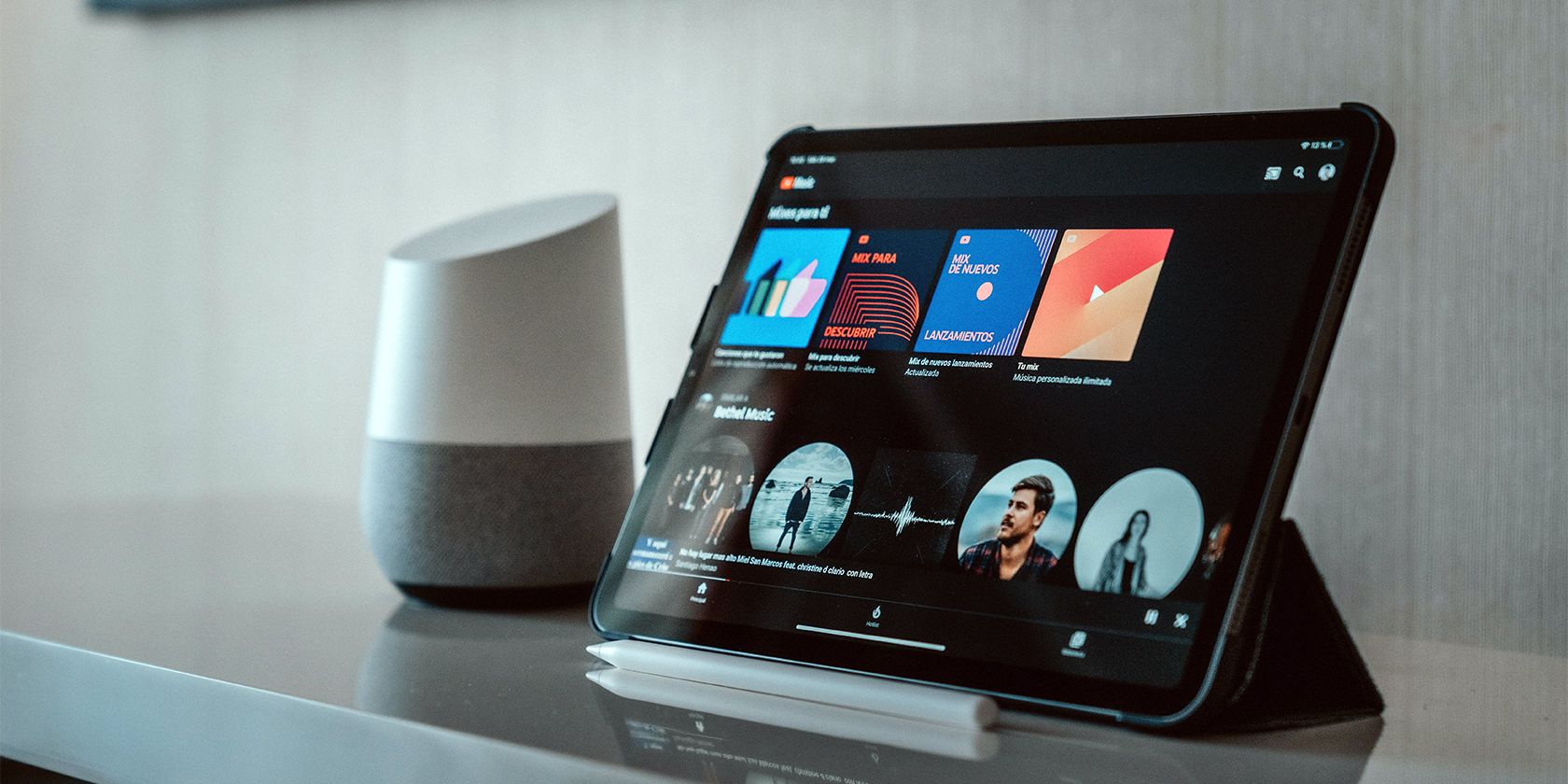
Создайте «группу динамиков» в приложении Google Home, объединив два или более совместимых устройств. После создания группы можно запускать музыку голосом или через совместимые приложения (Spotify, YouTube Music и другие) и управлять громкостью каждого динамика отдельно. При задержках используйте функцию синхронизации аудио в настройках группы.
Что вы узнаете в этой статье
- Какие устройства работают в группах динамиков Google Nest
- Как создать, редактировать и удалить группу динамиков
- Как запустить музыку голосом или с телефона и как управлять отдельными колонками
- Что делать при рассинхронизации и общая методика устранения неисправностей
- Практические чеклисты, критерии приёмки и ролевая инструкция для ведущего дома
Совместимые устройства
Изображение: Google
Перед созданием группы убедитесь, что ваши устройства поддерживают группировку. В группу можно добавить следующие устройства: Google Home, Google Nest Mini, Google Home Mini, Google Home Max, Google Nest Audio, дисплеи Google Nest, точку Google Nest Wi‑Fi, планшет Pixel в режиме хаба, Chromecast с Google TV, Chromecast (2‑го поколения и новее), Chromecast Ultra, Chromecast Audio и некоторые колонки и телевизоры с встроенным Chromecast.
Заметки
Важно: у каждого устройства должен быть одинаковый аккаунт Google и подключение к одной сети Wi‑Fi, чтобы они появлялись в одном доме в приложении Google Home.
Создание группы динамиков Google Nest
- Убедитесь, что все колонки и дисплеи настроены и добавлены в приложение Google Home.
- Подключите смартфон или планшет к той же Wi‑Fi сети и тому же аккаунту Google, что и колонки.
- Откройте приложение Google Home.
- Перейдите в Настройки > Устройства, группы и помещения.
- В разделе Группы выберите Группы динамиков.
- Нажмите + Создать группу динамиков.
- Выберите устройства, которые надо включить в группу, и затем нажмите Далее.
- В поле Название этой группы динамиков введите понятное имя (например, «Вся сеть», «Гостиная+Кухня») и нажмите Сохранить.
Когда группа создана, она появится в списке групп и станет доступна для воспроизведения через голосовые команды и функцию «Передать» (Cast).
Редактирование или удаление группы
- Откройте приложение Google Home.
- Перейдите в Настройки > Устройства, группы и помещения > Группы > Группы динамиков.
- Выберите нужную группу.
- В Параметрах группы нажмите Имя, чтобы изменить название, или Выбрать устройства, чтобы добавить или убрать динамики.
- Чтобы удалить группу, выберите Удалить группу.
Совет
Если вы добавляете новую комнату в Google Home, проверьте, что её динамики добавлены в нужные вам группы.
Как воспроизводить музыку на группе динамиков
Есть два основных способа запустить музыку для всей группы.
Голосом
Просто скажите: «Окей, Google, включи музыку на [имя группы]». Музыка начнёт проигрываться на всех динамиках группы. Далее можно управлять воспроизведением голосом: «Окей, Google, следующий трек», «Окей, Google, останови» и т. п.
Примеры команд
- «Окей, Google, включи плейлист «Вечеринка» на [имя группы]»
- «Окей, Google, поставь громкость [процент]» — эту команду применит к ближайшему динамику, но можно уточнить имя динамика.
С телефона или планшета через Cast
- Откройте совместимое приложение для музыки (например, Spotify или YouTube Music).
- Нажмите кнопку Передать (Cast) в приложении.
- Выберите созданную группу динамиков.
- Нажмите Воспроизвести.
Важно
Функция передачи работает не во всех приложениях — используйте те сервисы, которые поддерживают Cast.
Управление отдельными динамиками
Даже если музыка идёт по всей группе, можно регулировать громкость каждого динамика по отдельности.
- Скажите: «Окей, Google, установи громкость на [имя динамика] на 30%». Это изменит звук только на указанном динамике.
- Общие команды типа «увеличь громкость» по умолчанию применяются к ближайшему активному динамику.
Ограничение
Помимо громкости, другие настройки (например, эквалайзер) применяются обычно ко всей учетной записи или к отдельному устройству, но не к отдельным динамикам внутри группы.
Коррекция задержки и синхронизация аудио
Иногда один динамик может отставать. В приложении Google Home есть ручная корректировка задержки.
- Откройте приложение Google Home и перейдите в Настройки > Устройства, группы и помещения > Группы > Группы динамиков.
- Выберите нужную группу и нажмите динамик, который отстаёт.
- Перейдите в Аудио > Коррекция задержки в группе или Синхронизировать аудио.
- Нажимайте «+» или «–», пока звук не будет совпадать по времени. Лучше стоять в том месте, где вы слышите рассинхронизацию, и корректировать в реальном времени.
Техника проверки
- Включите трек с чётким ритмом и пройдитесь по комнате, проверяя синхронизацию.
- Корректируйте небольшими шагами (например, по 10–30 мс), чтобы не создать обратную проблему.
Что делать, если воспроизведение не работает
Распространённые причины и решения:
- Устройства в разных сетях Wi‑Fi. Решение: подключите все устройства и телефон к одной сети.
- Разные аккаунты Google. Решение: проверьте, что устройства добавлены под одним аккаунтом и в одном доме приложения Google Home.
- Приложение не поддерживает Cast. Решение: используйте совместимое приложение или запустите воспроизведение через Google Home напрямую.
- Плохой сигнал Wi‑Fi. Решение: перезапустите маршрутизатор, уменьшите нагрузку сети или используйте проводной мост для источников с высоким качеством.
Техпроцесс восстановления
- Перезапустите проблемный динамик и роутер.
- Убедитесь, что устройство обновлено до последней версии прошивки.
- Если проблема сохраняется, временно удалите динамик из группы и добавьте заново.
Практичные сценарии и когда это не сработает
Когда группировка полезна:
- Вечеринки и мероприятия, когда нужна музыка по дому.
- Фоновая музыка в нескольких комнатах.
- Объединение нескольких колонок в одну стереопару (если поддерживается).
Когда стоит выбрать альтернативу:
- Если нужен строгий профессиональный многозонный аудио‑контроль с низкой задержкой (например, для концертных площадок), лучше смотреть на специализированные системы AV‑процессоров и проводные решения.
- Если у вас устройства не с Chromecast или не поддерживающие Google Cast, используйте Bluetooth‑решения или сторонние мосты.
Мини‑методика перед вечеринкой
- За 30–60 минут до гостей: проверьте, что все динамики в сети и видны в приложении Google Home.
- Создайте или проверьте группу «Вечеринка» и запустите тестовую дорожку по всем колонкам.
- Отрегулируйте громкость и синхронизацию.
- Настройте плейлист заранее в Spotify или YouTube Music и проверьте возможность передачи.
Чеклист для роли «Хозяин вечеринки»
- Все динамики включены и подключены к Wi‑Fi.
- Группа динамиков создана и названа понятно.
- Тестовый трек проигрывается на всей группе.
- Установлены минимальные уровни громкости для предотвращения искажений.
- План аварийного переключения на один основной динамик при проблемах с сетью.
Критерии приёмки
- Группа содержит как минимум два динамика.
- Музыка воспроизводится на всех включённых устройствах без заметных рассинхронизаций после коррекции.
- Голосовые команды корректно запускают и останавливают воспроизведение на указанной группе.
- Громкость каждого динамика можно настроить индивидуально.
Инцидентный план и откат изменений
Если после изменения настроек начались проблемы с воспроизведением:
- Откат: удалите недавно добавленные устройства из группы по одному и проверяйте поведение.
- Перезапуск: перезапустите проблемный динамик и роутер.
- Отмена конфигурации: восстановите настройки группы или удалите группу и создайте заново.
- Обратная связь: если проблема повторяется, соберите журнал ошибок (скриншоты в приложении Home) и обратитесь в поддержку Google.
Советы по безопасности и приватности
- Убедитесь, что гость не получает доступ к вашему аккаунту Google. Используйте гостевой режим или предоставляйте доступ к музыке через Bluetooth, если не хотите давать доступ к настройкам.
- Отключайте микрофон на отдельных устройствах, если требуется приватность. Это остановит голосовые команды, но защитит от случайного прослушивания.
- Проверьте настройки общего доступа к мультимедиа в приложении Google Home и отключите автоматические предложения от внешних устройств.
Сравнение вариантов объединения колонок (кратко)
- Google Nest группы (Cast): простая настройка, голосовое управление, подходит для бытового использования.
- Bluetooth маяки: проще для одной‑двух колонок, но ограничены по дальности и синхронизации.
- Профессиональные многозонные системы: лучшая синхронизация и контроль, требует проводов и сложной настройки.
Модель принятия решений (коротко)
- Нужно простое решение для дома и вечеринок → используйте группы Google Nest.
- Нужен строгий контроль задержки и качество → рассмотрите проводные AV‑решения.
- Нет поддержки Cast → используйте Bluetooth или внешние медиаплееры.
Краткая таблица совместимости
| Устройство | Поддержка групп | Примечание |
|---|---|---|
| Google Home / Nest Audio | Да | Обычные колонки для группировки |
| Google Nest Mini / Home Mini | Да | Подойдёт для фоновой музыки |
| Google Home Max | Да | Больше мощности для главной зоны |
| Дисплеи Google Nest | Да | Можно добавлять в группы |
| Chromecast устройства | Да | Позволяют транслировать с приложений |
| Сторонние колонки с Chromecast built‑in | Да | Зависит от производителя |
1‑строчный глоссарий
- Cast: технология передачи аудио/видео на устройства с поддержкой Chromecast.
- Группа динамиков: логическое объединение двух и более колонок для синхронного воспроизведения.
- Синхронизация аудио: коррекция задержки между колонками для одновременного звука.
Шаблон для быстрых голосовых команд
- «Окей, Google, включи музыку на [имя группы]»
- «Окей, Google, поставь громкость на [имя динамика] на 50%»
- «Окей, Google, пауза»
- «Окей, Google, следующий трек»
Короткое объявление для гостей (пример)
Если вы хотите громче либо тише — скажите «Окей, Google, увеличь/убавь громкость» или обратитесь ко мне, и я подправлю звук по комнате.
Наслаждайтесь музыкой по всему дому — одна настройка группы даст вам гибкость и простоту управления для вечеринок и повседневного использования.

Похожие материалы

Несколько аккаунтов Skype: Multi Skype Launcher

Журнал для работы: повысить продуктивность

Персональные звуки уведомлений на Android

Скачивание шоу Hulu для офлайн‑просмотра

Microsoft Start: персонализированная новостная лента
