
Лучшие многопользовательские игры для Chromecast
Быстрые ссылки
- Как играть в многопользовательские игры на Chromecast
- Лучшие игры для Chromecast
- Как найти другие игры
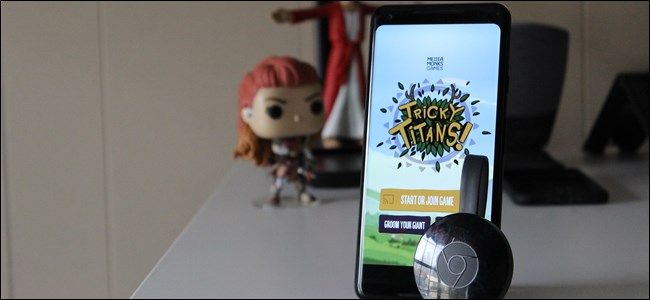
Вы купили Chromecast и думаете, что он нужен только для фильмов и музыки? На самом деле для него существует отдельная категория простых, но весёлых игр, специально адаптированных под кастинг на телевизор. Это не AAA‑проекты, а лёгкие локальные и многопользовательские развлечения, идеальные для компании.
Ранее Google активнее продвигал такую функциональность, но с интеграцией в экосистему Home раздел «игры» стал менее заметен. Поэтому найти хорошие Chromecast‑игры иногда сложнее, чем кажется. Ниже — подборка проверенных игр и подробные инструкции, как их запускать и устранять проблемы.
Как играть в многопользовательские игры на Chromecast
Основная механика проста и схожа с обычным кастингом: вы открываете игру, нажимаете кнопку «Cast» (трансляция) и выбираете устройство Chromecast. Отличие в том, что каждый игрок, если это многопользовательская сессия с несколькими телефонами, должен также запустить ту же игру и подключиться к тому же Chromecast.
Краткая пошаговая инструкция:
- Подключите Chromecast к телевизору и убедитесь, что он в сети. Лучше один роутер и одна Wi‑Fi‑сеть для всех участников.
- На телефоне запустите игру, которая поддерживает Chromecast.
- Нажмите кнопку трансляции внутри приложения и выберите ваш Chromecast.
- Если игра требует, подключите дополнительные телефоны: они должны загрузить ту же игру и подключиться к тому же Chromecast.
- Следуйте правилам игры — она сама управляет ходами, очередностью и отображением интерфейса на экране.
Важно: некоторые игры поддерживают «Pass & Play» — когда нужен только один телефон и по очереди им передают устройство. Другие требуют отдельные контроллеры (каждый на своём телефоне). Есть и полностью локальные Chromecast‑игры, которые работают только при наличии устройства Chromecast.
Полезные советы и устранение неполадок
- Проверьте, что все телефоны и Chromecast подключены к одной Wi‑Fi‑сети. Разные сети (например, гостевая vs основная) часто прерывают соединение.
- Обновите приложение игры и прошивку Chromecast через приложение Google Home.
- Перезапустите Chromecast и телефоны, если изображение не появляется или управление задерживается.
- Если звук/видео не синхронизируются, попробуйте перезапустить сессию или временно отключить Bluetooth‑устройства, которые могут конфликтовать.
- Если вы гость и не хотите давать доступ к Wi‑Fi, проверьте режим гостя на Chromecast — он позволяет подключаться без общей сети (работа зависит от модели и региона).
Лучшие Chromecast‑игры
Ниже — подборка игр с акцентом на локальный и многопользовательский режим. Для каждой — краткое описание, особенности и требования.
Monopoly Here & Now
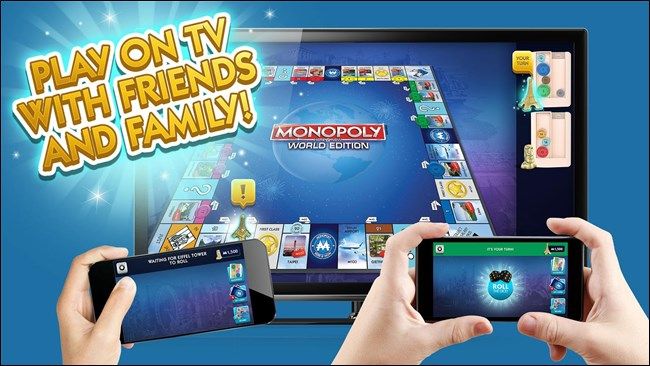
Классическая настольная игра в цифровой обёртке: вместо доски — экран телевизора, вместо бумажных денег — интерфейс на телефонах. Очень удобно для семейных вечеров: управление и подсчёт очков автоматизированы.
- Особенности: локальные многопользовательские сессии, адаптированное управление через смартфоны.
- Модель распространения: бесплатно, есть внутриигровые покупки.
- Скачать: Android | iOS
Risk: Global Domination
Пошаговая стратегия в духе настольной Risk. Подходит для долгих стратегических матчей, где игроки по очереди планируют атаки и укрепления.
- Особенности: есть режим Pass & Play (один телефон можно передавать по очереди), что удобно, если не все хотят устанавливать приложение.
- Модель распространения: бесплатно с внутриигровыми покупками.
- Скачать: Android | iOS
Tricky Titans
Игра, созданная специально для Chromecast. Это пошаговый бой за выживание деревни: каждый ход игрок выбирает атаку, защиту или усиление. Игра проста в освоении, но требует стратегии.
- Особенности: работает только при наличии Chromecast (Chromecast‑only). Можно играть против CPU.
- Модель распространения: бесплатно, без внутриигровых покупок.
- Скачать: Android | iOS
Just Dance Now
Музыкальная игра для вечеринок: телефоны используются как контроллеры для отслеживания движений, а телевизор показывает подсказки и счёт.
- Особенности: отлично подходит для активных собраний, простая настройка.
- Модель распространения: бесплатно, есть внутриигровые покупки (подписка или отдельные треки).
- Скачать: Android | iOS
Как найти другие игры
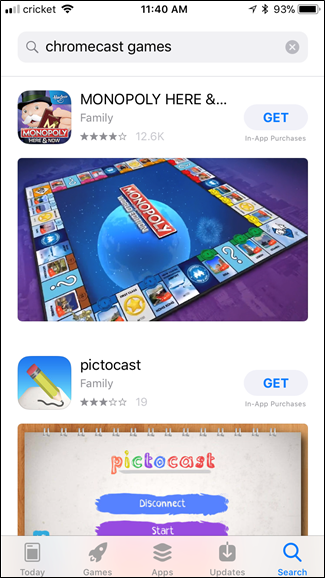

Поиск игр под Chromecast не всегда очевиден, потому что магазины приложений не имеют единой категории «Chromecast‑игры». Вот что помогает:
- Поиск по ключевым словам: в App Store и Google Play введите «Chromecast games», «cast games» или «multiplayer Chromecast».
- Посмотрите описания приложений: в информации часто указывают «Chromecast support» или «works with Chromecast».
- Читайте отзывы: другие пользователи отмечают, как легко подключиться и сколько игроков поддерживает игра.
- Проверяйте релизы: некоторые игры изначально делались для Chromecast, другие получили поддержку позже; у первых чаще всего удобный интерфейс для телевизора.
Когда Chromecast‑игры не подходят и альтернативы
Иногда использование Chromecast для игр — не лучший выбор. Рассмотрите альтернативы в таких случаях:
- Если нужна высокая частота кадров и низкая задержка (например, соревновательные шутеры), лучше использовать консоль или ПК с прямым подключением к телевизору.
- Если вы хотите крупные мультиплеерные онлайновые проекты — переходите на обычные игровые платформы (ПК/консоли/мобильный онлайн).
- Если удобны локальные контроллеры и поддержка большего числа устройств — рассмотрите игровые приставки или Steam Link/нижеописанные варианты.
Альтернативные подходы:
- Steam Link / Remote Play: стриминг игр с ПК на телевизор через локальную сеть; подходит для тяжёлых игр, но требует мощного ПК и хорошей сети.
- Консоли (Xbox, PlayStation, Nintendo Switch): оптимально для сложных и соревновательных игр с контроллерами.
- Игры на Smart TV с собственными магазинами приложений: некоторые телевизоры поддерживают игры без посредников.
Практическая методика для проведения игрового вечера на Chromecast
- За 30–60 минут до гостей обновите прошивку Chromecast и запускные приложения.
- Убедитесь, что у всех участников последние версии игр.
- Проверьте Wi‑Fi: один SSID, стабильный сигнал рядом с телевизором.
- Настройте звук/видео и пробный запуск одной игры за 5–10 минут.
- Раздайте инструкции игрокам: где скачать, как подключиться, правила игры.
- При задержках переключитесь в режим Pass & Play или поочерёдного использования одного телефона.
Контрольные списки ролей
Хост (тот, кто запускает вечеринку):
- Обновить прошивки и приложения.
- Проверить стабильность Wi‑Fi и расположение роутера.
- Подготовить список игр и ссылок на скачивание.
- Настроить режим гостя, если нужно.
Игроки:
- Установить нужную игру заранее.
- Подключиться к той же сети Wi‑Fi.
- Разрешить приложению доступ к локальной сети (iOS) при запросе.
Критерии приёмки
Чтобы считать игровую сессию успешной, выполните проверки:
- Все игроки подключены к Chromecast и видят интерфейс на телевизоре.
- Управление со смартфонов отзывчивое, задержка минимальна.
- Аудио и видео синхронизированы; счёт показывает корректные значения.
- Если используется Pass & Play — переходы между игроками проходят без ошибок.
Модель зрелости Chromecast‑игр (оценочно)
- Базовый уровень: простые игры с Pass & Play, минимальные требования.
- Средний уровень: игры с поддержкой нескольких телефонов одновременно и базовой кастомизацией интерфейса.
- Продвинутый уровень: игры, разработанные «под Chromecast» с полным телевизионным UI и возможностью игры против CPU.
1‑строчный глоссарий
- Cast/Трансляция — отправка видео или интерфейса на внешний экран (Chromecast).
- Pass & Play — режим, когда один телефон используют по очереди.
- Guest Mode/Режим гостя — способ позволить гостям подключаться без доступа к Wi‑Fi.
Заключение
Chromecast — это больше, чем стриминг видео: это удобная платформа для простых и весёлых локальных игр. Большинство проблем с подключением решаются проверкой сети и обновлением приложений. Если необходима высокая производительность или сложный мультиплеер — лучше выбрать консоли или стриминг с ПК. Но для семейного вечера или вечеринки с друзьями Chromecast‑игры остаются простым и доступным решением.
Важно: если вы не видите функцию игры в приложении Google Home, это не значит, что игры недоступны — ищите поддержку Chromecast непосредственно в описании приложений в магазинах.
Краткое резюме ниже.
Важно: убедитесь, что все участники подключены к одной Wi‑Fi‑сети; в случае проблем используйте режим гостя или Pass & Play.
Конец статьи.

Похожие материалы

Несколько аккаунтов Skype: Multi Skype Launcher

Журнал для работы: повысить продуктивность

Персональные звуки уведомлений на Android

Скачивание шоу Hulu для офлайн‑просмотра

Microsoft Start: персонализированная новостная лента
