
Как играть в локальной сети Minecraft с одним аккаунтом
Быстрые ссылки
- Почему это полезно
- Что потребуется
- Как настроить второстепенные клиенты
- Как изменить локальные скины
- Критерии приёмки
- Отладка и восстановление
Почему это удобно
Многим родителям и семьям не хочется покупать отдельный платный Minecraft‑аккаунт для каждого ребёнка, если цель — просто играть вместе дома по локальной сети (LAN). Один премиум‑аккаунт позволяет загрузить все необходимые игровые ресурсы на каждый компьютер, а небольшая правка локальных настроек даёт возможность запускать несколько клиентов с разными именами в одной локальной комнате.
Важно понимать, что этот метод не обходит систему аутентификации Mojang/Microsoft для онлайн‑серверов: чтобы играть одновременно на внешних серверах, каждому игроку нужен собственный премиум‑аккаунт (в руководстве упоминалась цена около $27 USD). Метод подходит только для локальных игр и не даёт доступа к официальным серверам скинов или аутентификации.
Применимость:
- Подходит для семейного или школьного LAN‑времени.
- Не подходит для одновременной игры на общественных или владельческих серверах.
Зачем в итоге всё‑таки покупать отдельные аккаунты:
- Доступ к тысячам внешних серверов.
- Возможность официально менять скин и профиль.
- Поддержка разработчиков.
Что потребуется
Один действующий премиум Minecraft‑аккаунт. Этот аккаунт нужно хотя бы один раз авторизовать на каждом компьютере (для загрузки игровых ресурсов).
По одному компьютеру для каждого дополнительного игрока. На этих машинах мы будем менять локальные настройки лаунчера.
При желании: простая картинка в формате .png для локального ресурс‑пака (если вы хотите, чтобы отдельный игрок видел свой уникальный скин только на своём компьютере).
Основная идея в одной строке
Minecraft хранит данные игрока в мире по имени пользователя. Если в одном мире появляются два игрока с одинаковым именем, это приводит к конфликту. Решение — локально изменить отображаемое имя на вторичных клиентах, чтобы оно отличалось, а многопользовательская игра по LAN распознавала их как разных участников.
Как настроить второстепенные клиенты
Все изменения делаются на второстепенных компьютерах. На основном компьютере владельца аккаунта менять ничего не нужно.
Запустите Minecraft‑лаунчер на вторичном компьютере и один раз выполните вход под премиум‑аккаунтом. Это необходимо для загрузки ассетов игры.
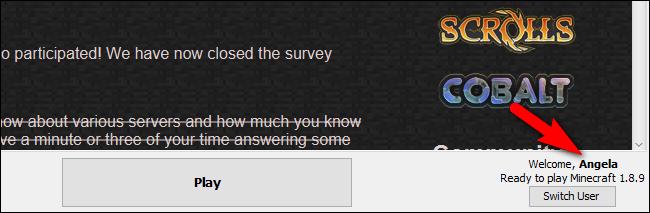
![Скриншот: окно лаунчера с приветствием Welcome, [username]](/files/d72b043b-ec89-4a15-a4aa-09adaaec7bb4.jpg)
В лаунчере обратите внимание на подпись в нижнем правом углу “Welcome, [username]”. Это имя отражает текущий displayName.
Нажмите кнопку “Edit Profile” или «Редактировать профиль» (в старых версиях лаунчера она отображается в левом нижнем углу). Затем выберите Open Game Dir или Открыть папку игры.
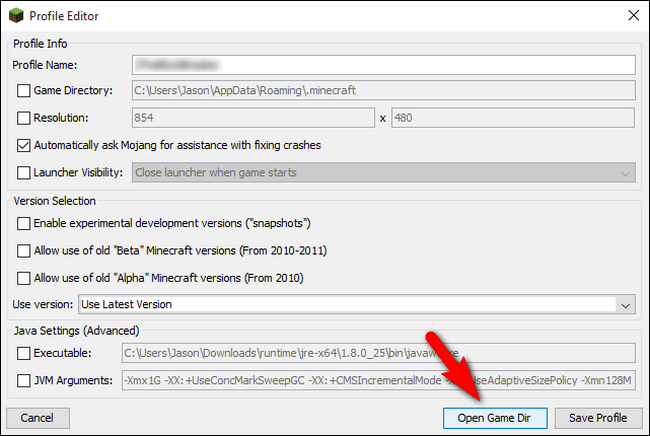
В открывшейся папке найдите файл launcher_profiles.json и откройте его в блокноте или другом текстовом редакторе.
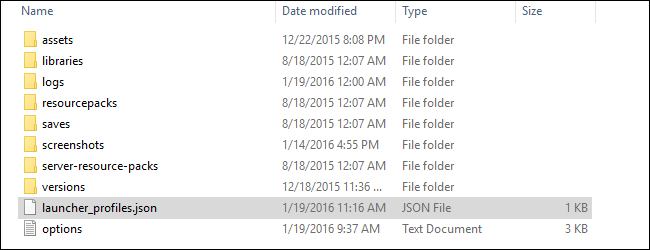
Внутри файла найдите строку, содержащую displayName, например:
{ "displayName": "John",- Замените значение в кавычках на желаемое имя для этого клиента, сохранив формат JSON и кавычки:
{ "displayName": "Angela",Сохраните файл, закройте лаунчер и запустите его снова. В правом нижнем углу должно отобразиться новое имя.
На основном компьютере загрузите любой мир и выберите “Open to LAN” — тогда остальные компьютеры в вашей локальной сети смогут присоединиться.
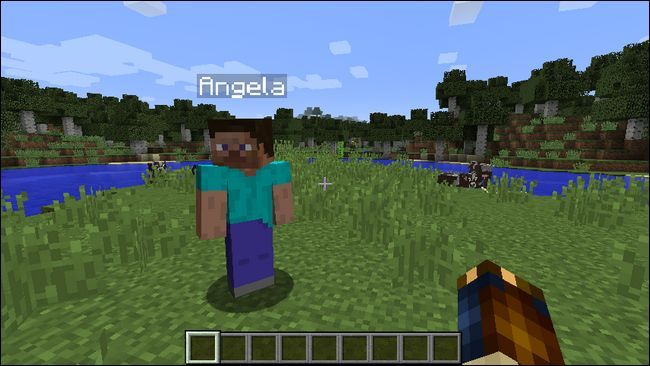
Результат: второй игрок подключается с новым именем, конфликтов имён нет, игра продолжается.
Важное замечание по сохранению данных: все игровые данные (инвентарь, Ender Chest и т. п.) в мире привязаны к имени игрока. Если вы меняете имя на клиенте, убедитесь, что нужные предметы перенесены в безопасное место, чтобы избежать потери при возврате к исходному имени.
Как вернуть всё назад: просто откройте launcher_profiles.json и верните прежнее значение displayName, затем перезапустите лаунчер.
Как изменить локальные скины
По умолчанию вторичные, неаутентифицированные имя‑псевдоклиенты будут отображаться для других игроков как стандартный Steve. Однако на локальном компьютере можно заменить вид Steve с помощью простого ресурс‑пака — тогда только этот клиент будет видеть свой «настраиваемый» скин.
Принцип: ресурс‑пак заменяет текстуру steve.png на ту, которую вы поместите в правильную папку ресурспака. Поскольку изменение выполняется локально, остальные игроки по сети по‑прежнему увидят стандартный образ.
Создание ресурс‑пака
На том же компьютере, где вы изменили displayName, откройте папку игры через лаунчер (Launcher -> Edit Profile -> Open Game Dir).
Перейдите в папку resourcepacks.
Создайте в ней новую папку с понятным именем, например Single Player Skin Changer или Angela Skin.
Внутри создайте файл pack.mcmeta со следующим содержимым (убедитесь, что расширение .mcmeta, а не .txt):
{
 "pack": {
 "pack_format": 1,
 "description": "1.8 How-To Geek Skin Change Pack"
 }
}- Создайте вложенные папки, имитирующие структуру ассетов Minecraft:
\assets\minecraft\textures\entity- Поместите туда PNG‑файл с скином, который вы хотите видеть на своём клиенте, и переименуйте его в steve.png.
Загрузка и активация ресурс‑пака
Запустите игру и нажмите ESC, затем Options -> Resource packs.
В списке найдите созданный пакет и перенесите его в колонку “Selected Resource Pack” или “Выбранные ресурс‑паки”.
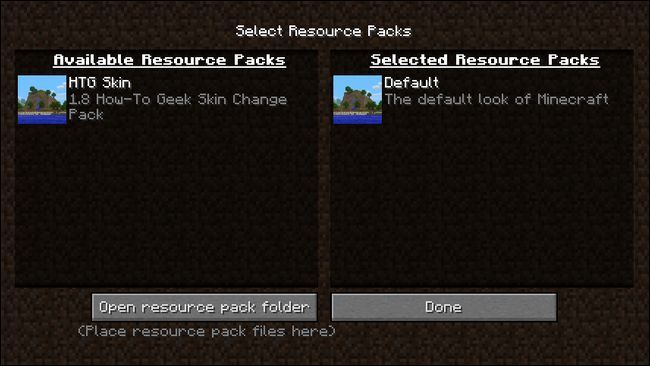
Нажмите Done. Ваша локальная копия игры будет использовать новый steve.png, и вы будете видеть изменённый скин только на этом компьютере.
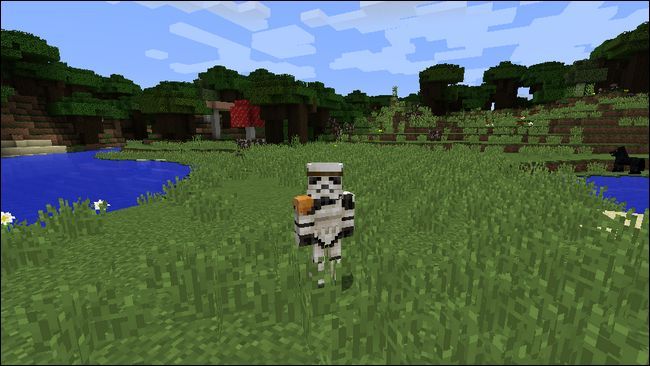
Ограничение: другие игроки не увидят этот скин, так как визуализация скинов в многопользовательской игре зависит от серверов аутентификации.
Критерии приёмки
Чтобы считать настройку успешной, выполните следующие проверки:
- На втором компьютере в лаунчере отображается изменённый displayName.
- Второй игрок может подключиться к открытому LAN‑миру без сообщения об ошибке “That name is already taken” или схожих предупреждений.
- При необходимости: локальный ресурс‑пак применён и отображает новый steve.png только для локального клиента.
- После возврата displayName в launcher_profiles.json сетевой доступ и данные владельца аккаунта не нарушены.
Отладка и распространённые ошибки
Ошибка: “That name is already taken” или “Игрок с таким именем уже существует”
- Причина: displayName на вторичном компьютере совпадает с именем основного аккаунта.
- Решение: откройте launcher_profiles.json и убедитесь, что значение displayName уникально в вашей локальной сети.
Проблема: вторичный клиент не может загрузить мир
- Проверьте, что оба компьютера находятся в одной подсети и что основной игрок действительно открыл мир для LAN.
- Убедитесь, что файрвол на хосте не блокирует порт, который Minecraft использует для LAN‑игр (обычно динамический порт, указанный при открытии мира).
Проблема: изменённый скин не виден
- Помните: локальные ресурс‑паки видимы только на тех компьютерах, где они применены. Остальные игроки увидят стандартный Steve.
Безопасность и приватность
- Никому не передавайте пароль своего премиум‑аккаунта. На вторичных клиентах можно выполнить вход один раз и затем не сохранять пароль в общедоступных местах.
- Не размещайте файл launcher_profiles.json в сетевой папке с правами на запись для неизвестных пользователей.
- Если ребёнок пользуется чужим компьютером, убедитесь, что он понимает, как вернуть начальные настройки.
Когда этот метод не работает
- Когда цель — одновременная игра на внешних серверах: для каждого игрока нужен отдельный премиум‑аккаунт.
- Когда нужен уникальный онлайн‑скин, видимый всеми: локальный ресурс‑пак не решит эту задачу.
- Когда у вас централизованная система управления учётными записями, блокирующая локальное изменение лаунчера.
Альтернативные подходы
- Покупка отдельных аккаунтов для каждого постоянного игрока (рекомендуется для регулярного онлайн‑использования).
- Использование локального сервера с плагинами управления аккаунтами и модами (требует больше навыков и может нарушать правила некоторых серверов).
- Minecraft Education Edition для учебных сред — там предусмотрены механизмы управления пользователями в классе.
Мини‑методология: как организовать LAN‑вечеринку для детей
- Назначьте ответственного взрослого (хост), который логинится в премиум‑аккаунт и открывает мир для LAN.
- На вторичных компьютерах измените displayName и проверьте подключение.
- При желании создайте локальные ресурс‑паки для индивидуализации.
- Перед началом игры сделайте резервную копию мира и папки saves на всякий случай.
- По окончании смените displayName обратно, если компьютер используется владельцем аккаунта.
Роль‑ориентированные чек‑листы
Родитель / хост:
- Убедился, что премиум‑аккаунт авторизован и ассеты загружены на всех компьютерах.
- Открыл мир для LAN.
- Настроил безопасные правила игры для детей.
Ребёнок / игрок на вторичном компьютере:
- Проверил, что в лаунчере отображается уникальное имя.
- Перенёс важные предметы в безопасное место перед возвращением к оригинальному имени.
- Применил локальный ресурс‑пак, если хочет свой вид.
Техник / админ:
- Проверил сетевые соединения и настройки фаервола.
- Сделал бэкап «saves» и launcher_profiles.json.
- Помог вернуть настройки, если что‑то пошло не так.
План отката и инцидентный план
Если после изменения что‑то пошло не так и нужно быстро вернуть прежнее состояние:
- Закройте лаунчер на вторичном компьютере.
- Откройте launcher_profiles.json и верните прежнее значение displayName.
- Перезапустите лаунчер. Если проблема состоит в другом, замените launcher_profiles.json на резервную копию, если она есть.
- Если мир повреждён или данные потеряны, восстановите папку saves из резервной копии.
Критические действия, которых следует избегать:
- Не удаляйте файлы .json, если не знаете, что делаете.
- Не передавайте логин/пароль премиум‑аккаунта незнакомым людям.
Модель мышления и полезные эвристики
- Аутентификация vs локальность: онлайн‑серверы проводят строгую проверку аккаунтов; LAN‑игра полагается на локальную информацию и доверие в вашей сети.
- Привязка данных к имени: в Minecraft всё игровое состояние игрока в мире связано с его именем — меняя имя, вы по сути создаёте «нового» игрока в сохранении мира.
- Минимальный инвазивный подход: правка displayName в launcher_profiles.json — самый прямой и обратимый способ.
Небольшая галерея крайних случаев
- Одновременный вход двух клиентов с одинаковым displayName всегда вызовет ошибку. Не пытайтесь использовать синонимы со спецсимволами — это может привести к непредсказуемому поведению.
- Применение ресурс‑паков с неправильной структурой каталогов приведёт к тому, что игра их просто не увидит.
Краткая 1‑строчная глоссарий
- LAN — локальная сеть; игра в пределах одной домашней или локальной сети.
- displayName — поле в launcher_profiles.json, используемое для отображаемого имени в лаунчере и локальной сессии.
- resource pack — пакет ресурсов, заменяющий игровые текстуры и звуки локально.
Заключение
Простой правкой файла launcher_profiles.json и при необходимости созданием локального ресурс‑пака можно быстро организовать LAN‑игру в Minecraft с несколькими компьютерами, имея всего один премиум‑аккаунт. Метод экономичен и обратим, но ограничен: он не заменяет полноценные аккаунты для онлайн‑игры и не даёт уникальных скинов для всех участников в глазах остальных игроков. Если ваша семья или группа решит играть онлайн регулярно, покупка отдельных аккаунтов остаётся наилучшим и наиболее безопасным решением.
Важно: всегда сохраняйте резервные копии папки saves и launcher_profiles.json перед внесением изменений.
Примечания
- TL;DR находится вверху статьи и содержит краткое резюме шагов.
- Все инструкции описывают действия локального характера и не затрагивают работу серверов Mojang/Microsoft.

Похожие материалы

Несколько аккаунтов Skype: Multi Skype Launcher

Журнал для работы: повысить продуктивность

Персональные звуки уведомлений на Android

Скачивание шоу Hulu для офлайн‑просмотра

Microsoft Start: персонализированная новостная лента
