
Как воспроизводить музыку на Raspberry Pi
Кратко
Raspberry Pi легко превратить в музыкальный плеер: скопировать файлы, выбрать вывод звука и запустить плеер (omxplayer или VLC). Ниже — пошаговые инструкции, варианты для сетевого воспроизведения и контрольный список для тестирования.
Почему Raspberry Pi подходит для воспроизведения музыки
Raspberry Pi — компактный и недорогой мини‑компьютер. Он имеет аудиовыходы и поддержку HDMI, умеет воспроизводить популярные форматы (MP3, FLAC, OGG, WAV) и запускает лёгкие медиа‑программы. Коротко: это доступное решение для домашней аудиосистемы или автономного медиаплеера.
Определения в одну строку:
- HDMI — цифровой интерфейс для аудио и видео.
- A/V TRRS — комбинированный разъём 3.5 мм для аудио и видео (три кольца + наконечник).
- omxplayer — консольный медиаплеер, часто предустановлен в Raspbian.
- VLC — универсальный медиаплеер с графическим интерфейсом.
Основные варианты использования
- Локальное воспроизведение с microSD или USB‑накопителя.
- Воспроизведение с сетевого хранилища (NAS) или облака.
- Сетевой стриминг (AirPlay, DLNA, Mopidy, Volumio).
- Медиа‑сервер (Plex, Emby) для всей домашней сети.
Важно: для качественного звука используйте внешний усилитель или активные колонки — встроенный аудиовыход Raspberry Pi ограничен по уровню и качеству.
Копирование MP3 и других файлов на Raspberry Pi
Есть несколько простых способов передать аудиофайлы на Pi:
- Скопировать через USB‑флешку.
- Загрузить в облако и скачать на Pi.
- Подключить внешний жёсткий диск USB и монтировать его.
- Поместить файлы в раздел /boot на microSD (для простого drag&drop перед загрузкой).
- Передать через SSH/SFTP (FileZilla, WinSCP, scp).
Практический совет: держите коллекцию в упорядоченных папках: Artist/Album/TrackNumber - Title.mp3. Это упростит навигацию в графических плеерах и в командной строке.
Вывод звука: HDMI vs A/V vs USB‑аудио
Raspberry Pi 2 и новее оснащены 3.5 мм A/V TRRS‑разъёмом и поддерживают вывод через HDMI. Выбор зависит от оборудования:
- HDMI — цифровой сигнал, лучший вариант при подключении к телевизору или ресиверу.
- A/V (3.5 мм) — удобно для подключения к стереосистемам и старым телевизорам; часто требует RCA‑адаптера.
- USB‑аудио (звуковая карта или USB DAC) — самый качественный вариант для аудиофилов; даёт лучшее соотношение сигнал/шум.
Если нужно только аудио (без видео), используйте опцию вывода в плеере или настройку ALSA/PulseAudio.
Воспроизведение в командной строке: omxplayer
omxplayer часто предустановлен в образах Raspberry Pi OS. Если он отсутствует, установите его:
sudo apt update
sudo apt install omxplayer
Чтобы посмотреть доступные параметры:
omxplayer -hПример простого запуска MP3:
omxplayer inmytimeofdying.mp3Чтобы отправить звук через HDMI:
omxplayer -o hdmi [AUDIO_FILENAME]Или воспроизвести одновременно через HDMI и аналоговый выход:
omxplayer -o both [AUDIO_FILENAME]omxplayer удобен для быстрого воспроизведения и автоматизации в скриптах. Он не всегда обновляется так часто, как другие проекты, но остаётся надёжным инструментом для локального воспроизведения.
Воспроизведение через графику: VLC на Raspberry Pi
VLC — универсальный плеер с GUI. Он поддерживает почти все форматы и умеет стримить и принимать потоки.
Установка VLC:
sudo apt update
sudo apt install vlc
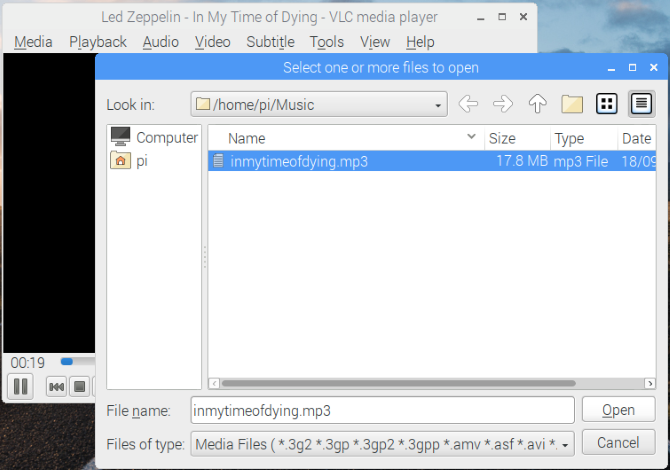
Пояснение к изображению: экран приложения VLC в окружении рабочего стола Raspbian с меню воспроизведения.
Примечание: есть версии VLC с аппаратным ускорением (компиляция под конкретное железо). Для аудио это обычно не нужно, но для видео аппаратное ускорение повысит производительность.
Альтернативные подходы и программное обеспечение
Если хочется более «мультирумного» или сетевого решения, рассмотрите:
- Volumio — дистрибутив, ориентированный на аудиофильский проигрыватель с веб‑интерфейсом.
- RuneAudio — лёгкий аудиоцентр с поддержкой сетевых источников.
- Mopidy — музыкальный сервер с расширениями для Spotify, TuneIn, и веб‑интерфейсом.
- MPD (Music Player Daemon) + ncmpcpp — мощная связка для консольных и сетевых инсталляций.
- Snapcast — синхронный мультирум‑стрим.
Когда выбирать альтернативу:
- Нужен веб‑интерфейс или мобильный контроль — Volumio или Mopidy.
- Планируется мультирум и синхронность — используйте Snapcast вместе с сервером стриминга.
- При нехватке ресурсов — MPD + легкий клиент.
Мини‑методология: от установки до первого трека (шаги)
- Подготовьте Raspberry Pi: установите Raspberry Pi OS или специализированный образ (Volumio).
- Скопируйте аудиоколлекцию на Pi (см. раздел копирования).
- Выберите устройство вывода: HDMI, аналог или USB DAC.
- Установите плеер (omxplayer для CLI, VLC для GUI или Volumio для веб‑интерфейса).
- Запустите тестовый трек и проверьте качество звука.
- Настройте автозапуск или медиасервер при необходимости.
Проверка и критерии приёмки (тесты)
Критерии приёмки для рабочей аудиосистемы на Pi:
- Трек воспроизводится без прерываний в течение 2 минут.
- Выбранный выход звука корректно передаёт аудио (HDMI/Analog/USB).
- Форматы MP3, FLAC и WAV воспроизводятся без искажений.
- При сетевом стриминге задержка и буферизация в пределах приемлемого уровня для вашей задачи.
Тестовые команды:
omxplayer -o alsa test-track.flac
mpv --no-video test-track.mp3
(Если mpv не установлен, замените на установленный плеер.)
Организация коллекции: лучшие практики
- Используйте теги ID3 и стандартизированную структуру папок.
- Пронумеруйте дорожки для правильной сортировки.
- Храните обложки в папках albumart.jpg для GUI‑плееров.
- Имейте отдельную папку для аудиокниг (Disc 1, Disc 2 → префикс номера).
Совет: автоматизируйте теги с помощью MusicBrainz Picard для больших библиотек.
Матрица совместимости: модели Pi и аудио
- Raspberry Pi 1 — годится для базового воспроизведения, но слабее по CPU.
- Raspberry Pi 2/3 — хорошо справляются с аудио и базовым видео.
- Raspberry Pi 4 — самый универсальный выбор: USB 3.0, лучшая сеть и производительность.
Если требуется низкая латентность и высокое качество — используйте USB DAC или HAT‑аудиокарту (I2S/PCM HAT).
Роль‑ориентированные контрольные списки
Hobbyist (любитель):
- microSD с Raspberry Pi OS
- omxplayer или VLC
- USB‑флешка для музыки
- быстрый тест воспроизведения
Домашняя аудиосистема (музыкальный центр):
- Raspberry Pi 4
- USB DAC или HAT
- Volumio или RuneAudio
- NAS или внешний HDD
- резервное включение и автозапуск плеера
Разработчик/интегратор:
- MPD/Mopidy для автоматизации
- API/REST интерфейсы для интеграции
- скрипты автозапуска и мониторинга
Ограничения и случаи, когда Pi не лучший выбор
- Профессиональная студийная работа: лучше специализированное оборудование с низкой задержкой.
- Когда требуется встроенный ЦАП высокого класса — штатный 3.5 мм уступает внешним решениям.
- При отсутствии стабильной сети для стриминга — сетевые решения будут фрагментироваться.
Безопасность и приватность
- Если вы открываете доступ к медиасерверу извне, используйте VPN и надёжные пароли.
- При стриминге из облака следите за политиками приватности сервисов.
- Обновляйте систему: sudo apt update && sudo apt upgrade регулярно.
Решение проблем — быстрый чеклист
Проблема: нет звука
- Проверьте уровень громкости в плеере.
- Убедитесь, что выбран правильный выход (HDMI/analog/USB).
- Попробуйте omxplayer -o hdmi test.mp3 и omxplayer -o local test.mp3.
Проблема: шипение или искажения
- Подключите внешний USB DAC или активную акустику.
- Проверьте заземление и кабели.
Проблема: обрыв сети при воспроизведении стрима
- Уменьшите битрейт стрима или используйте локальную буферизацию.
- Проверьте состояние сети и кабелей.
Маленькая галерея исключительных случаев
- Если у вас старый телевизор без звука по HDMI, используйте A/V TRRS → RCA.
- Для множественных комнат используйте Raspberry Pi в качестве Snapcast клиента и одного сервера для синхронизации.
Краткое итоговое резюме
Raspberry Pi — гибкий инструмент для воспроизведения музыки: от простого omxplayer до полноценных решений с Volumio и Mopidy. Выбор зависит от целей: компактность и простота против качества и синхронизации. Для лучшего звука используйте внешний DAC.
Важно: упорядочите файлы заранее и протестируйте выбранный выход звука.
Короткое объявление (100–200 слов)
Raspberry Pi превращается в музыкальную систему за считанные минуты. Скопируйте MP3 на microSD или подключите NAS, выберите вывод звука (HDMI, аналоговый или USB‑DAC), установите omxplayer для консольного воспроизведения или VLC/Volumio для графического/веб‑интерфейса. Для мультирум‑сетей используют Mopidy или Snapcast. Для домашнего аудиосервера Raspberry Pi 4 с внешним USB‑DAC и Volumio даёт хорошее сочетание удобства и качества. Проверяйте форматы (MP3, FLAC, WAV) и автоматизируйте теги для удобной навигации. Если нужна низкая латентность или профессиональное качество — рассмотрите специализированные звуковые интерфейсы.
Шаблон: быстрый чеклист перед запуском
- Raspberry Pi включён и подключён к сети.
- Аудиофайлы скопированы в логичную структуру.
- Установлен выбранный плеер (omxplayer/VLC/Volumio).
- Проверен вывод звука (hdmi/analog/usb).
- Выполнены тесты воспроизведения для основных форматов.
Спасибо за внимание. Если нужно, могу прислать готовые команды автозапуска плеера, конфигурации Mopidy или образ Volumio для вашей модели Raspberry Pi.

Похожие материалы

Несколько аккаунтов Skype: Multi Skype Launcher

Журнал для работы: повысить продуктивность

Персональные звуки уведомлений на Android

Скачивание шоу Hulu для офлайн‑просмотра

Microsoft Start: персонализированная новостная лента
