
Unicorn Pong в Firefox: как найти и играть

Кратко
Unicorn Pong — скрытая мини‑игра в Firefox, похожая на Pong: маленький значок‑единорог — «мяч», а поле — «Гибкое пространство». Откройте настройки интерфейса, оставьте только «Flexible Space», нажмите кнопку единорога и играйте стрелками. В статье пошагово описаны действия, советы, устранение проблем и памятка.
Что это за игра
Unicorn Pong — пасхалка в Firefox. Это простая аркада в стиле Pong: единорог отскакивает от «ракетки», которой служит элемент «Flexible Space» на панели. Игра скрыта в настройках интерфейса и не требует установки расширений.
Быстрая пошаговая инструкция
- Откройте Firefox.
- Нажмите кнопку меню (гамбургер) в правом верхнем углу, затем выберите «Настроить» («Customize»).
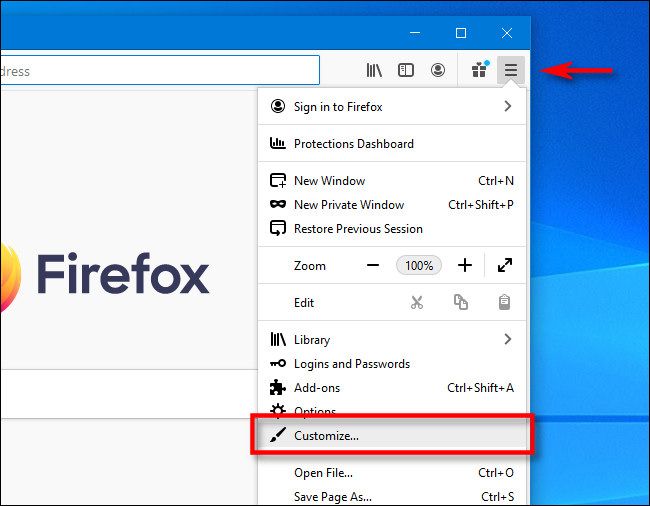
- Во вкладке «Настроить Firefox» вы увидите список элементов интерфейса для панели инструментов.

- Перетащите все элементы панели инструментов в область «Overflow Menu» (меню переполнения) за исключением элемента «Flexible Space» (гибкое пространство).
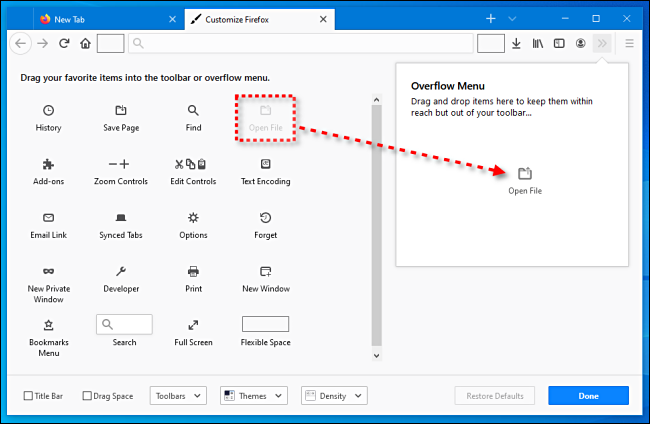
- Когда на панели останется только «Flexible Space», внизу окна появится кнопка с иконкой единорога. Нажмите её.
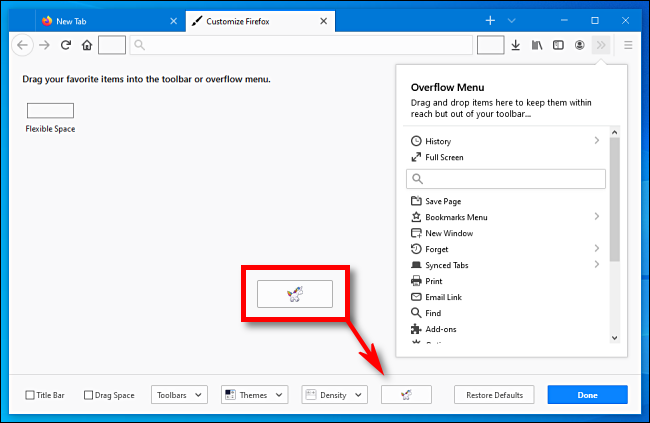
- Слева откроется мини‑игра. «Flexible Space» действует как ракетка, а иконка единорога — как мяч. Управляйте ракеткой стрелками на клавиатуре, чтобы не пропустить единорога.
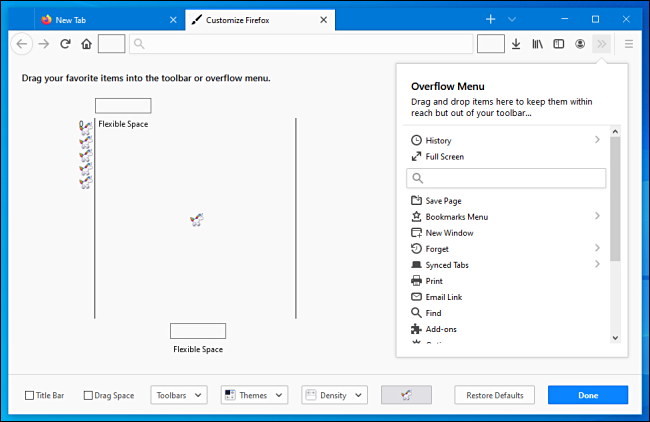
- Чтобы начать заново после проигрыша, дважды щёлкните кнопку единорога. Чтобы вернуть панель в исходное состояние, нажмите «Восстановить по умолчанию» и затем «Готово».
Клавиши управления и быстрые подсказки
- Стрелка влево / стрелка вправо — перемещение «ракетки».
- Двойной клик по кнопке единорога — начать заново.
- Нажмите «Восстановить по умолчанию», чтобы быстро вернуть элементы на панель.
Совет: если у вас сенсорная панель или нестандартная раскладка, перемещение может работать неидеально. Используйте внешнюю клавиатуру для точного управления.
Важные замечания
Важно: в разных локализациях Firefox текст пунктов меню может отличаться. Если вы не видите «Настроить», ищите раздел с изменением панели инструментов или похожую команду в меню.
Примечание: игра не сохраняет очки между сессиями и не отправляет данные в Интернет — это локальная пасхалка в интерфейсе.
Частые проблемы и как их решить
Иконка единорога не появилась.
- Убедитесь, что на панели остался только элемент «Flexible Space»; все другие элементы должны быть в меню переполнения.
- Закройте вкладку Настроить и повторите процедуру.
Управление стрелками не реагирует.
- Попробуйте кликнуть по вкладке с игрой, чтобы она получила фокус.
- Проверьте, не захвачено ли управление другими дополнениями.
Игра выглядит иначе или не запускается.
- Версии Firefox и тестовые сборки могут содержать изменения. Обновите браузер или проверьте, не влияет ли расширение.
Когда это не сработает
- Если ваш профиль Firefox защищён политиками компании, доступ к настройке панели может быть заблокирован.
- На мобильных версиях Firefox интерфейс отличается; описанная пасхалка предназначена для настольного Firefox.
Альтернативные способы развлечься в браузере
- В Chrome: динозавр в офлайн‑режиме.
- В Edge: мини‑игры вроде серфинга в режиме ошибки загрузки.
Эти игры доступны без специальных настроек и чаще всего активируются при отсутствии сети или на страницах ошибок.
Памятка — чеклист для запуска Unicorn Pong
- Открыт настольный Firefox
- Открыто «Настроить» (Customize)
- Все элементы, кроме «Flexible Space», перемещены в меню переполнения
- Появилась кнопка‑единорог
- Игровая вкладка получила фокус (кликните по ней)
Мини‑методология: как тестировать пасхалку
- Повторите шаги настройки на чистом профиле Firefox.
- Проверьте поведение с отключёнными расширениями.
- Сравните результат в нескольких сборках Firefox (стабильная, бета, ночная), чтобы выявить изменения.
Критерии приёмки
- Единорог появляется после удаления всех элементов, кроме Flexible Space.
- Игра реагирует на стрелки и позволяет отыграть несколько минут.
- Восстановление панели возвращает все элементы на место через «Восстановить по умолчанию».
Заключение
Unicorn Pong — простой и приятный способ отвлечься в Firefox. Это небольшая пасхалка, не влияющая на функциональность браузера. Если хотите быстро показать друзьям — отправьте им ссылку на эту статью и краткую инструкцию.
Быстрая версия для пересылки друзьям
Откройте Firefox → меню → Настроить → оставьте только «Flexible Space» на панели → нажмите кнопку единорога → играйте стрелками.
Частые вопросы
Как запустить Unicorn Pong, если я использую русскую версию Firefox?
Ищите пункт «Настроить» в меню (Customize). Названия могут отличаться, но принцип тот же: оставьте только элемент типа «Flexible Space» и нажмите появившуюся кнопку единорога.
Как вернуться к стандартной панели инструментов?
Во вкладке «Настроить» нажмите «Восстановить по умолчанию», затем «Готово». Это вернёт все элементы на панель.
Источник и заметки
Пасхалка находится в интерфейсных настройках Firefox и не требует расширений. Инструкция основана на наблюдаемом поведении настольного браузера.
flowchart TD
  A[Открыть Firefox] --> B[Меню → Настроить]
  B --> C{Остались только
  «Flexible Space»?}
  C -- Да --> D[Появится кнопка единорога]
  D --> E[Нажать → играть стрелками]
  C -- Нет --> F[Перенести элементы в меню переполнения]
  F --> C
Похожие материалы

Несколько аккаунтов Skype: Multi Skype Launcher

Журнал для работы: повысить продуктивность

Персональные звуки уведомлений на Android

Скачивание шоу Hulu для офлайн‑просмотра

Microsoft Start: персонализированная новостная лента
