
Как играть в Minecraft с друзьями
Minecraft остаётся одной из самых гибких игр для совместной игры: вы можете подключаться к публичным серверам, запускать собственный сервер, пользоваться официальными Realms, играть по локальной сети или на одном экране. Ниже — полный практический путеводитель со сценариями, рекомендациями и проверками, которые помогут быстро начать игру с друзьями и избежать типичных проблем.
О чём это руководство
- Подходит для Java Edition и Bedrock Edition.
- Описаны варианты: публичные сервера, бесплатный хостинг, платные Realms, LAN, сплит‑скрин.
- Включены рекомендации по совместимости, безопасности и отладке.
Important: Java и Bedrock — разные экосистемы. Игроки Java не смогут подключиться к Bedrock-серверам без модификаций и обратных мостов.
Основные варианты совместной игры
- Публичные сервера — подходят для поиска сообщества и готовых игровых режимов.
- Хостинг на сторонних сервисах (Aternos, Minehut) — бесплатно или дешёво, удобно для частных игр.
- Minecraft Realms — официальное решение, простота и надёжность за плату.
- LAN — быстрый способ для игроков в одной сети.
- Split‑screen — локальная игра на консоли с одним экраном.
Каждый вариант имеет свои преимущества и ограничения. Ниже — подробные инструкции и список ситуаций, когда какой вариант лучше выбрать.
1. Публичные сервера
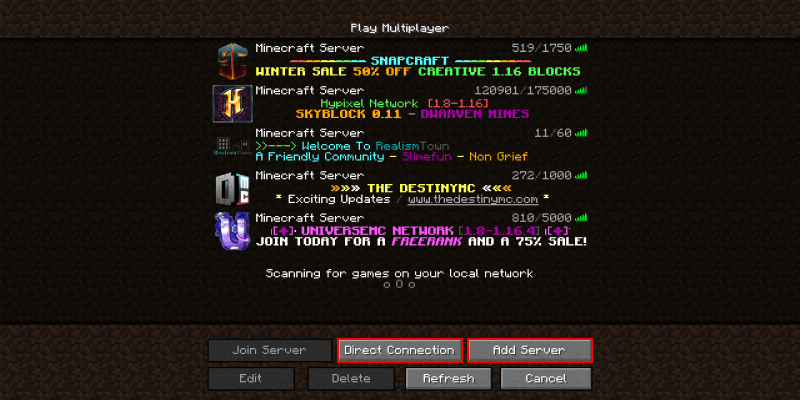
Публичные сервера подходят, если вы хотите быстро найти друзей, соревноваться или присоединиться к крупному сообществу. Они удобны для Java и доступны в Bedrock в виде списка “Featured Servers” и добавляемых адресов.
Minecraft Java Edition
Публичные Java‑серверы чаще всего используют сетевые адреса вида makeuseof.example.com или IP‑адреса. Чтобы присоединиться:
- Скопируйте IP сервера или домен.
- Откройте Minecraft, выберите “Multiplayer”.
- Нажмите “Add Server” или “Direct Connection”.
- Вставьте адрес в поле “Server Address”.
- Если выбрали “Add Server”, задайте имя и нажмите “Done”; затем выберите сервер и нажмите “Join Server”.
Советы:
- Пользуйтесь рейтингами и отзывами на сайтах‑листингах серверов, чтобы выбрать стабильный проект.
- Обращайте внимание на правила сервера и требования к модам или ролевым пресетам.
Когда публичные сервера не подходят:
- Вы хотите приватную игру только для друзей.
- Нужен стабильный мир с модами, который доступен 24/7 без очереди.
Minecraft Bedrock Edition
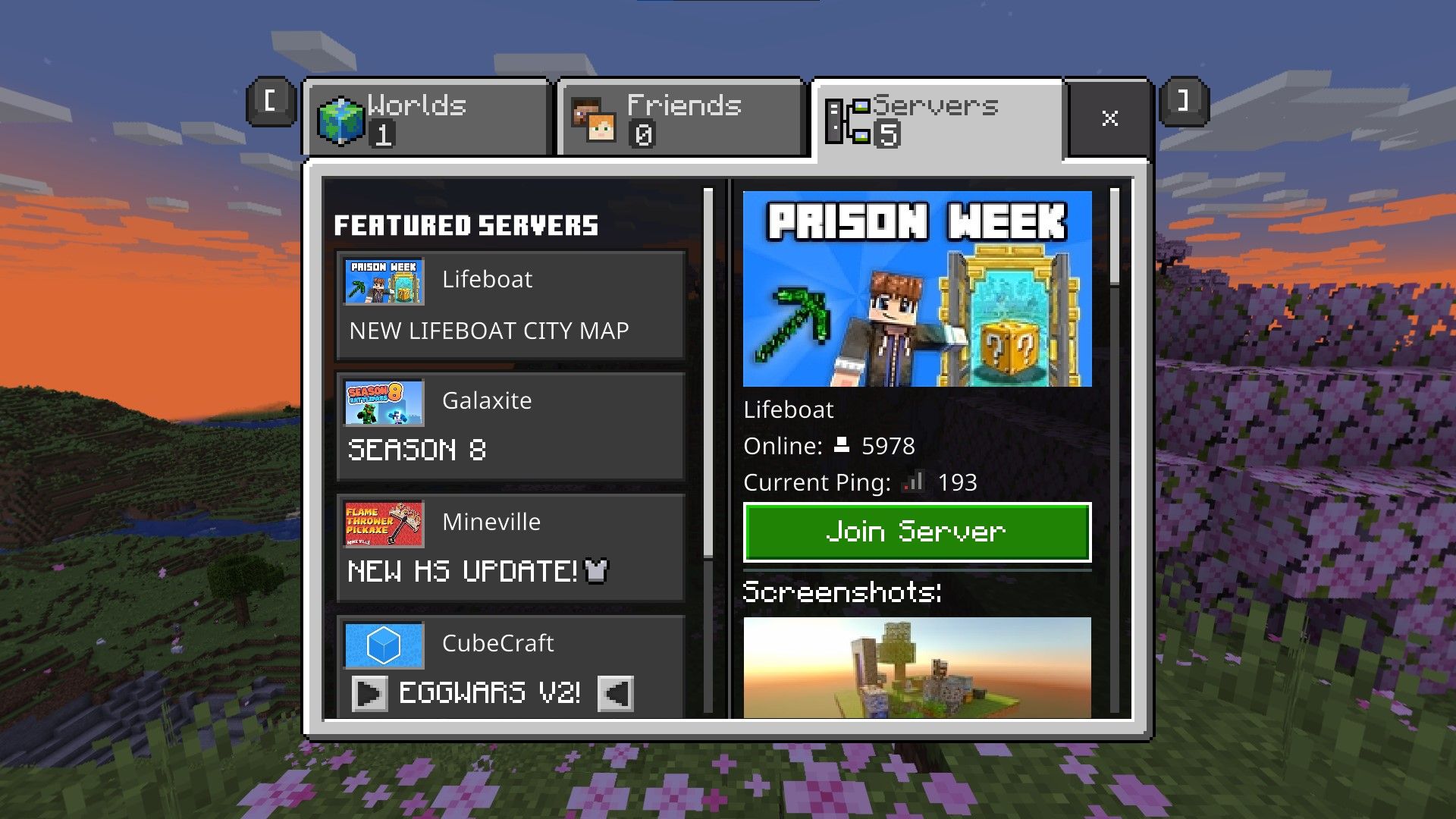
Bedrock упрощает процесс: в клиенте есть вкладка “Servers” и список рекомендованных проектов (Featured Servers). Как подключиться:
- Откройте Minecraft BE и нажмите “Play”.
- Перейдите на вкладку “Servers”.
- Выберите “Featured Servers” или нажмите “Add Server” для ручного добавления.
- Заполните имя, IP и порт, затем сохраните.
Ограничения Bedrock:
- Не все моды/плагины доступны так же, как в Java.
- Список серверов платформенно зависим: версии для консолей могут иметь другой набор.
2. Хостинг серверов (Aternos, Minehut и др.)
Если вы хотите приватный сервер без платы и без необходимости держать компьютер включённым, воспользуйтесь бесплатными хостинг‑платформами. Они предоставляют виртуальную машину для вашего сервера и панели управления для установки модов, загрузки миров и управления плагинами.
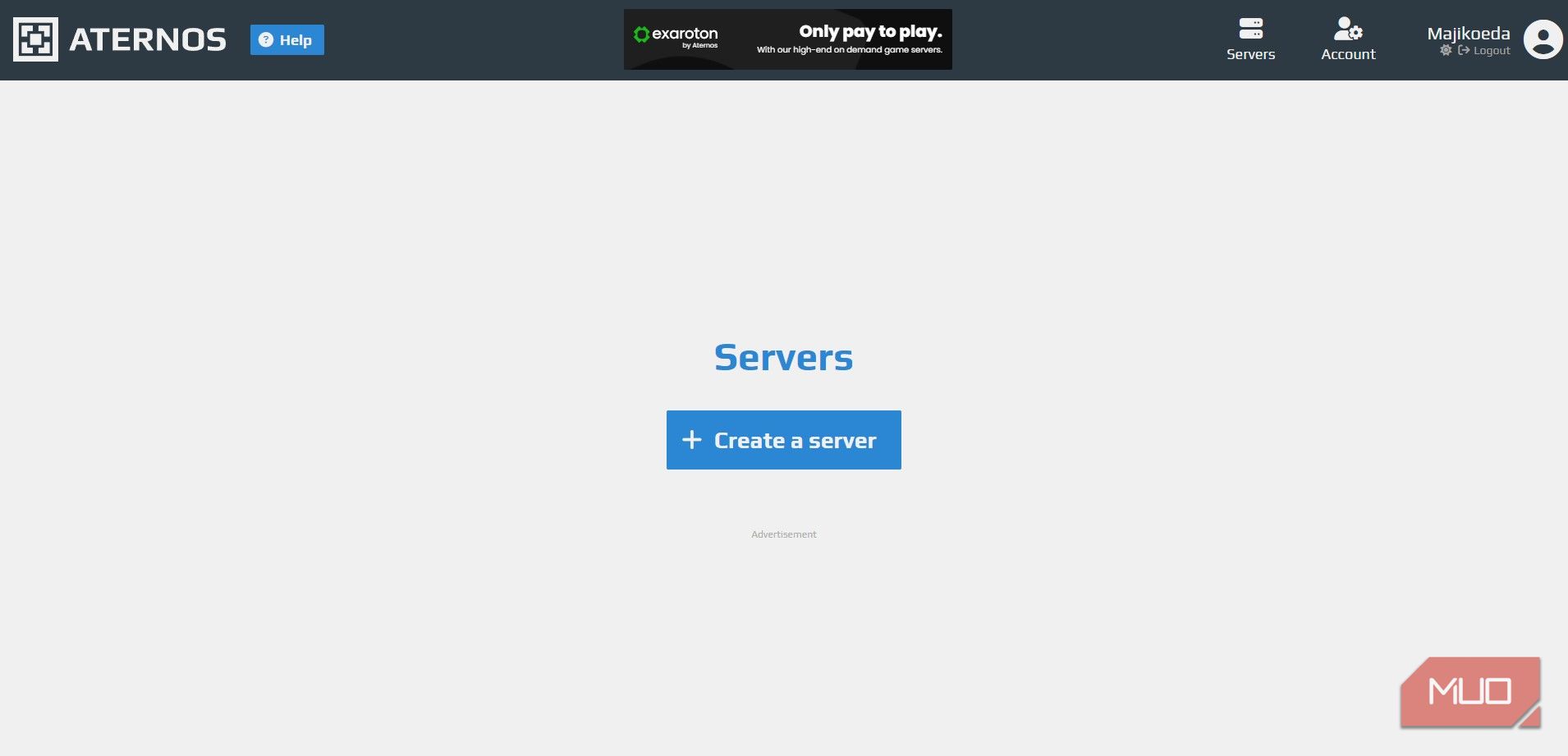
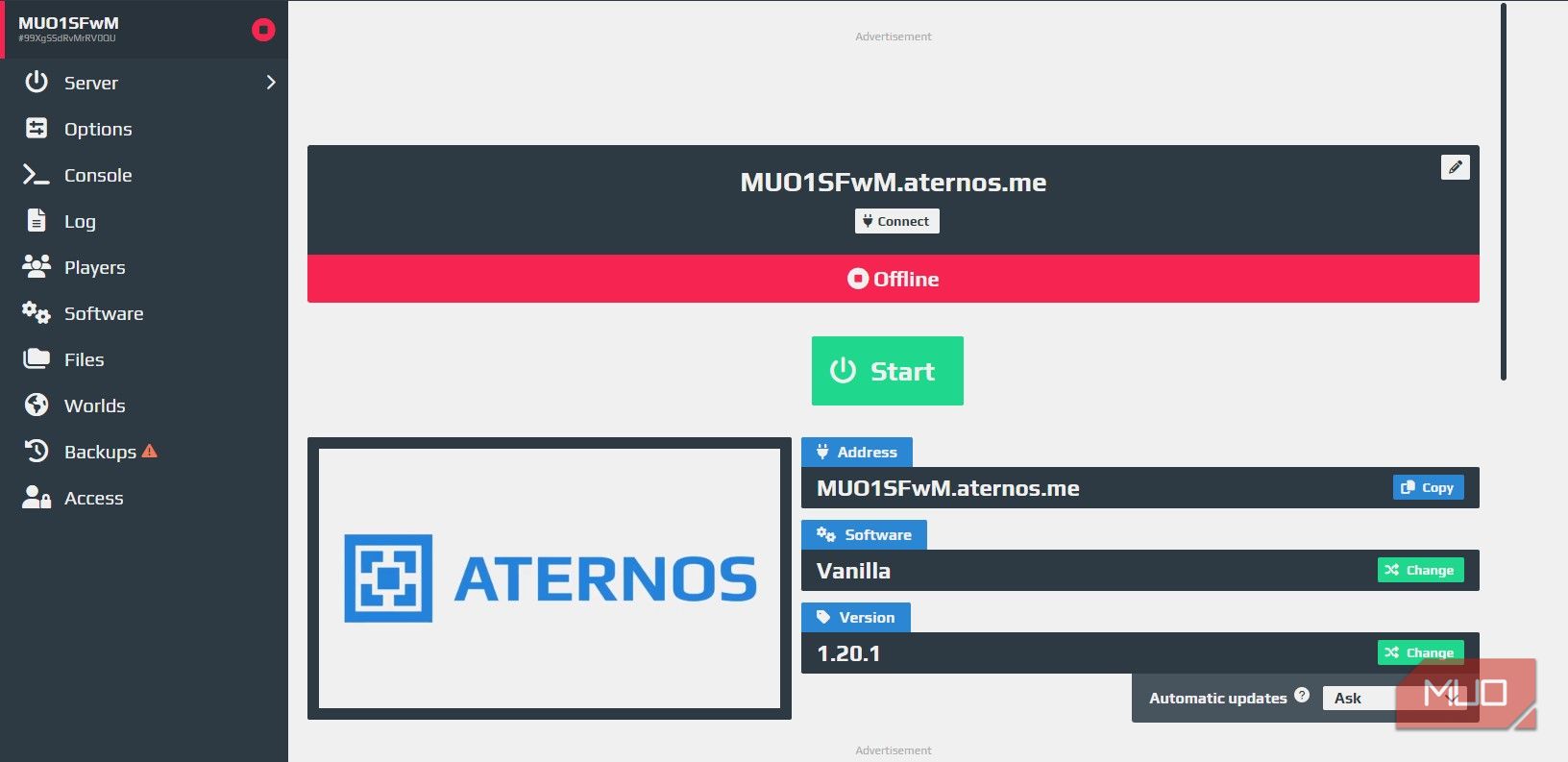
Пример: Aternos. Как создать сервер:
- Зарегистрируйтесь на Aternos.org и войдите в аккаунт.
- Нажмите “Create a Server”.
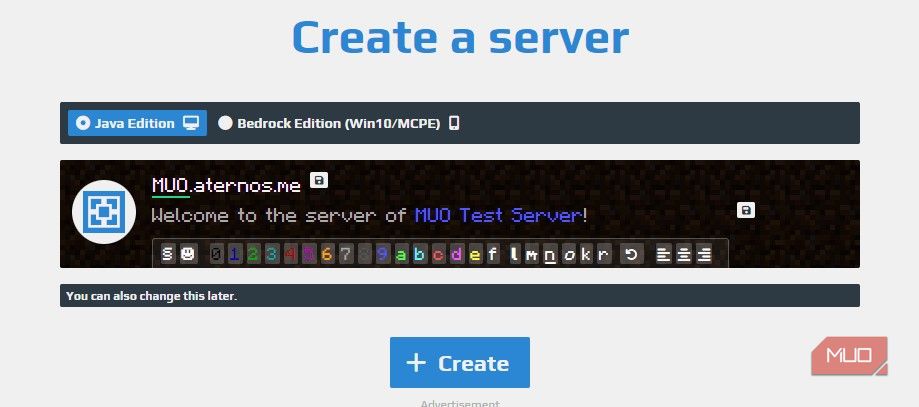
- При необходимости настройте адрес, выберите Java или Bedrock.
- Нажмите “Create”.
- На странице сервера нажмите большую зелёную кнопку “Start”.
- Когда сервер запущен, скопируйте IP и порт и подключитесь из Minecraft.
Преимущества и ограничения бесплатного хостинга:
- Плюсы: бесплатно, простая панель, поддержка модулей/плагинов.
- Минусы: ожидание в очереди для старта, ограничения RAM/CPU, возможны перерывы.
Рекомендации:
- Для больших групп рассмотрите платный VPS или выделенный хостинг.
- Регулярно создавайте резервные копии мира.
- Для модов используйте совместимые версии Forge или Fabric; проверяйте совместимость плагинов.
3. Minecraft Realms
Minecraft Realms — официальное решение от Mojang, доступное и для Java, и для Bedrock, но в виде отдельных подписок. Realms просты в настройке и стабильны, но стоят денег и ограничены функционалом по сравнению с собственным сервером.
Преимущества Realms:
- Лёгкая настройка и минимум администрирования.
- Надёжный онлайн‑хостинг 24/7.
- Простая система приглашений и шаблонов миров.
Недостатки:
- Ограниченные настройки и плагины.
- Отдельная подписка для Java и Bedrock.
Как создать Realm
Java Edition:
- Приобретите подписку на сайте Minecraft (есть 30‑дневный бесплатный пробный период для новых подписчиков).
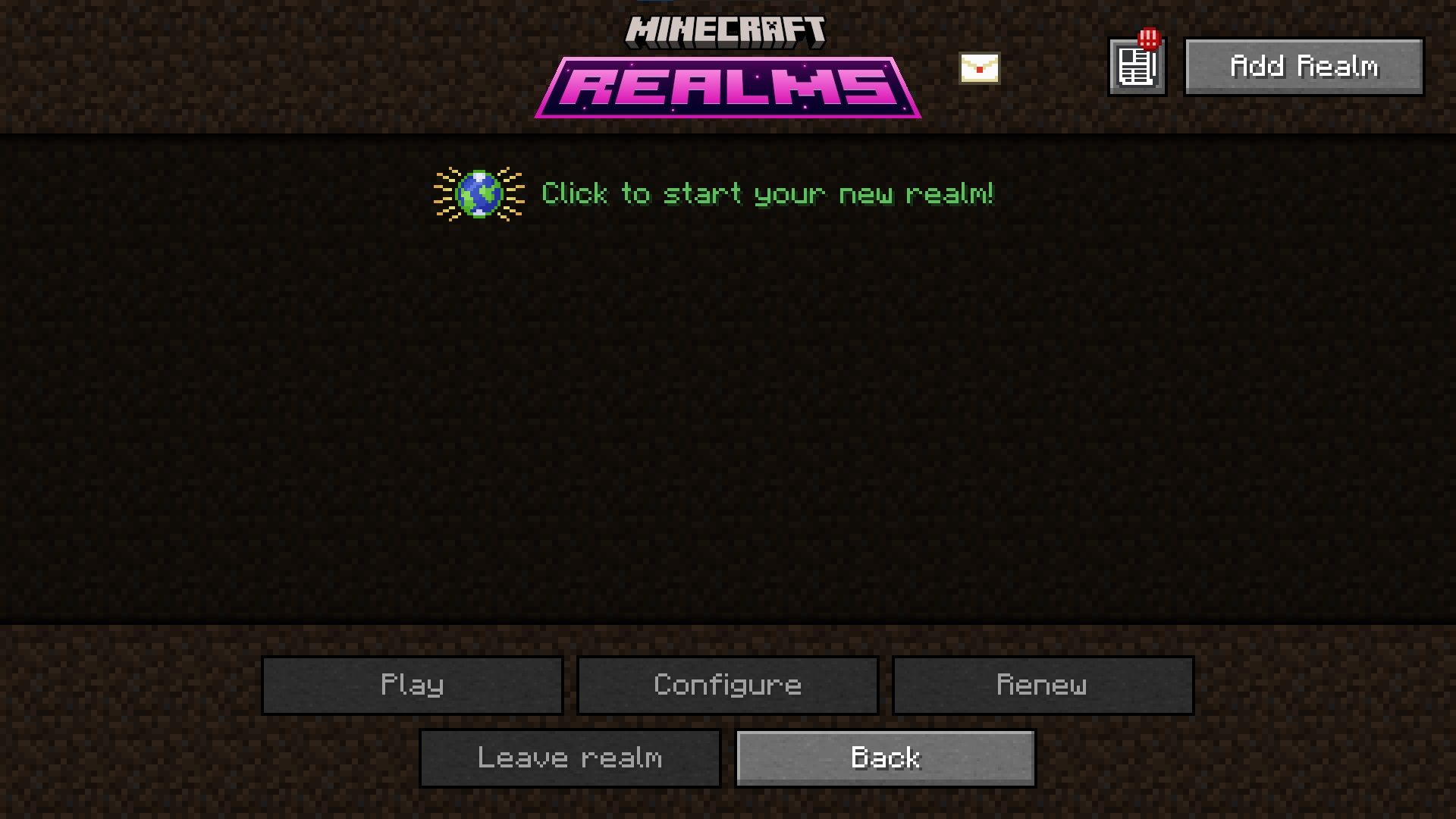
- В клиенте выберите “Minecraft Realms”.
- Если Realm ещё не создан, нажмите “click to start your new Realm”.
- Выберите создание нового мира, загрузку сохранения или использование шаблона.
- После создания нажмите иконку гаечного ключа “Configure Realm” и перейдите в “Players”.
- Нажмите “Invite player” и введите ник друга — он получит приглашение.
Bedrock Edition:
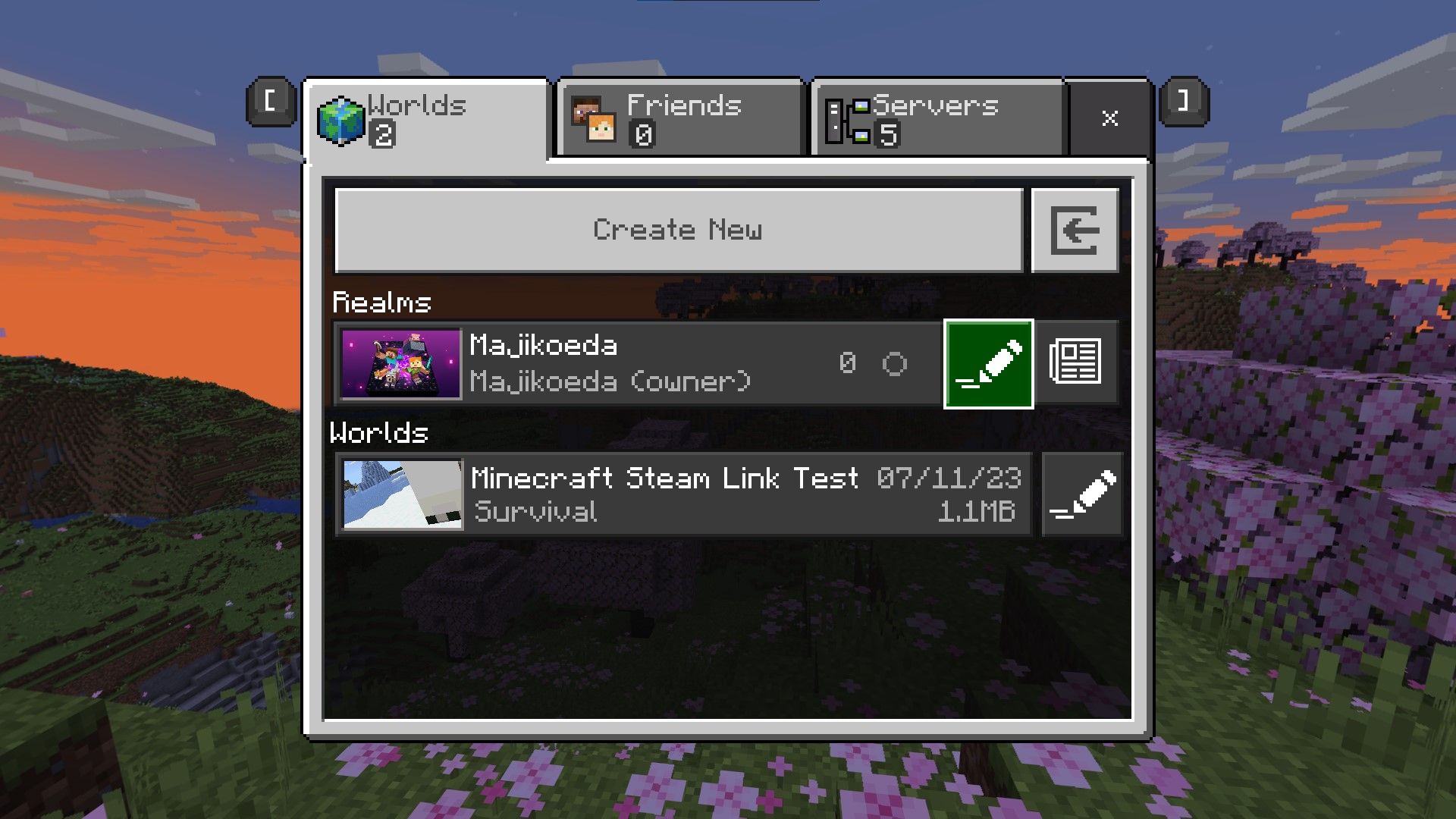
- Запустите Minecraft BE и нажмите “Play”.
- Перейдите в “Worlds” и выберите “Create New”.
- Нажмите “Create on Realms” и укажите вместимость (2 или 10 игроков).
- Для 10‑игрокового Realm нажмите “Buy Now” и оформите подписку; для двух игроков можно начать с бесплатного пробного периода.
Как присоединиться к Realm
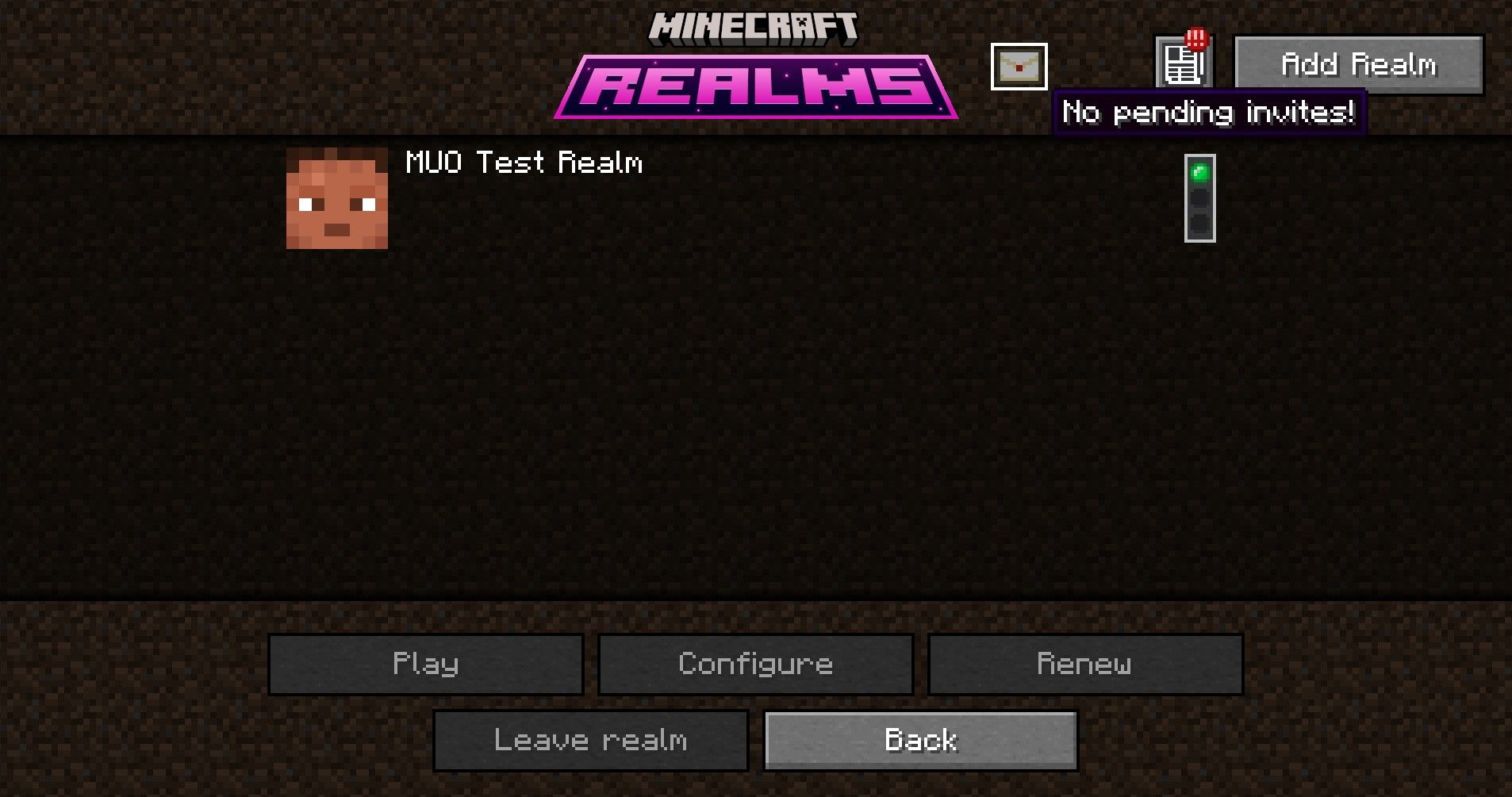
Java Edition: если вам прислали приглашение, откройте клиент и зайдите в “Minecraft Realms”. Нажмите на иконку конверта вверху, чтобы увидеть ожидающие приглашения и присоединиться.
Bedrock Edition: попросите у владельца код приглашения — символы после “realms.gg/“. В клиенте выберите “Play” → вкладка “Friends” → “Join Realm” и вставьте код.
4. LAN‑игра (локальная сеть)
LAN — самый быстрый способ сыграть с друзьями в одном доме или комнате. Игры по LAN не требуют внешнего интернета; достаточно одной общей сети Wi‑Fi или кабельного соединения.
Minecraft Java Edition
- Один игрок запускает мир и в меню паузы выбирает “Open to LAN”.
- Выберите режим игры и параметры (сетевая игра, чёт/шанс появления).
- Нажмите “Start LAN World”.
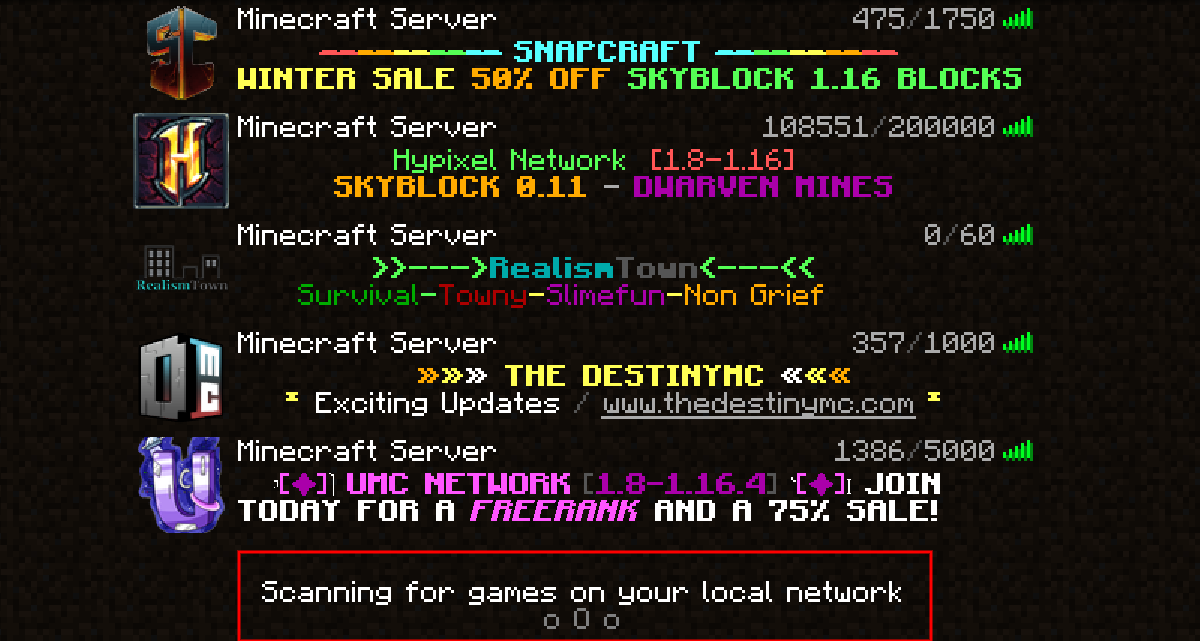
- Другие игроки в той же сети откроют “Multiplayer” — Minecraft автоматически просканирует доступные LAN‑мира.
Проблемы и решения:
- Если мир не отображается, проверьте настройки брандмауэра и режим сети Windows (должен быть “Private”).
- Убедитесь, что все клиенты работают на совместимых версиях игры.
Minecraft Bedrock Edition
LAN в Bedrock включён по умолчанию. Вкладка “Worlds” покажет активные локальные миры. Просто выберите мир и подключитесь.
5. Split‑screen на консолях
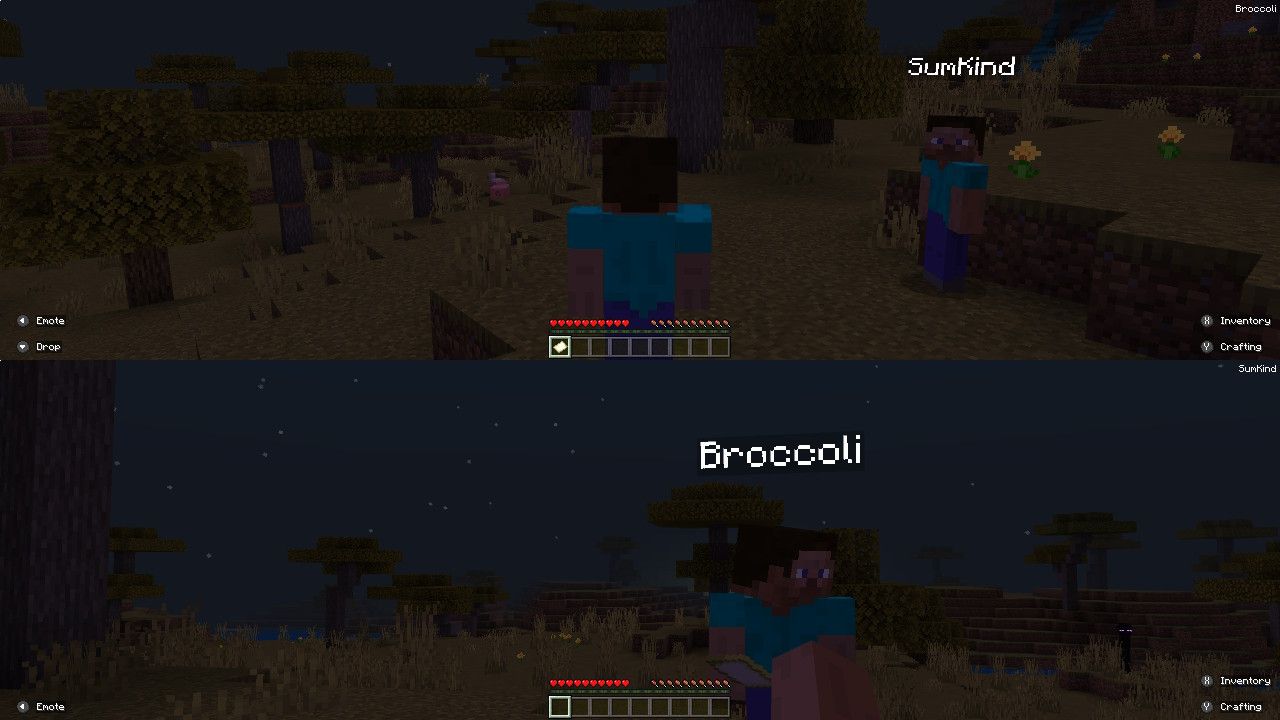
Сплит‑скрин доступен в Bedrock только на консолях и позволяет играть на одном экране до четырёх игроков. Для этого нужен контроллер для каждого игрока и телевизор/монитор с достаточным разрешением.
Настройка:
- Запустите Minecraft на консоли и откройте мир.
- Подключите дополнительные контроллеры и войдите профилями.
- Второй и последующие игроки нажимают кнопку на контроллере, чтобы присоединиться.
Ограничения:
- Разрешение экрана делится между игроками; на маленьком телевизоре играть неудобно.
- Доступны только локальные игроки, а не онлайн‑соединения через сплит‑скрин.
Совместимость и моды
- Java и Bedrock несовместимы по сети без мостов (proxy). Существуют проекты‑мосты, но они требуют технической настройки и могут быть нестабильны.
- Моды требуют совпадения версий клиента и сервера (Forge, Fabric). Убедитесь, что у всех игроков установлены одинаковые мод‑пакеты.
- Плагины Bukkit/Spigot работают только на серверах Java с соответствующей платформой.
Совет: для простой игры используйте ванильные миры. Для модифицированного опыта создайте отдельный сервер с чётким списком модов и инструкцией для игроков.
Безопасность, приватность и GDPR‑заметки
- Не публикуйте публично IP вашего сервера, если вы хотите приватную игру; используйте белые списки (whitelist) или доверенные приглашения.
- Регулярно делайте бэкапы мира и баз данных плагинов.
- Если вы храните пользовательские данные (логи, донат‑данные), убедитесь, что соблюдаете местные правила о защите персональных данных. Для ЕС это означает учитывать требования GDPR: минимум собираемых данных, прозрачность и возможность удаления по запросу.
Important: не доверяйте сторонним плагинам из непроверенных источников, они могут украсть учётные данные или нарушить правила конфиденциальности.
Чек‑листы и роли
Ниже — готовые чек‑листы для трёх ролей: Хоста, Игрока и Администратора сервера.
Чек‑лист хоста (кто запускает сервер)
- Выбрал тип: публичный / приватный / Realms / Aternos.
- Проверил совместимость версий и модов у всех участников.
- Настроил бэкапы и расписание экспорта мира.
- Включил whitelist или пароль, если нужно ограничить доступ.
- Протестировал подключение с другом перед основной сессией.
- Проверил настройки брандмауэра и проброс портов (если требуется).
Чек‑лист игрока
- Установлена та же версия Minecraft, что и на сервере.
- Для модов установлены те же мод‑пакеты и библиотеки.
- Зарезервировал ник/аккаунт и сообщил хосту.
- Проверил подключение к локальной сети (для LAN) или интернету.
Чек‑лист администратора сервера
- Обновления системы и Java (для Java‑серверов) установлены.
- Ограничения ресурсов сервера соответствуют числу игроков.
- Логи и консоль настроены для мониторинга.
- Плагины проверены на совместимость и безопасность.
Мини‑методика настройки сервера за 30 минут
- Определите тип сервера (Realms / Aternos / VPS).
- Подготовьте список игроков и версии Minecraft.
- Если используете моды — соберите мод‑пак и протестируйте локально.
- Запустите сервер, создайте резервную копию базового мира.
- Разошлите игрокам IP/код и краткие инструкции по подключению.
- Проведите 10‑минутную тестовую сессию с 1–2 игроками.
Решение проблем и распространённые ошибки
Проблема: «Не могу подключиться к серверу»
- Проверьте правильность IP и порта.
- Убедитесь, что сервер запущен и отображается в панели хостинга.
- Для домашнего сервера проверьте проброс портов и внешний IP (используйте сайта типа whatismyip для проверки).
- Отключите временно брандмауэр и проверьте соединение.
Проблема: «Версии не совпадают»
- Проверьте номер версии в левом нижнем углу лаунчера.
- На серверах с модами убедитесь, что клиент и сервер используют одинаковые мод‑пакеты.
Проблема: «Дорогой хостинг»
- Для небольшой группы используйте Realms или Aternos.
- Для долгосрочных проектов сравните стоимость VPS и управляeмых игровых хостингов.
Когда какой вариант выбрать
- Если вам нужна простота и надёжность — Realms.
- Если не хотите платить, но готовы мириться с очередями — Aternos/Minehut.
- Если нужна гибкость, моды и полный контроль — собственный VPS или выделенный сервер.
- Если друзья рядом — LAN или сплит‑скрин.
Сравнение вариантов (быстрая матрица)
- Realms: простота +, цена −, моды ограничены −, поддержка официальная +.
- Aternos/Minehut: бесплатно +, стабильность средняя ±, моды поддерживаются ±, очередь −.
- Своё VPS: контроль +, цена зависит, требует навыков +.
- Публичный сервер: сообщество +, моды/роли зависят от сервера ±.
- LAN/сплит‑скрин: бесплатно +, локально −, подходит только для игроков рядом +.
Примеры тест‑кейсов перед вечеринкой в Minecraft
- Подключение: 3 игрока подключаются к серверу и перемещаются в разных концах карты без потерь пакетов.
- Бэкап: выполнить создание резервной копии мира и восстановить его в тестовой среде.
- Моды: проверить, что мод‑пак не вызывает крашей при входе игрока.
- Белый список: зайти под незарегистрированным ником и убедиться, что доступ запрещён.
Критерии приёмки
- Все тестовые игроки присоединяются за 2–3 минуты.
- Ресурсы сервера не превышают 70% во время обычной сессии.
- Резервная копия восстановлена корректно.
Решение для гибридных случаев и потоковая карта решений
flowchart TD
  A[Нужно играть с друзьями?] --> B{Где находятся друзья}
  B -->|В одной комнате| C[Использовать LAN или Split-screen]
  B -->|Расстояние, но одна платформа| D{Java или Bedrock}
  D -->|Java| E[Публичный сервер / Realms / VPS]
  D -->|Bedrock| F[Realms / Featured Servers / Aternos]
  E --> G{Нужны моды?}
  G -->|Да| H[VPS или свой хостинг с Forge/Fabric]
  G -->|Нет| I[Realms или Aternos]
  F --> I
  I --> J[Провести тест с 2 игроками]
Частые вопросы
Как объединить игроков с Java и Bedrock?
Нативно нельзя. Существуют мосты (proxy) и сторонние решения, но они требуют отдельной настройки и могут быть нестабильны. Для стабильной игры рекомендуем один тип клиента для всех игроков.
Нужен ли статический IP для домашнего сервера?
Статический IP удобен, но не обязателен: можно использовать динамический DNS (DDNS) или хостинг‑платформы для обхода проблемы.
Можно ли играть с друзьями без интернета?
Да — через LAN или сплит‑скрин. Для LAN нужен маршрутизатор или прямое сетевое соединение.
Короткое руководство на случай проблем (Runbook)
- Клиент не может подключиться → проверить адрес, порт, статус сервера.
- Версии не совпадают → синхронизировать клиент и сервер.
- Сервер падает под нагрузкой → перезапустить и увеличить ресурсы или уменьшить число игроков.
- Подозрение на уязвимость в плагине → временно отключить плагин и проверить логи.
Заключение
Играть в Minecraft с друзьями легко и приятно, если выбрать подходящий способ соединения и заранее подготовиться. Для быстрых сессий подходят публичные сервера и Realms. Для приватных игр без затрат — Aternos и Minehut. Для полного контроля и модов — собственный VPS. Если друзья рядом — LAN или сплит‑скрин сэкономят время.
Summary:
- Решите, что важнее: простота, цена или контроль.
- Убедитесь в совместимости версий и модов.
- Сделайте тестовую сессию до большой встречи.
Приятной игры и удачных построек — собирайтесь вместе и создавайте миры.
FAQ
Как присоединиться к Realm, если приглашение не пришло?
Проверьте папку приглашений в разделе “Minecraft Realms” (иконка конверта). Попросите владельца повторно отправить приглашение или дать код для Bedrock.
Что делать, если сервер Aternos не запускается — очередь слишком длинная?
Попробуйте запланировать запуск сервера в менее загруженное время, либо временно перейти на платный хостинг с гарантированными ресурсами.
Как быстро восстановить мир из бэкапа?
В панели сервера (Realms/Aternos/VPS) найдите раздел резервных копий, выберите нужный снапшот и восстановите его. Всегда делайте промежуточные копии перед восстановлением.

Похожие материалы

Несколько аккаунтов Skype: Multi Skype Launcher

Журнал для работы: повысить продуктивность

Персональные звуки уведомлений на Android

Скачивание шоу Hulu для офлайн‑просмотра

Microsoft Start: персонализированная новостная лента
