
Как играть в Minecraft VR на Meta Quest 2 и ПК
Краткое содержание
Quest 2 поддерживает три рабочих пути для Minecraft в VR: Bedrock с OpenXR, Java с модом Vivecraft через ПК и автономный порт QuestCraft через SideQuest. В этой статье пошагово описаны все три варианта, требования, советы по производительности и проверочные листы для быстрой диагностики.
Важно: выбирайте путь в зависимости от того, хотите ли вы моды и производительность ПК (Java + Vivecraft), простую настройку (Bedrock) или автономную игру без ПК (QuestCraft).
О чём эта статья
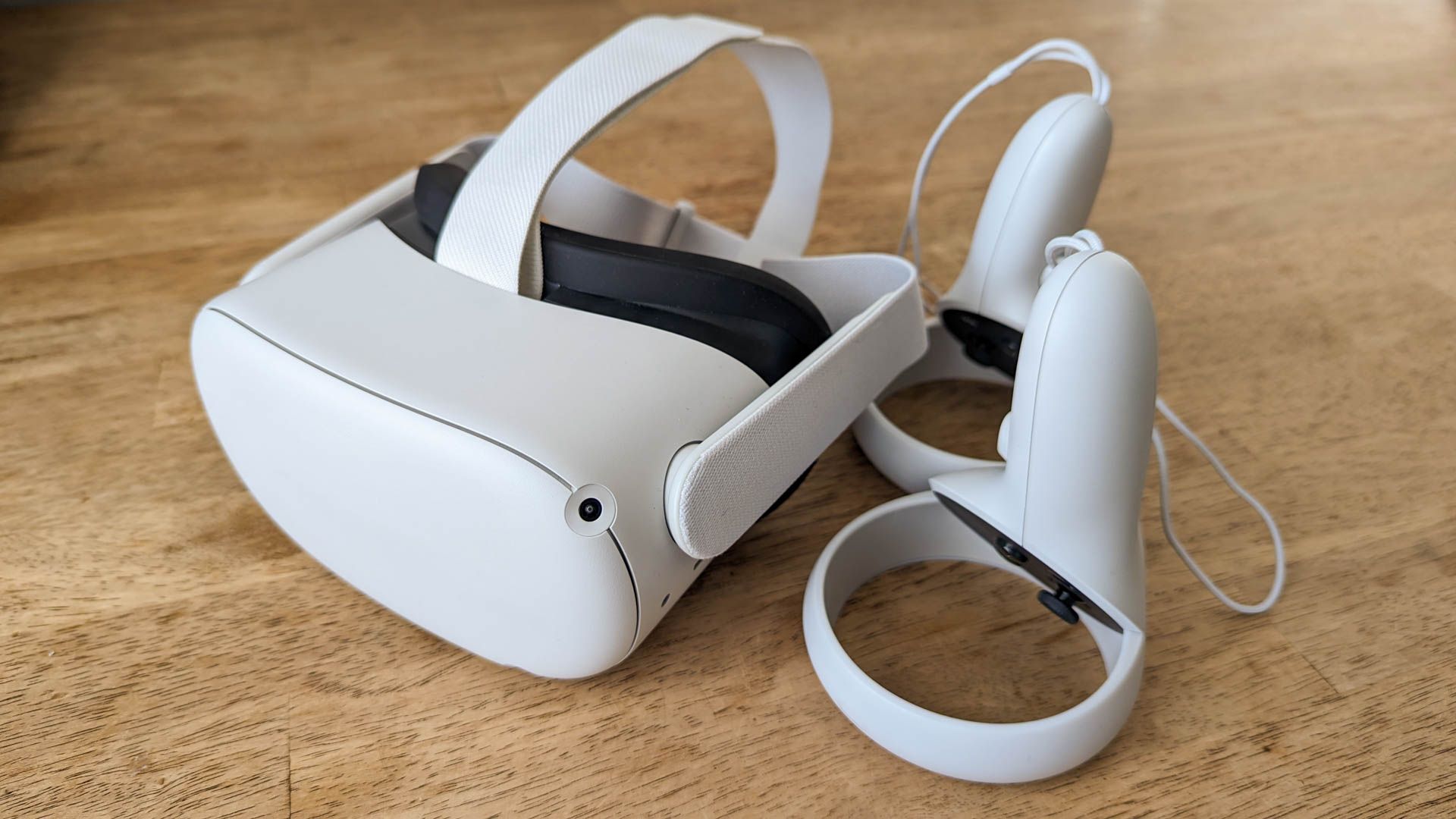
Эта инструкция объясняет, как запустить Minecraft в виртуальной реальности на Meta Quest 2 и Quest Pro, а также на ПК. Мы разберём:
- краткое сравнение вариантов (Bedrock, Java/Vivecraft, QuestCraft);
- пошаговую установку и запуск для каждого варианта;
- типичные проблемы и способы их устранения;
- советы по производительности, контроллерам и мультиплееру;
- контрольные списки и критерии успешной установки.
Совместимость и быстрый выбор стратегии
Выберите вариант в зависимости от целей:
- Bedrock (Microsoft Store / Oculus Store): самый простой путь для VR через OpenXR. Подходит, если не нужны моды.
- Java + Vivecraft: лучший выбор для модов, кастомизации и серверов Java. Требует ПК и SteamVR/ПК-гарнитуры.
- QuestCraft (standalone через SideQuest): автономная Java-портация для Quest 2/Pro. Не требует ПК для игры, но требует установки через SideQuest и аутентификации аккаунта.
Критерии выбора:
- Нужны моды? Выбирайте Java + Vivecraft или QuestCraft.
- Нужна максимальная производительность и графика? Играйте через ПК (Vivecraft или Bedrock с OpenXR по кабелю/стриму).
- Хотите играть без ПК? Используйте QuestCraft.
Как играть в Minecraft VR — Bedrock Edition на ПК
Bedrock-версия поддерживает VR через OpenXR, и её проще всего запустить, если вы купили игру в магазине Microsoft или Oculus.
Требования и предварительные шаги:
- Установите Minecraft Bedrock (из Microsoft Store или Oculus Store). Запустите игру хотя бы один раз в 2D.
- Убедитесь, что на ПК настроен OpenXR Runtime для вашего шлема (Windows Mixed Reality, SteamVR с OpenXR или Meta/Oculus OpenXR).
- Подключите шлем к ПК (кабель или Air Link/виртуальный десктоп).
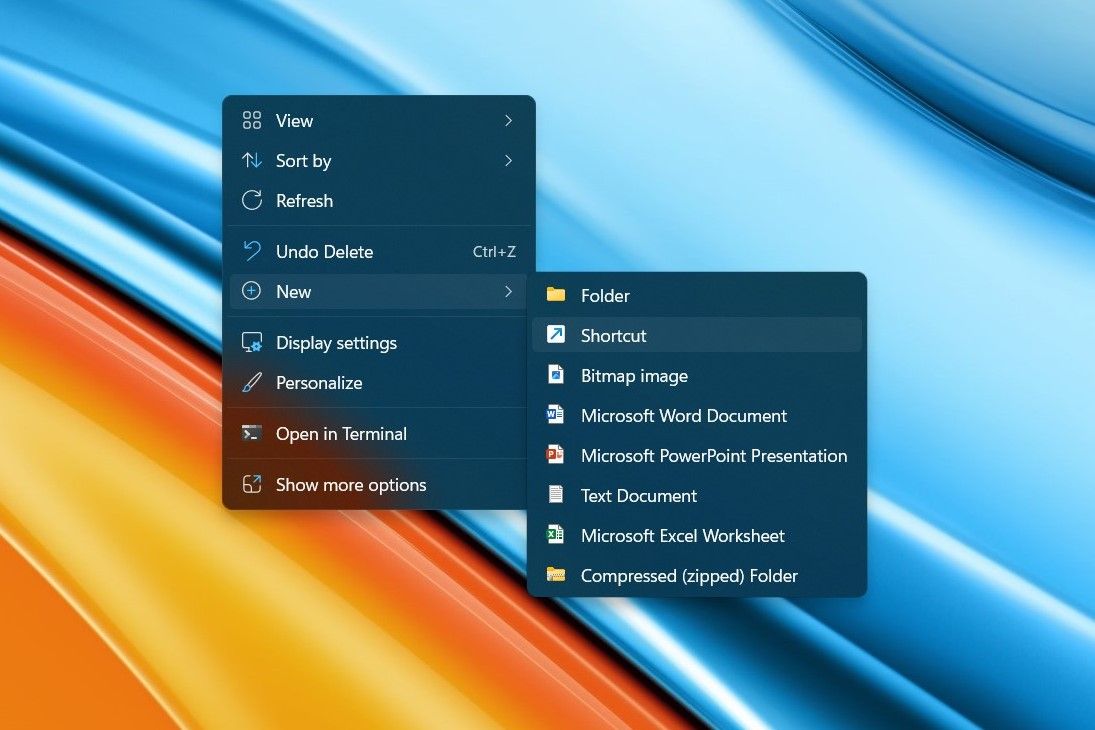
Если игра из Microsoft Store, для запуска в VR может понадобиться специальный ярлык. Создайте его так:
- На рабочем столе щёлкните правой кнопкой и выберите Новый → Ярлык.
- В поле расположения вставьте следующее:
minecraft://Mode/?OpenXR=true- Назовите ярлык «Minecraft VR» и сохраните.
- Подключите шлем и запустите созданный ярлык — игра должна стартовать в VR.
Советы и решения проблем:
- Если Minecraft не переключается в VR, проверьте, что OpenXR установлен и выбран как активный runtime в настройках платформы шлема.
- Если контроллеры не работают, запустите SteamVR и проверьте привязки (bindings) или настройки Input в Oculus/Meta.
- При низком FPS отключите интенсивные шейдеры и уменьшите дальность прорисовки.
Как играть в Minecraft VR — Java Edition на ПК с Vivecraft
Vivecraft — это мод/порт, который добавляет полноценную поддержку VR для Java-издания Minecraft. Подходит для тех, кто хочет моды, кастомные шейдеры и точную настройку управления.
Требования:
- Лицензированная Java-версия Minecraft.
- Java Runtime (иногда требуется конкретная версия — установщик Vivecraft укажет требования).
- Steam + SteamVR (если вы используете шлем, который работает через SteamVR) или корректный OpenXR-руntime.
- Vivecraft installer (скачивается с официального сайта Vivecraft).
Процесс установки:
- Перейдите на сайт Vivecraft и скачайте актуальный установщик для вашей версии Minecraft.
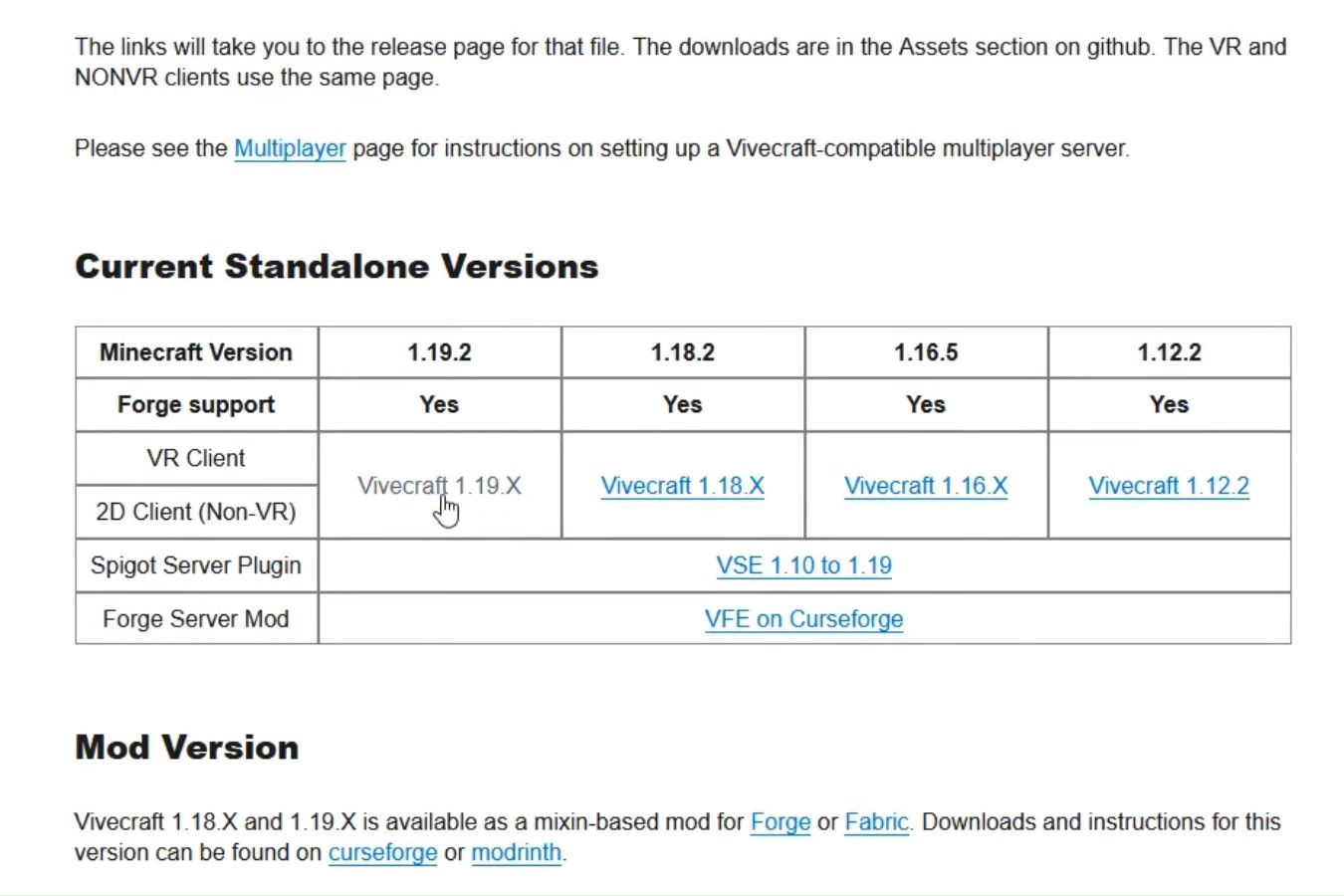
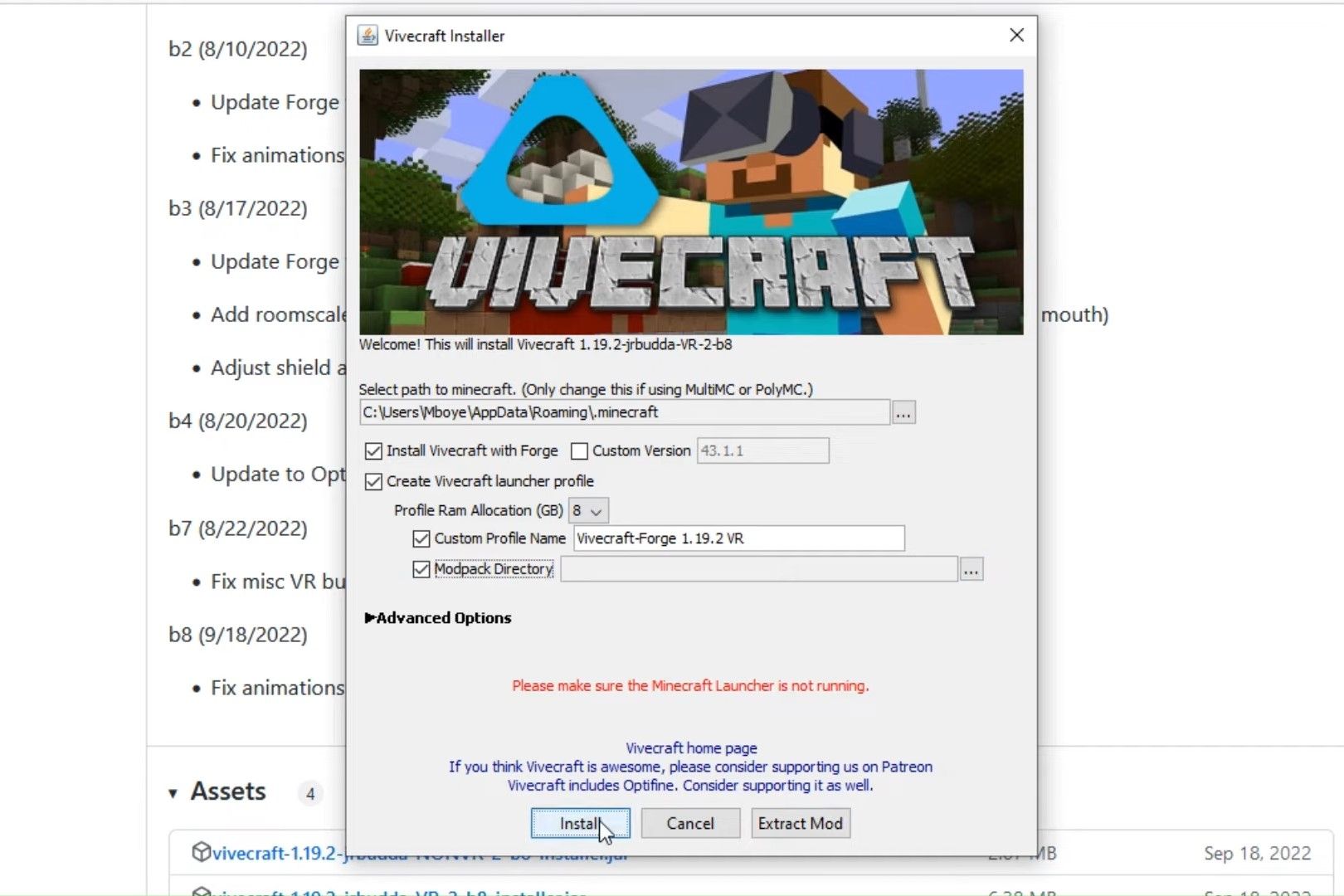
- На странице релиза выберите вариант с суффиксом VR, например vivecraft-1.19.2-jrbudda-VR-2-… и скачайте файл-установщик.
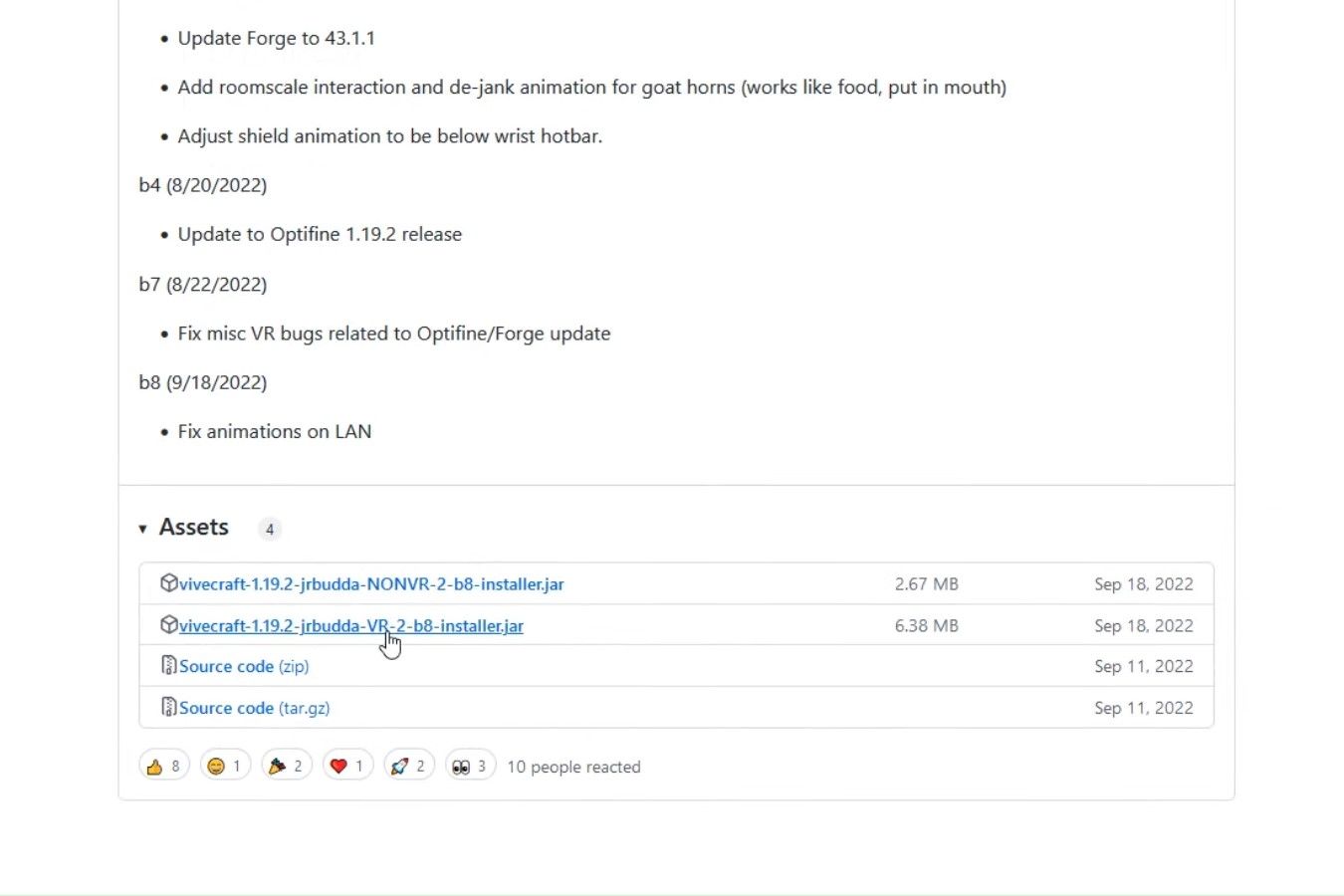
- Запустите скачанный .jar и следуйте инструкциям установщика. Обычно установщик создаёт профиль Vivecraft в вашем Minecraft Launcher.
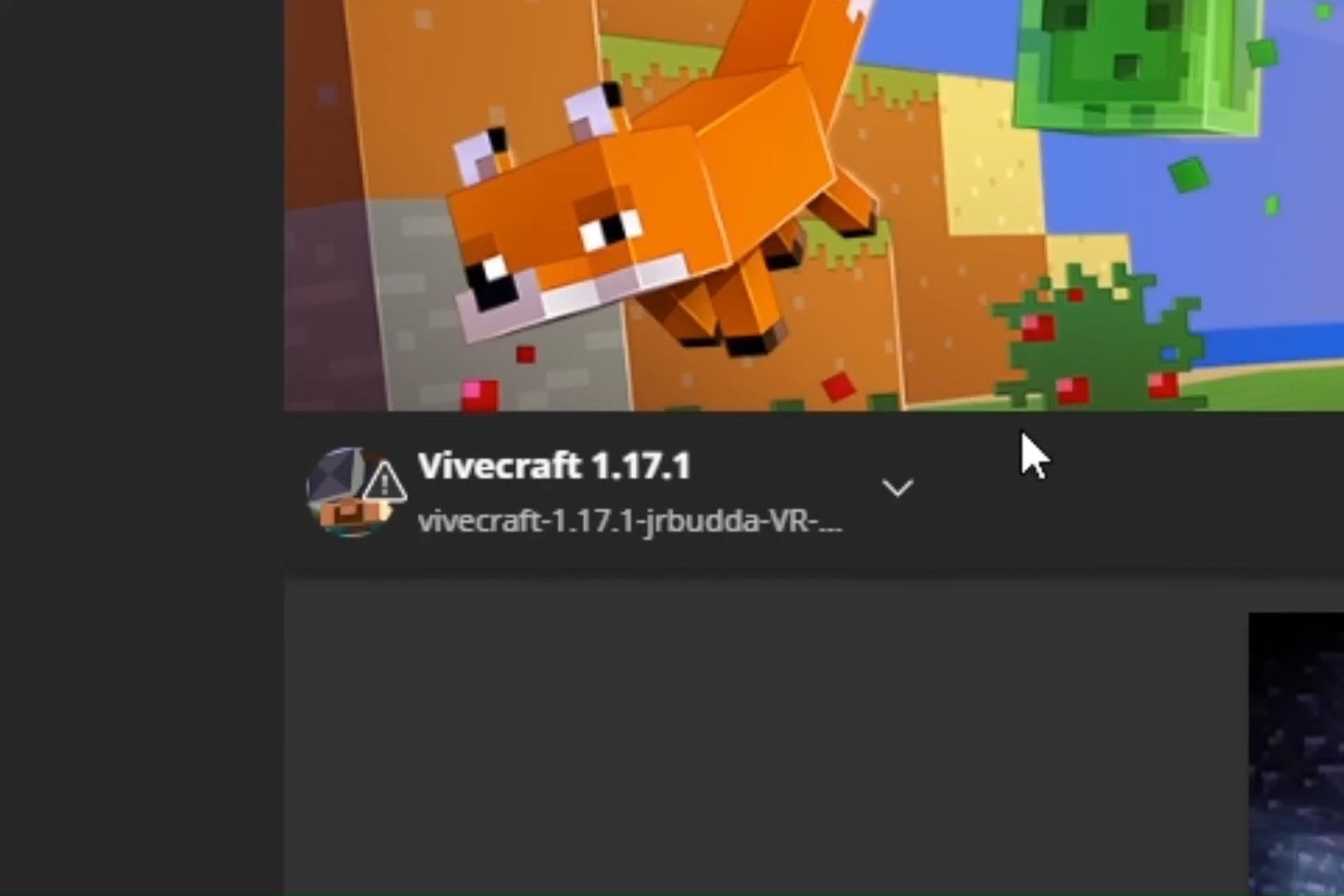
- Подключите VR-шлем к ПК. Запустите Minecraft Launcher и выберите профиль Vivecraft. Нажмите Play.
Полезные советы и трюки:
- Контроллеры: Vivecraft поддерживает трёхмерное движение рук, телепортацию и традиционную схему управления. Откройте настройки управления в VR для переназначения кнопок.
- Моды: большинство Java-модов совместимы с Vivecraft, но проверяйте совместимость на странице мода.
- Шейдеры: включайте шейдеры осторожно — они сильно нагружают CPU/GPU в VR.
Типичные проблемы и решения:
- Чёрный экран при запуске: убедитесь, что SteamVR или OpenXR активны и нет конфликтующих runtimes.
- Вилка в позиционировании игроков (декал: ноги/рост): настройте рост и позиционирование в меню Vivecraft.
- Если игра крашится при загрузке с модами — временно отключите моды и включайте их по одному, чтобы найти конфликт.
Как играть в Minecraft VR на Meta Quest 2 без ПК — QuestCraft через SideQuest
QuestCraft — это порт Java-версии, который запускается автономно на Quest 2/Quest Pro. Он устанавливается через альтернативный магазин SideQuest и требует включённого режима разработчика и USB-отладки.
Шаг 1 — Включите режим разработчика и USB-отладку
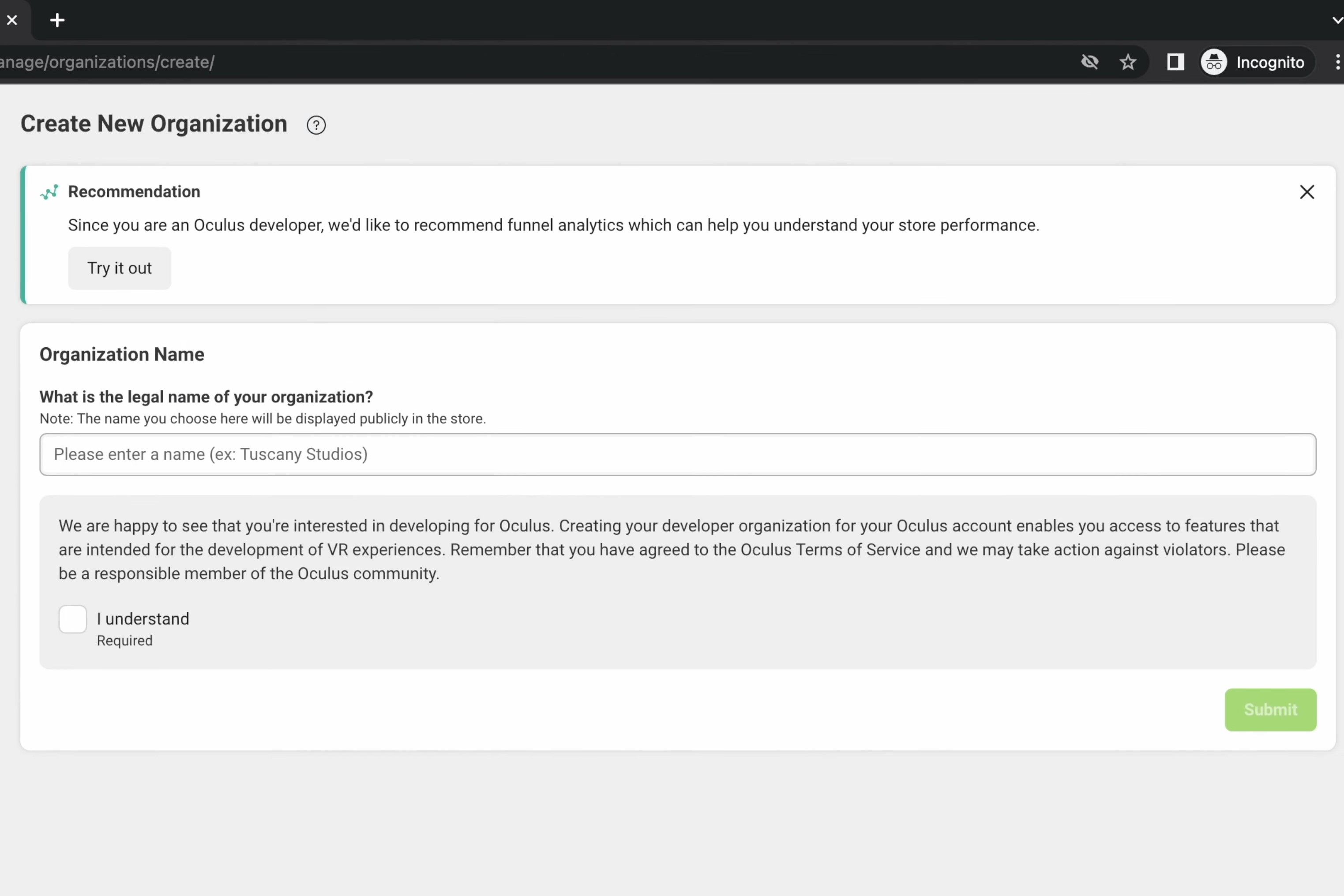
- Зарегистрируйте аккаунт разработчика на сайте разработчиков Meta. Войдите под тем же аккаунтом, что и на шлеме, создайте организацию и подтвердите.
- Установите приложение Meta Quest (смартфон), войдите в тот же аккаунт.
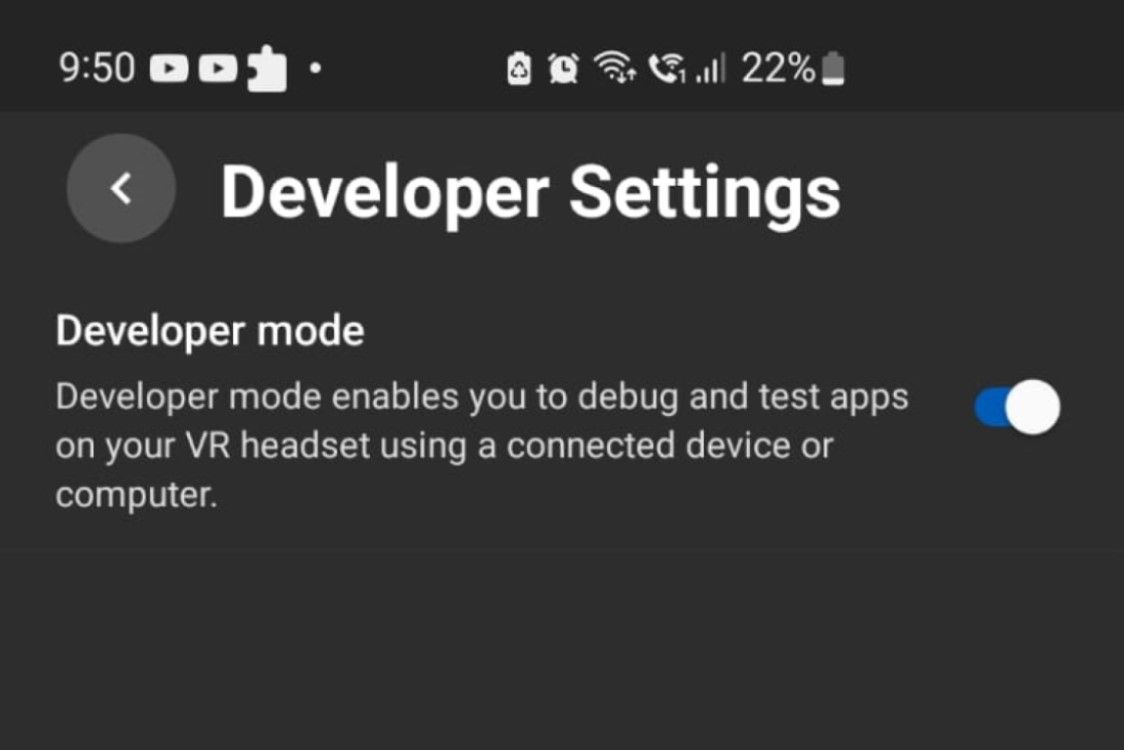
- В приложении: Меню → Устройства → Выберите ваше устройство → Настройки шлема → Режим разработчика и включите переключатель.
- Перезагрузите шлем. Далее в шлеме: Быстрые настройки → Настройки → Система → Разработка → Включите диалог USB-подключения (Enable USB connection dialogue).
Примечание: в разных версиях прошивки пункты меню могут называться немного иначе, но логика та же — включить developer mode и разрешить подключение к ПК.
Шаг 2 — Установка SideQuest и sideload QuestCraft
- Скачайте SideQuest для вашей ОС и установите на ПК.
- Подключите Quest 2 к ПК кабелем USB‑C. На шлеме появится окно с запросом разрешения на доступ к файлам — выберите «Разрешить».
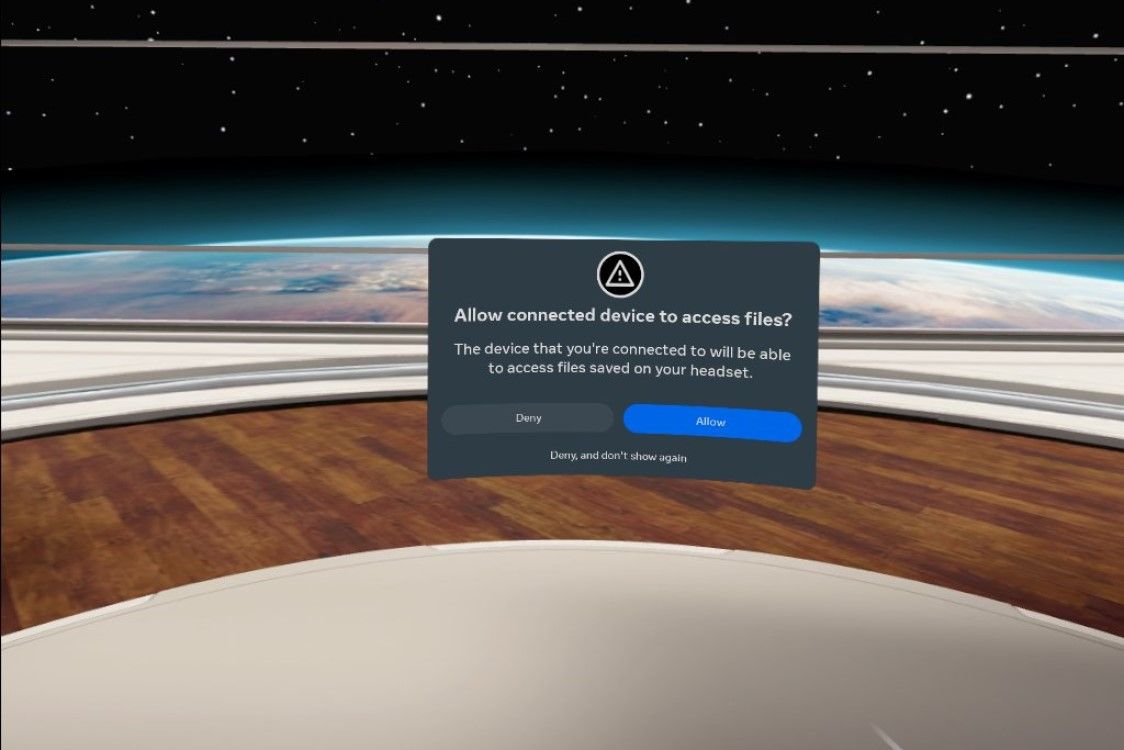
- Откройте SideQuest и убедитесь, что связь с шлемом установлена (значок должен быть зелёным).
- В строке поиска введите QuestCraft и нажмите Sideload/Install.

- После завершения установки в шлеме откройте Библиотеку приложений → Поиск приложений → Смените фильтр с Все на Неизвестные источники → Запустите QuestCraft.
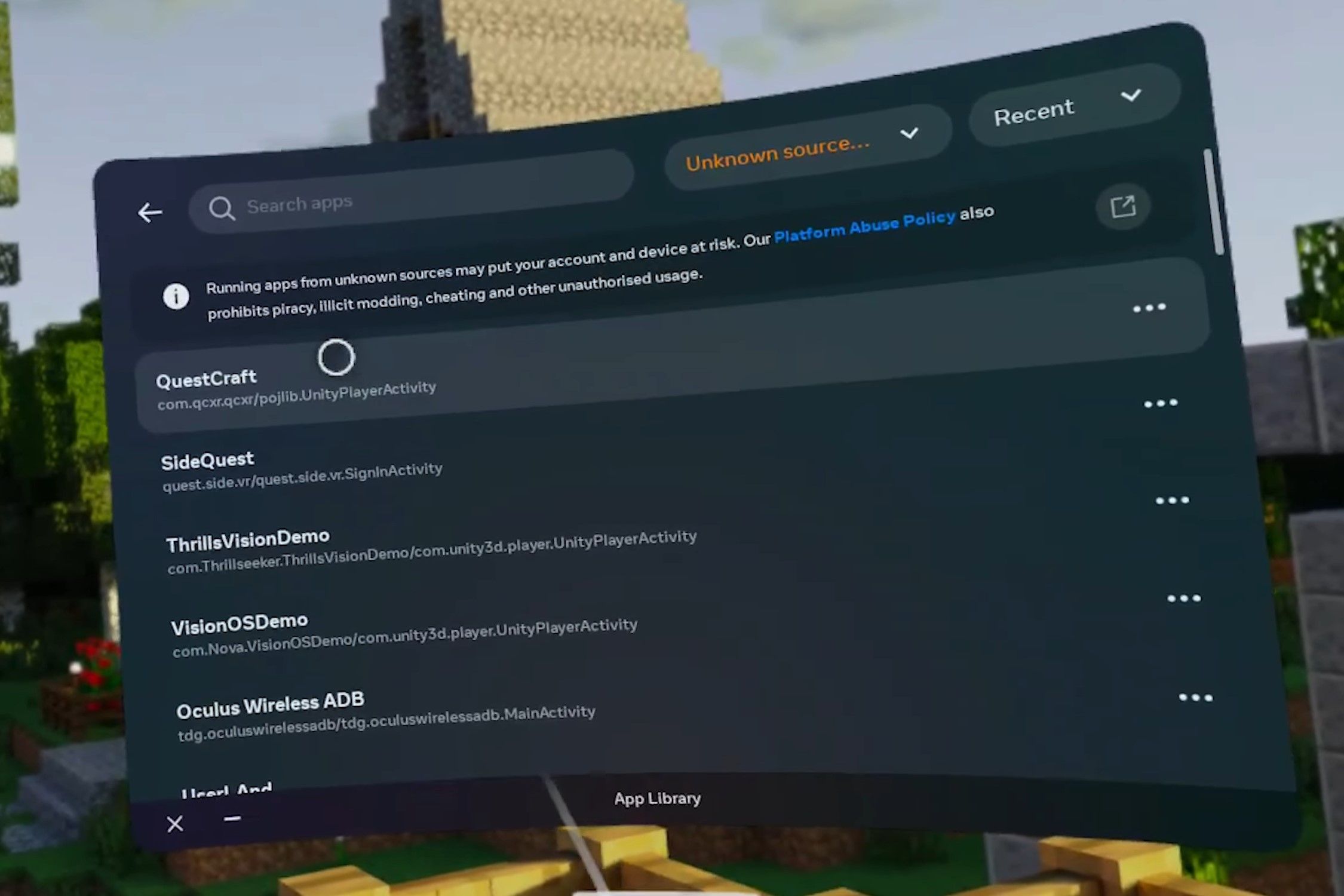
- При первом запуске выберите Вход (Sign In). Вам будет показан код для авторизации.
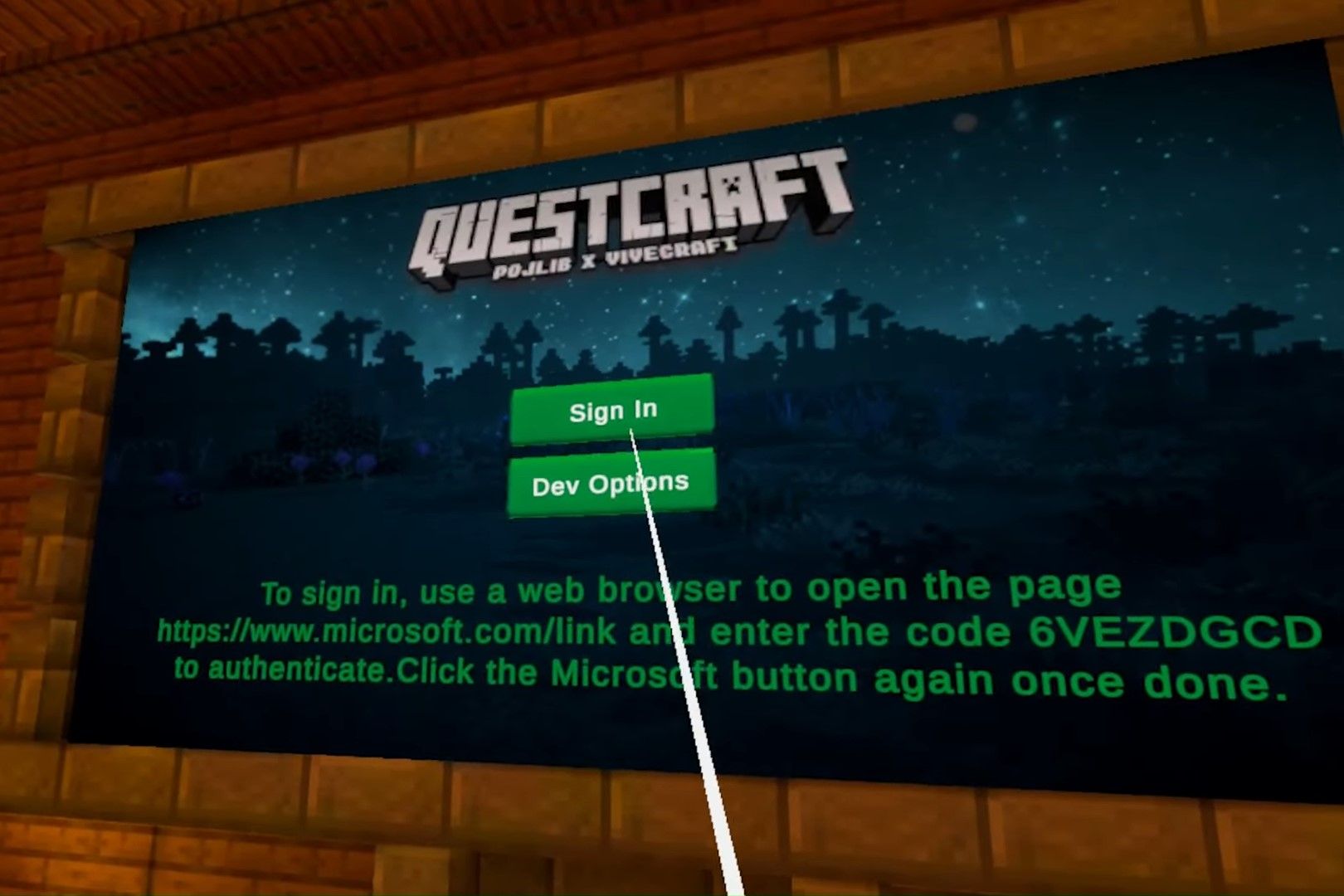
На смартфоне или ПК перейдите на microsoft.com/link, введите код и войдите в тот же Microsoft-аккаунт, на котором куплена Java-версия Minecraft.
Вернитесь в шлем и нажмите Войти снова — после успешной авторизации откроется главное меню QuestCraft.
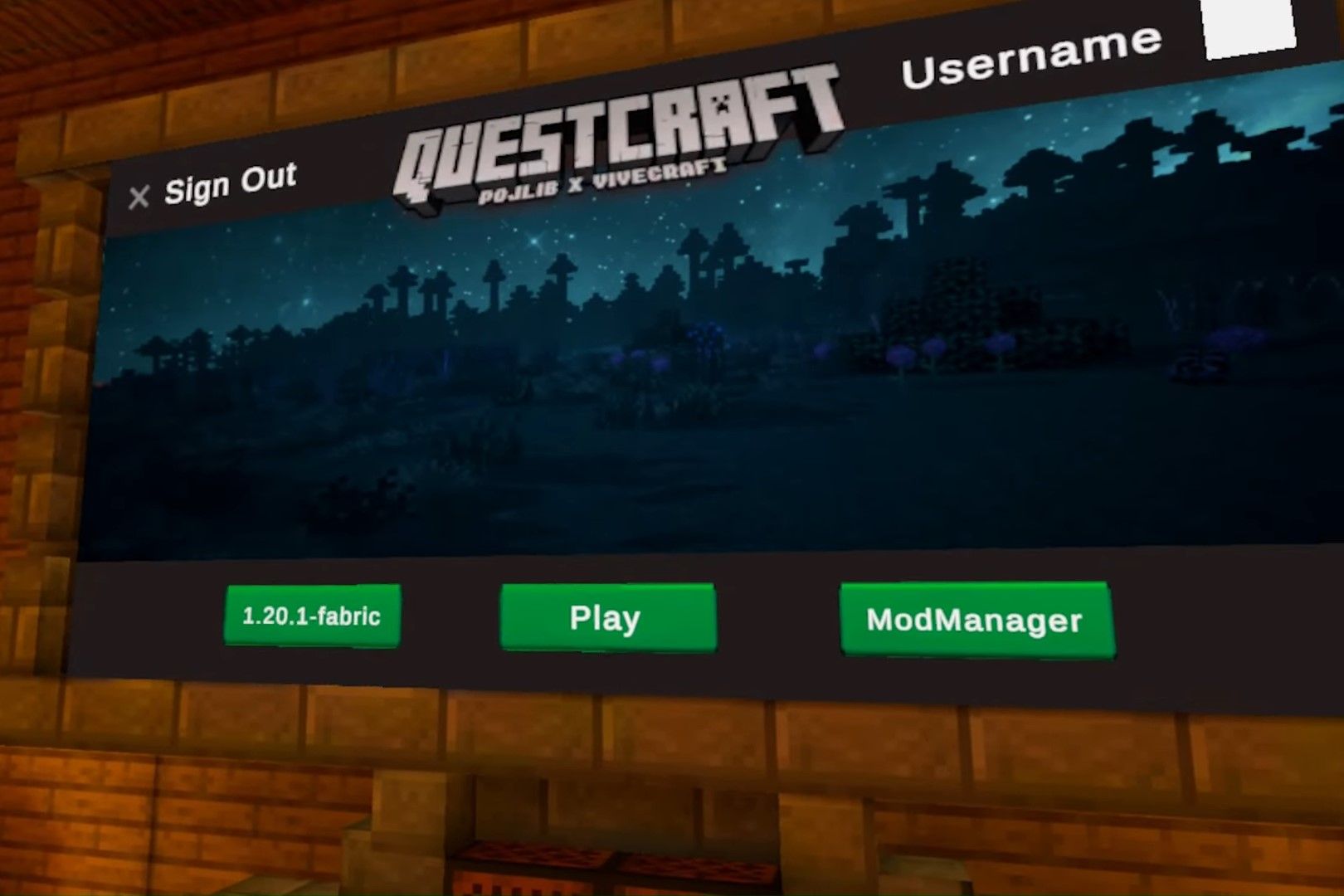
- Нажмите Играть. Приложение скачает необходимые файлы и запустит игру в VR.
Особенности и ограничения QuestCraft:
- QuestCraft основан на Java, поэтому поддерживает моды, но производительность ограничена аппаратной платформой Quest 2.
- Не все Java-моды будут работать корректно; проверяйте совместимость.
- Для передачи файлов, бэкапа миров и модов легче использовать SideQuest или внутренняю сеть/облачные сервисы.
Сравнение вариантов: матрица преимуществ
| Вариант | Требует ПК | Поддержка модов | Производительность | Простота установки | Подходит для мультиплеера Java |
|---|---|---|---|---|---|
| Bedrock (OpenXR) | Не обязательно | Нет (ограниченно) | Хорошая на ПК | Очень просто | Нет |
| Java + Vivecraft | Да | Да | Отличная (ПК) | Средне | Да |
| QuestCraft (Standalone) | Нет | Частично | Ограничена железом | Сложнее (sideload) | Ограничена |
Проверочный список и критерии приёмки
Критерии приёмки для успешного запуска в VR:
- Аппарат: шлем включён и видим системой; контроллеры отслеживаются.
- Софт: Minecraft соответствующей версии установлен; OpenXR/SteamVR настроен для Bedrock/Vivecraft.
- Подключение: при использовании ПК шлем подключён кабелем или через Air Link; при установке QuestCraft SideQuest показывает зелёный статус.
- Аутентификация: для QuestCraft выполнён вход в Microsoft-аккаунт с действующей лицензией Java.
- Визуал: игра загружается и рендерится в VR, камера корректно позиционируется, контроллеры работают.
Если все пункты выполнены — установка засчитана как успешная.
Типичные ошибки и способы устранения
- “Игра не запускается в VR” — проверьте, выбран ли OpenXR runtime и запущен ли SteamVR, если вы используете его.
- “Контроллеры не распознаются” — перезапустите SteamVR/Oculus службу, переподключите контроллеры.
- “Низкий FPS” — уменьшите настройки графики, отключите шейдеры, закройте фоновые приложения.
- “Ошибка аутентификации в QuestCraft” — убедитесь, что вы вводите код на microsoft.com/link под тем же аккаунтом, что и покупка игры.
- “Моды конфликтуют” — удаляйте моды по одному и тестируйте, используйте свежие версии модов для совместимой версии Minecraft.
Советы по производительности и удобству
- Используйте проводное подключение (Link) вместо Wi‑Fi при игре через ПК для минимальной задержки.
- Для Vivecraft избегайте тяжёлых визуальных модификаций и шейдеров, они могут серьёзно снизить FPS в VR.
- Настройте границы/guardian и свободное пространство перед игрой — это снизит риск удариться о предметы.
- Храните резервные копии миров перед установкой модов или обновлением.
Мультиплеер и сервера
- Bedrock-игроки играют на Bedrock-серверах. Java-игроки, подключающиеся через Vivecraft или QuestCraft, должны находиться на Java-серверах.
- При подключении к серверам убедитесь, что версия клиента и сервера совпадают.
- Латентность в VR более заметна — выбирайте сервера с низким пингом и минимальными задержками.
Безопасность и приватность
- SideQuest устанавливает приложения из сторонних источников — проверяйте авторитет приложения и отзывы.
- При входе через microsoft.com/link вы предоставляете доступ к учётной записи; используйте двухфакторную аутентификацию для безопасности.
- Не разглашайте коды авторизации и не передавайте свои учётные данные третьим лицам.
Короткая методология выбора (1‑строка)
Выбирайте Bedrock для простоты и официальной поддержки, Vivecraft через ПК для модов и производительности, QuestCraft для автономной игры без ПК.
Роль‑ориентированные чеклисты
Игрок — чеклист перед сессией:
- Шлем заряжен и обновлён.
- Игровое пространство очищено.
- Вы сохранили прогресс в мире (резервная копия).
- Стабильный сетевой канал или кабельное подключение.
Техник — чеклист для установки:
- Проверить OpenXR/SteamVR и версии Java.
- Установить Vivecraft/SideQuest правильной версии.
- Проверить права доступа и аутентификацию Microsoft.
- Тестировать контроллеры и производительность в тестовом мире.
Заключение
Запуск Minecraft в VR на Meta Quest 2 и ПК возможен тремя рабочими путями: официальный Bedrock через OpenXR для простоты, Vivecraft для Java с полным набором модов и QuestCraft для автономного запуска на самом шлеме. Каждый путь имеет плюсы и ограничения — выбирайте в зависимости от того, важнее ли вам модификации, производительность или отсутствие ПК. Следуйте шагам этой инструкции, используйте контрольные списки и решайте типичные проблемы по ходу установки.
Краткое напутствие: начните с Bedrock, если хотите быстро поиграть; переходите к Vivecraft, когда захотите моды и наилучшее качество; и используйте QuestCraft, если нужны портативность и автономность.
Социальная превью-заготовка
Minecraft VR готов к вашим приключениям: подробная инструкция для запуска на Meta Quest 2 и ПК — Bedrock, Vivecraft и QuestCraft.

Похожие материалы

Несколько аккаунтов Skype: Multi Skype Launcher

Журнал для работы: повысить продуктивность

Персональные звуки уведомлений на Android

Скачивание шоу Hulu для офлайн‑просмотра

Microsoft Start: персонализированная новостная лента
