
Minecraft в VR: как играть на Bedrock и Java
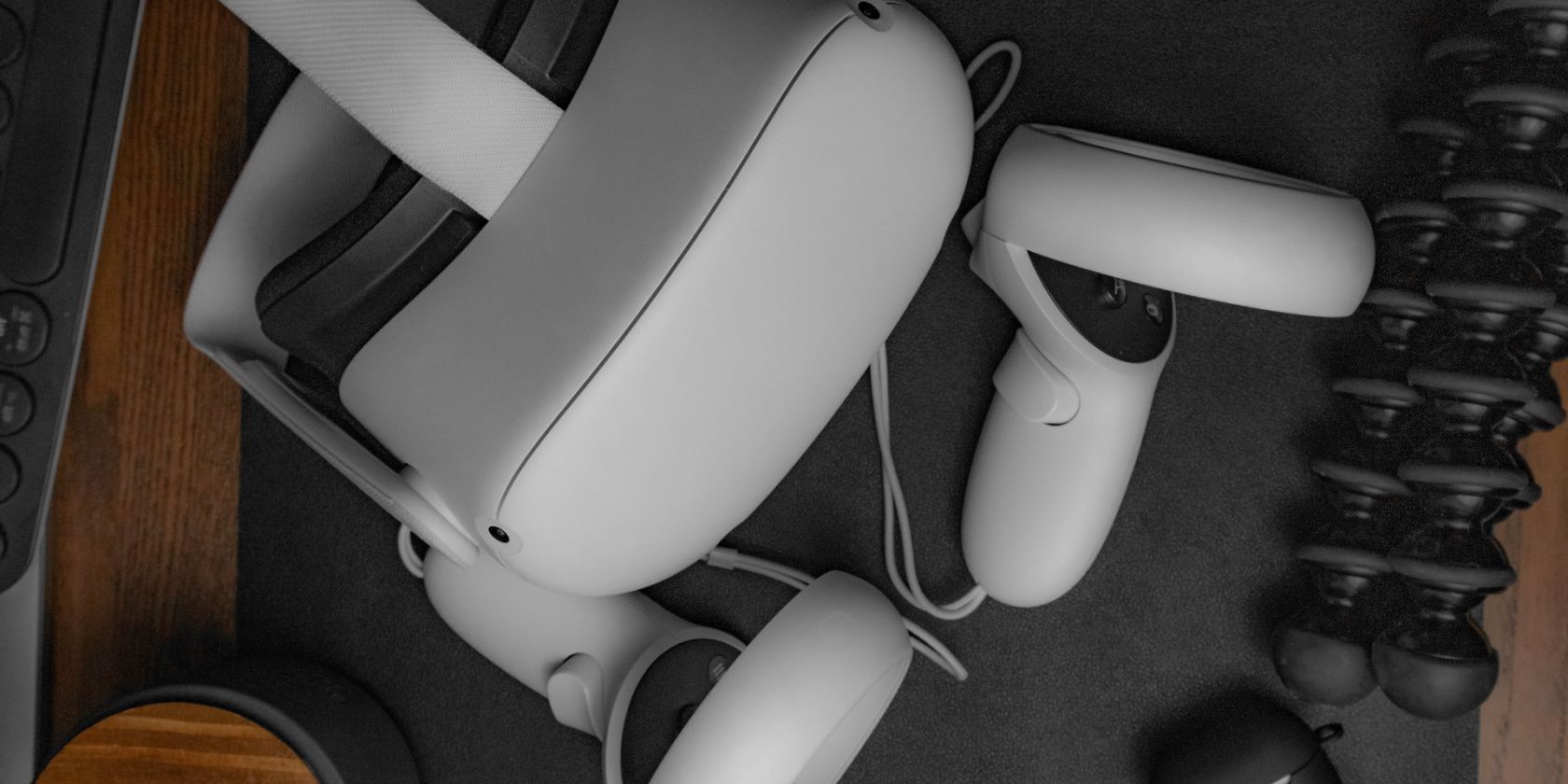
Minecraft существует в нескольких редакциях, и каждая из них по-разному поддерживает виртуальную реальность. В этой статье мы разберём, какие версии имеют нативную поддержку VR, как запустить их на разных гарнитурах (включая Oculus Quest 1/2), и какие шаги нужны для стабильной работы.
Краткий обзор: какие версии поддерживают VR
- Bedrock Edition: официально поддерживает VR. Версии, купленные в магазинах (Oculus Store, Microsoft Store и т.д.), либо имеют встроенную VR-версию, либо могут быть запущены как VR-приложение через оболочку гарнитуры.
- Java Edition: официальной поддержки VR нет; но есть стабильный пользовательский мод Vivecraft, который позволяет запускать Java в SteamVR-гарнитурах.
Важно: в случае с Oculus Quest Minecraft не устанавливается нативно на саму гарнитуру — требуется подключение к мощному ПК или запуск приложения из Oculus Store, если оно доступно для вашей модели и региона.
Можно ли играть в Minecraft VR на Oculus Quest 1/2?
Короткий ответ: да, но с оговорками.
Подробно:
- Minecraft официально не поставляется как автономное приложение для Quest 1/2. Это значит, что вы не можете просто скачать и запустить Java-версию или ПК-версию на гарнитуре без подключения к ПК.
- Два распространённых способа запуска на Quest:
- Проводное подключение через Oculus Link (USB-C) к ПК с хорошей видеокартой.
- Беспроводное подключение через Air Link или другие решения (например, Virtual Desktop). Для стабильной работы по Air Link требуется надёжная локальная Wi‑Fi сеть и мощный ПК.
Если вы не уверены, как настроить Air Link или Link — в интерфейсе Oculus/Meta Quest есть встроенные инструкции и раздел помощи по Wireless Air Link.
Как запускать Bedrock Edition в VR
Bedrock — самый простой путь для VR: поддержка встроена. Ниже — сценарии и пошаговые действия.
Шаги для пользователей Oculus Store:
- Купите и установите Minecraft из Oculus Store (если доступно в вашем регионе).
- Откройте библиотеку в гарнитуре — Minecraft должен отображаться как VR-приложение.
- Запустите игру напрямую.
Шаги для тех, кто купил Minecraft в Microsoft Store или у другого продавца:
- Убедитесь, что версия Bedrock установлена на ПК.
- Откройте приложение гарнитуры (Oculus PC app, SteamVR или Windows Mixed Reality).
- В некоторых случаях оболочка автоматически обнаружит установку и предложит запуск; если нет — создайте пользовательский ярлык для запуска exe-файла Bedrock.
Советы по созданию ярлыка и запуску через SteamVR:
- В Steam > Игры > Добавить игру > Добавить стороннюю программу укажите путь к исполняемому файлу Bedrock. Затем запуск через SteamVR позволит видеть приложение в библиотеке VR.
- Minecraft поддерживает контроллеры и движение в VR, но настройки управления могут отличаться в зависимости от платформы — проверьте раздел «Настройки» в игре.
Типичные проблемы и их решения:
- Игра не запускается в VR: проверьте, видит ли ПК гарнитуру (SteamVR/OpenXR). Перезапустите SteamVR и Minecraft.
- Низкая частота кадров: снизьте рендер-разрешение в настройках гарнитуры или Minecraft, обновите драйвер видеокарты.
Как запускать Java Edition в VR через Vivecraft
Java-редакция не имеет официальной VR-поддержки, но мод Vivecraft делает её совместимой с SteamVR-гарнитурами. Ниже — подробная инструкция.
Требования перед установкой Vivecraft:
- ПК с Windows и достаточной производительностью для рендеринга VR.
- Установленная Java-версия, совместимая с вашей версией Minecraft (обычно Java 8 или новее; смотреть требования на странице Vivecraft).
- Аккаунт Steam и установленный SteamVR (Vivecraft использует SteamVR).
- Резервная копия папки .minecraft на случай отката.
Пошаговая установка Vivecraft:
- Перейдите на страницу загрузки Vivecraft и скачайте инсталлятор. Учтите: Vivecraft иногда отстаёт по версии от актуальной Java-версии Minecraft; выберите совместимую версию Minecraft в инсталляторе.
- Запустите скачанный инсталлятор Vivecraft.
- В окне инсталлятора выберите опции (по умолчанию подходят большинству). Убедитесь, что Minecraft в момент установки не запущен.
- Нажмите Install. Инсталлятор подгрузит необходимые моды и компоненты — скорость установки зависит от интернета.
- Откройте Minecraft Launcher, переключитесь на профиль Vivecraft и запустите игру.
- Запустите SteamVR, затем нажмите Play в лаунчере Minecraft.
Настройка и рекомендации после установки:
- Если игра не запускается в VR, убедитесь, что SteamVR работает и выбран правильный рендерер OpenXR/SteamVR.
- Проверьте совместимость модов: некоторые моды Java конфликтуют с Vivecraft.
- Контроллеры и схема управления настраиваются в конфигурации Vivecraft.
Критерии приёмки — как понять, что всё работает корректно
- Игра запускается и отображается в гарнитуре без критических задержек.
- Управление отслеживается корректно: контроллеры отвечают, перемещение и взгляды синхронизированы.
- Частота кадров стабильна и достаточна для комфортной игры (обычно 72+ FPS для старых Quest, 90+ для более плавного опыта).
- Звук воспроизводится через гарнитуру, а чат/ввод текста работают, если требуются.
Чеклисты для разных ролей
Чеклист для владельцев Oculus Quest (быстрая проверка):
- У меня есть мощный игровой ПК.
- Установлен Oculus PC app или SteamVR.
- Я знаю, как включить Oculus Link или Air Link.
- Если планирую беспроводную игру, сеть Wi‑Fi 5 ГГц и минимальная загрузка сети.
Чеклист для игроков Java Edition:
- Сделана резервная копия .minecraft.
- Скачан и установлен Vivecraft нужной версии.
- SteamVR запущен и гарнитура распознана.
- Конфликтующие моды отключены.
Чеклист для владельцев Bedrock из Microsoft Store:
- Игра актуальна и установлена.
- При необходимости создан ярлык для запуска через SteamVR.
- Проверены настройки контроллера и графики.
Когда это не работает — типичные сценарии и причины
- Вы купили Minecraft на одном устройстве (например, на Nintendo) — это не переносится на Quest/PC автоматически.
- Java-версия обновилась, а Vivecraft ещё не успел выпустить совместимый инсталлятор — временная несовместимость.
- Нехватка ресурсов ПК: старая видеокарта или процессор не справляются с VR.
- Проблемы сети при беспроводной трансляции: задержки, зависания и артефакты.
Советы по производительности и комфорту
- Уменьшите рендерное разрешение в настройках гарнитуры или в SteamVR для повышения FPS.
- Включите упрощённую графику (снижение дальности прорисовки и частиц) в Minecraft для более плавной работы.
- Используйте кабельное соединение, если беспроводная трансляция даёт плохую картинку.
- Регулярно обновляйте драйвер видеокарты и SteamVR/OpenXR runtime.
- Делайте перерывы каждые 30–60 минут для снижения утомляемости.
Безопасность, конфиденциальность и сохранность данных
- Никогда не передавайте учётные данные другим программам, неофициальным установщикам и сомнительным сайтам.
- Перед установкой Vivecraft делайте резервную копию профиля Minecraft.
- Следите за разрешениями приложений в Oculus/SteamVR: доступ к камере или микрофону включайте только при необходимости.
Альтернативные подходы и когда их выбрать
- Если у вас слабый ПК, лучше играйте в Bedrock через облачные стриминговые сервисы или в нативной версии на поддерживаемых платформах.
- Для пользователей без SteamVR-гарнитуры рассмотрите покупку адаптеров/кабелей для подключения к ПК, если нативная поддержка недоступна.
Краткий глоссарий
- Bedrock Edition: версия Minecraft для Windows 10/11, консолей и мобильных устройств, созданная на одном движке и часто поддерживает VR.
- Java Edition: классическая версия Minecraft для ПК, более модифицируемая, но без официальной VR-поддержки.
- Vivecraft: мод/порт для запуска Java Edition в SteamVR.
- SteamVR/OpenXR: рантаймы, которые обеспечивают взаимодействие между VR-гарнитурой и приложениями на ПК.
Итог и рекомендации
Minecraft в VR доступен и для Bedrock, и для Java (через Vivecraft). Для большинства пользователей самым простым вариантом будет Bedrock в официальном магазине гарнитуры или запуск Bedrock через SteamVR. Если вы преданный игрок Java с модами и хотите полный функционал, Vivecraft — надёжный путь, но он требует установки и настройки.
Выберите подход в соответствии с оборудованием: если у вас Quest и мощный ПК — привязка через Link/Air Link даст гибкость; если у вас SteamVR-гарнитура — Vivecraft откроет Java в VR. В обоих случаях заранее проверьте совместимость версий и сделайте резервную копию игры.
Важно
- Если у вас возникают проблемы, начните с перезапуска SteamVR/Окулус-приложения и проверки драйверов.
- Перед сменой версии Minecraft создавайте резервную копию профиля.
Сводка
- Bedrock: официальная VR-поддержка и более простой вход в мир VR.
- Java + Vivecraft: больше гибкости и модификаций, но нужна ручная настройка и SteamVR.
- Для Quest потребуется подключение к PC (Link/Air Link) или версия из Oculus Store.
Спасибо за прочтение — выбирайте вариант, подходящий под ваше оборудование, и наслаждайтесь строительством в виртуальной реальности!

Похожие материалы

Несколько аккаунтов Skype: Multi Skype Launcher

Журнал для работы: повысить продуктивность

Персональные звуки уведомлений на Android

Скачивание шоу Hulu для офлайн‑просмотра

Microsoft Start: персонализированная новостная лента
