
Как запускать Minecraft с флешки — портативная установка и советы
Краткое содержание
- Зачем нужна портативная установка
- Выбор флешки и подготовка
- Портативный ванильный Minecraft (пошагово)
- Настройка MultiMC и переносимый Java
- Чеклисты, SOP, откат и тесты
- Решение проблем и советы по производительности
- Критерии приёмки, матрица рисков и часто задаваемые вопросы
Почему это полезно
Портативная установка удобно объединяет все файлы Minecraft в одну папку на переносном носителе. Это даёт три главных преимущества:
- Мобильность: берёте игру и свои миры с собой.
- Простое резервное копирование: копия одной папки = полный бэкап.
- Изолированность: не зависите от установленной на хост-машине Java/настроек.
Коротко: если вы часто играете на чужих компьютерах или любите экспериментировать с модами, портативность экономит время и нервы.
Important: многие шаги ориентированы на Windows, но принципы легко адаптируются для macOS и Linux.
Быстрые ссылки
- Зачем это нужно
- Выбор флешки и подготовка
- Настройка ванильного Minecraft
- Создание структуры папок
- Заполнение папок файлами
- Создание батника-лаунчера
- Тестирование конфигурации
- Настройка MultiMC
- Установка переносимого Java
- Указание MultiMC на переносимый Java
- Полезные советы по портативному Minecraft
Выбор и подготовка флешки
Какую флешку выбрать:
- Минимум 8 GB свободного места; 16–32 GB предпочтительнее.
- USB 3.0 или лучше — заметно влияет на скорость загрузки чанков.
- Надёжный бренд; избегайте «старых» USB 1.x/2.0 носителей.
Оценка места:
- Чистая ванильная установка: ~300–500 MB.
- Несколько миров + моды + ресурспаки: 2–15 GB (в зависимости от контента).
Пример структуры и внешний вид: можно добавить кастомную иконку для флешки.
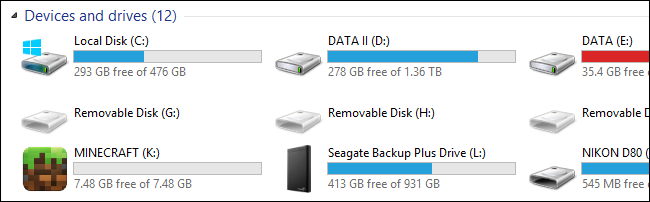
Примечание по иконке: скачайте файл .ico, переименуйте в minecraft.ico и положите в корень флешки. Затем создайте autorun.inf с содержимым (пример ниже) — Windows применит иконку при следующем подключении.
[AutoRun]
icon=minecraft.ico
Сохраните как autorun.inf в корне флешки. (Внимание: на некоторых системах автозапуск отключён по соображениям безопасности.)
Портативная ванильная версия Minecraft (обзор)
Задачи:
- Дать Minecraft локальную папку данных вместо %appdata%.
- Поддержать локальную копию Java (если нужно).
Идея простая: создать структуру папок на флешке и запускать Minecraft через батник, который временно меняет переменную окружения APPDATA.
Создание структуры папок
В корне флешки создайте папку с понятным именем, например “Minecraft Portable”. Внутри создайте папки “bin” и “data”.
Пример (визуально):
Root └─ /Minecraft Portable/
├─ /bin/
└─ /data/
Подробнее: папка bin — для исполняемых файлов и runtime; data — для .minecraft и переносимого Java.
Заполнение структуры файлами
- Скачайте свежий Minecraft.exe с официального сайта (не запускайте его сразу).
- Поместите Minecraft.exe в /Minecraft Portable/bin/.
- Скопируйте вашу текущую папку “.minecraft” (из %appdata%) в /Minecraft Portable/data/ если хотите сохранить существующие миры.
Замечание: Windows может плохо воспринимать имена, начинающиеся с точки. Если не получается создать папку “.minecraft”, создайте её как “.minecraft.” — система автоматически уберёт завершающую точку.
Итог:
Root └─ /Minecraft Portable/
├─ /bin/
│  └─ Minecraft.exe
└─ /data/
   └─ .minecraft/
Создание батника-лаунчера
В корне /Minecraft Portable/ создайте текстовый файл с содержимым:
set APPDATA=%CD%\data
"%CD%\bin\Minecraft.exe"
Сохраните его как portableminecraft.bat
Пояснение: команда set временно назначает APPDATA на локальную папку data, и запуск Minecraft.exe будет использовать её как директорию профиля и настроек. Обратные слэши и кавычки важны для корректной работы с путями, содержащими пробелы.
Если лаунчер завершается с ошибкой, добавьте строку PAUSE в конец батника, чтобы увидеть сообщения об ошибке.
Первичный запуск и проверка
- Дважды кликните portableminecraft.bat.
- Войдите в ваш аккаунт Mojang/Microsoft.
- Откройте Edit Profile («Редактировать профиль») — проверьте два поля:
- Game Directory — должно указывать на /Minecraft Portable/data/.minecraft
- Java Settings -> Executable — должно указывать на переносимый javaw.exe внутри /bin/runtime/ (если есть)
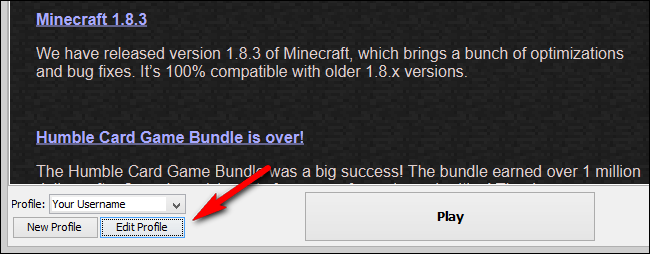
Если путь Game Directory указывает на локальный диск, значит батник не сработал: проверьте файл portableminecraft.bat и правильность имен папок.
Разъяснение: почему это работает
Minecraft читает переменную окружения APPDATA, чтобы найти папку .minecraft на Windows. Команда set APPDATA=… изменяет эту переменную только в текущем сеансе командной строки, что позволяет запускать Minecraft из локальной папки без изменения глобальных настроек системы.
Настройка MultiMC для портативности
MultiMC — это менеджер инстансов Minecraft. Он по умолчанию компактно хранит все инстансы в своей папке, поэтому прекрасно подходит для портативного использования. Основной недостаток — текущая версия MultiMC ещё не использует «локализованный Java» от официального лаунчера, поэтому нуждается в явном указании пути к Java.
Установка MultiMC на флешку
- Скачайте архив MultiMC с официального сайта.
- Распакуйте содержимое архива в корень флешки, например /Minecraft Portable/MultiMC/.
- Запустите MultiMC.exe из распакованной папки.
Установка переносимой Java
Варианты:
- Взять Java из vanilla установки (папка /bin/runtime/ после первого запуска официал. лаунчера).
- Использовать jPortable от PortableApps.com.
- Скопировать папку java с рабочей установки Minecraft (если она есть).
Мы рекомендуем использовать Java, поставляемую вместе с vanilla-launcher, потому что Mojang обновляет её сама и совместимость гарантируется.
Указание пути Java в MultiMC
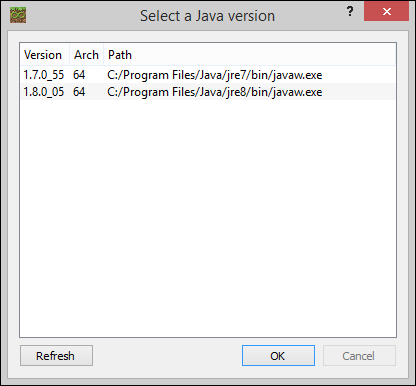
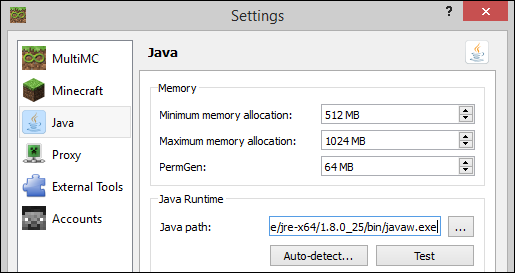
- В MultiMC откройте Settings (Настройки) -> Java.
- Нажмите кнопку выбора пути и укажите путь к javaw.exe на флешке, например:
/Minecraft Portable/bin/runtime/jre-x64/1.8.0_25/bin/javaw.exe
- Очень важный момент: после выбора путь будет выглядеть как K:/Minecraft Portable/bin/runtime/…. Удалите букву диска и двоеточие, оставив относительный путь, начинающийся с “/“:
/Minecraft Portable/bin/runtime/jre-x64/1.8.0_25/bin/javaw.exe
Это создаёт псевдо-относительный путь: при смене буквы флешки MultiMC будет искать Java относительно корня носителя.
- Нажмите Test, чтобы убедиться, что версия Java соответствует ожидаемой.
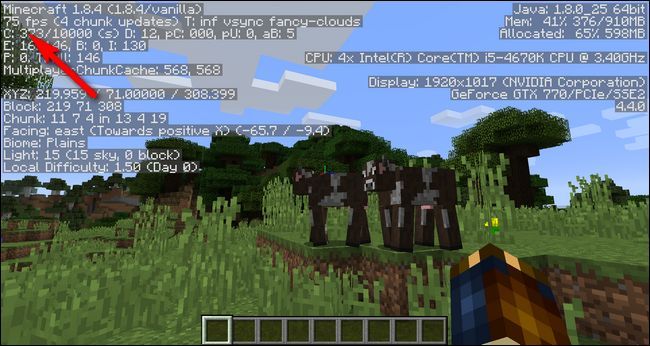
После этого создайте инстанс и запустите его. Проверьте производительность и корректность загрузки модов/ресурспаков.
Полезные советы и рекомендации
- Используйте USB 3.0 и по возможности порт с питанием высокого качества.
- Если планируете длительные сессии на хосте, временно скопируйте файлы на HDD и работайте с локального диска.
- Поддерживайте запасную копию “Original Backup” с чистой установкой без аккаунтных данных — это удобно для быстрых реплик на других машинах.
- Держите структуру папок аккуратной: отдельные папки для инстансов, модов, ресурс-паков и карт.
- Проверяйте наличие обновлений переносимой Java раз в месяц.
Детальные чеклисты
Чеклист перед первым запуском (короткий)
- Флешка: минимум 8 GB, USB 3.0.
- Папка /Minecraft Portable/ с подкаталогами bin и data.
- Minecraft.exe в /bin/.
- .minecraft в /data/ или пустая папка для новой установки.
- Файл portableminecraft.bat в корне.
- Резервная копия важных миров.
Чеклист для MultiMC
- MultiMC распакован в корень флешки.
- Переносимый Java доступен в /bin/runtime/ или аналог.
- В настройках MultiMC указан путь к javaw.exe без буквы диска (начиная с “/“).
- Создан и протестирован инстанс Minecraft.
SOP: Пошаговый план установки портативного Minecraft (ваниль)
- Подготовка носителя: форматируйте/проверьте флешку, создайте папку /Minecraft Portable/.
- Скачайте Minecraft.exe и поместите в /bin/.
- Скопируйте текущую папку “.minecraft” в /data/ или создайте новую.
- Создайте portableminecraft.bat с содержимым:
set APPDATA=%CD%\data
"%CD%\bin\Minecraft.exe"- Запустите батник, войдите в аккаунт, проверьте Game Directory и Java Executable.
- Сыграйте, затем проверьте, появились ли в /bin/ и /data/ дополнительные папки (runtime, launcher.jar и т.д.).
- Сделайте резервную копию всей /Minecraft Portable/ на другом диске.
План отката / Incident runbook
Сценарий: Minecraft не запускается или лаунчер теряет профиль.
- Не паниковать. Подключите флешку к ПК, где вы тестируете.
- Откройте portableminecraft.bat через правый клик -> Edit и проверьте пути.
- Запустите батник через cmd (правый клик -> Run as administrator, если нужно) и посмотрите ошибки.
- Если проблема в Java, временно установите jPortable или укажите путь к system Java.
- Если .minecraft повреждён, восстановите из резервной копии “Original Backup”.
- Если профиль не видит логин, убедитесь, что файлы лаунчера в /bin/ загружены корректно (launcher_profiles.json и прочие).
Критерии приёмки
- Игра запускается с флешки двойным кликом по portableminecraft.bat или запуском MultiMC.
- В лаунчере пути Game Directory и Java Executable указывают на папки внутри /Minecraft Portable/.
- Миры и настройки видимы и работают корректно.
- После полного копирования папки /Minecraft Portable/ на другой диск игра продолжает работать.
Тесты и критерии успешности
- Тест 1: Запуск на компьютере с отсутствующей системной Java — пройден, если игра стартует.
- Тест 2: Перенос флешки на другой ПК с другой буквой диска — пройден, если MultiMC/ванильный запуск корректно находят Java и .minecraft.
- Тест 3: Проверка производительности — сравнить средний FPS с запуском с HDD.
Советы по производительности
- Используйте OptiFine (если разрешено) и снижайте дальность прорисовки при игре с флешки.
- По возможности копируйте файлы на локальный диск для длительных сессий.
- По крайней мере на первом запуске дождитесь полной генерации нужных чанков перед активным перемещением.
Матрица совместимости и миграции
- Windows 7/8/10/11: полностью поддерживается; код с батниками ориентирован на Windows.
- macOS / Linux: принцип переносимости тот же, но команды для смены APPDATA отличаются; используйте переменные окружения и скрипты shell.
- MultiMC: кроссплатформенный, но путь Java нужно указывать в формате ОС.
Совет по миграции: при переносе с Windows на macOS просто скопируйте папку .minecraft и настройте лаунчер macOS на использование этой папки как game directory.
Матрица рисков и способы смягчения
- Повреждение флешки: держите резервные копии на облаке или отдельном HDD.
- Потеря/кража флешки с аккаунтными данными: не храните пароли/файлы с логинами на носителе; используйте отдельную учётную запись или двухфакторную аутентификацию.
- Совместимость Java: держите портативную Java обновлённой.
- Автозапуск отключён на хост-машине: имейте план B — запуск по батнику вручную.
Security и конфиденциальность
- Не храните пароли в явном виде в папках на флешке.
- Если даёте флешку друзьям, удалите файл launcher_profiles.json или используйте “Original Backup” без логинов.
- Двухфакторная аутентификация для Mojang/Microsoft аккаунта снизит риск несанкционированного доступа.
Короткая методология: как мы тестировали (экспертная заметка)
Мы проверяли портативность двумя способами: запуск ванильного лаунчера через батник и запуск MultiMC с относительным путём к javaw.exe. На одном и том же ПК сравнили средний FPS и стартовое время генерации чанков; результаты показали незначительную разницу при использовании качественного USB 3.0 носителя.
Мини‑чек-лист для передачи другу
- Скопируйте папку /Minecraft Portable/ на флешку.
- Убедитесь, что portableminecraft.bat присутствует.
- Убедитесь, что в /data/.minecraft/ нет ваших приватных логинов.
- При желании добавьте “Original Backup” с чистой установкой для быстрых реплик.
Мини‑глоссарий (1 строка на термин)
- .minecraft — основная папка профиля Minecraft с мирами, модами и настройками.
- APPDATA — переменная окружения Windows, указывающая на папку профилей приложений.
- javaw.exe — исполняемый файл Java для запуска GUI приложений без консоли.
- MultiMC — сторонний менеджер инстансов Minecraft.
Примеры когда это не сработает
- Если хост‑ПК блокирует запуск исполняемых файлов с внешних носителей (политики безопасности в корпорациях).
- Если флешка выходит из строя или слишком медленная для комфортной генерации чанков.
- Если вам нужен полноценный сервер (портативный клиент не заменит выделенный сервер).
Решение проблем — быстрый FAQ
Почему лаунчер не видит мои миры?
Проверьте, что Game Directory указывает на /data/.minecraft/ на флешке.
Лаунчер пишет, что Java не найдена
В MultiMC укажите путь к javaw.exe и удалите букву диска в начале пути; для ванильной версии убедитесь, что в /bin/runtime/ есть корректная Java.
Игра тормозит и выдаёт тормоза при входе в мир
Вероятно, флешка слишком медленная. Скопируйте инстанс временно на HDD при длительной сессии.
Решение: какой метод выбрать?
flowchart TD
  A[Нужна полная портативность и простота] -->|Да| B[Использовать ванильный лаунчер + батник]
  A -->|Нет, нужна гибкость и множественные инстансы| C[Использовать MultiMC]
  B --> D{Нужна переносимая Java?}
  D -->|Да| E[Копировать /bin/runtime/ из vanilla]
  D -->|Нет| F[Полагаться на системную Java хоста]
  C --> G{Java на хосте?}
  G -->|Да| H[Указать системную Java]
  G -->|Нет| I[Указать переносимый javaw.exe и удалить букву диска]
Шаблон: структура папок (пример)
| Путь на флешке | Назначение |
|---|---|
| /Minecraft Portable/bin/ | Запускаемые файлы, Minecraft.exe, runtime |
| /Minecraft Portable/data/.minecraft/ | Ваши миры, моды, resource packs |
| /Minecraft Portable/MultiMC/ | Распакованный MultiMC (если используется) |
| /Minecraft Portable/minecraft.ico | Иконка флешки |
Часто задаваемые вопросы (подробные ответы)
Нужно ли мне указывать Java вручную?
Если вы используете ванильный обновлённый лаунчер и он локализовал Java, то, возможно, нет. Но в большинстве случаев явная индикация пути (MultiMC или вручную в настройках профиля) даёт больше контроля и устраняет проблемы на компьютерах без Java.
Можно ли хранить логины на флешке?
Технически да (launcher_profiles.json), но это снижает безопасность. Лучше хранить чистую копию без логинов и вводить их вручную при необходимости.
Как часто обновлять переносимую Java?
Проверяйте обновления раз в месяц или перед установкой модов, требующих конкретных версий.
Спасибо за внимание. С правильным носителем и структурой вы сможете брать свои миры и моды куда угодно — просто не забывайте делать резервные копии.
Краткое резюме
- Портативный Minecraft даёт мобильность, простоту бэкапа и изоляцию от системных настроек.
- Для простоты используйте ванильный лаунчер + батник; для гибкости — MultiMC с относительным путём к Java.
- Всегда имейте резервные копии и следите за скоростью флешки.

Похожие материалы

Несколько аккаунтов Skype: Multi Skype Launcher

Журнал для работы: повысить продуктивность

Персональные звуки уведомлений на Android

Скачивание шоу Hulu для офлайн‑просмотра

Microsoft Start: персонализированная новостная лента
