
Как воспроизводить локальные видео и музыку на PlayStation 4
Быстрые ссылки
- Поддерживаемые форматы и кодеки
- Правильная файловая система на USB‑диске
- Файлы должны находиться в папках
- Использование Media Player на PS4
- Альтернативы: DLNA и Plex
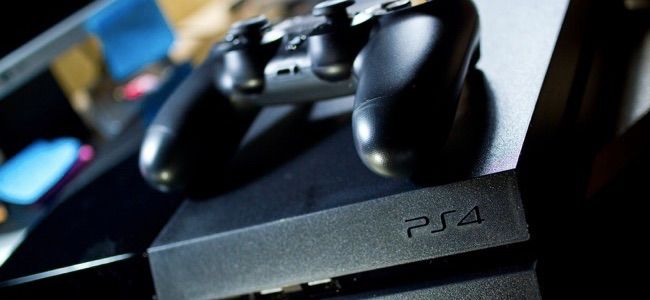
PS4 умеет воспроизводить файлы с USB‑накопителей и с других компьютеров в вашей локальной сети. Плеер может даже воспроизводить музыку в фоне во время игры. Для этого используется приложение Media Player, а также опционально Plex — бесплатный клиент теперь доступен на PS4.
Поддерживаемые форматы и кодеки
Ниже приведён список форматов и кодеков, которые поддерживает Media Player от Sony. Если ваш файл не соответствует одному из этих форматов, его нужно перекодировать в поддерживаемый формат.
Краткая справка: контейнер — это формат файла (.mkv, .mp4 и т.д.), кодек визуала/аудио — способ сжатия данных.
Музыка: MP3, AAC (M4A)
Фотографии: JPEG, BMP, PNG
Видео: контейнеры и поддерживаемые кодеки
MKV
- Видео: H.264/MPEG‑4 AVC High Profile Level 4.2
- Аудио: MP3, AAC LC, AC‑3 (Dolby Digital)
AVI
- Видео: MPEG4 ASP, H.264/MPEG‑4 AVC High Profile Level 4.2
- Аудио: MP3, AAC LC, AC‑3 (Dolby Digital)
MP4
- Видео: H.264/MPEG‑4 AVC High Profile Level 4.2
- Аудио: AAC LC, AC‑3 (Dolby Digital)
MPEG‑2 TS
- Видео: H.264/MPEG‑4 AVC High Profile Level 4.2, MPEG2
- Аудио: MP2 (MPEG2 Audio Layer 2), AAC LC, AC‑3 (Dolby Digital)
- AVCHD: .m2ts, .mts
Важно: даже если контейнер и кодеки совпадают, некоторые редкие профили или параметры потока могут не воспроизводиться. Если файл не запускается, попробуйте перекодировать его в H.264 + AAC/AC‑3 в контейнере MP4 или MKV.
Правильная файловая система на USB‑диске
PS4 не читает NTFS. Накопитель должен быть отформатирован в exFAT или FAT32. Если ваш диск в NTFS, PS4 либо не покажет его, либо выдаст ошибку.
Пошагово для Windows:
- Подключите USB‑накопитель к компьютеру.
- Сделайте резервную копию важных файлов — форматирование удалит всё.
- Правой кнопкой мыши кликните по диску → Форматировать → выберите exFAT или FAT32 → Запустить.
Совет: используйте exFAT для файлов больше 4 ГБ. FAT32 удобна для совместимости, но ограничена размером отдельных файлов.
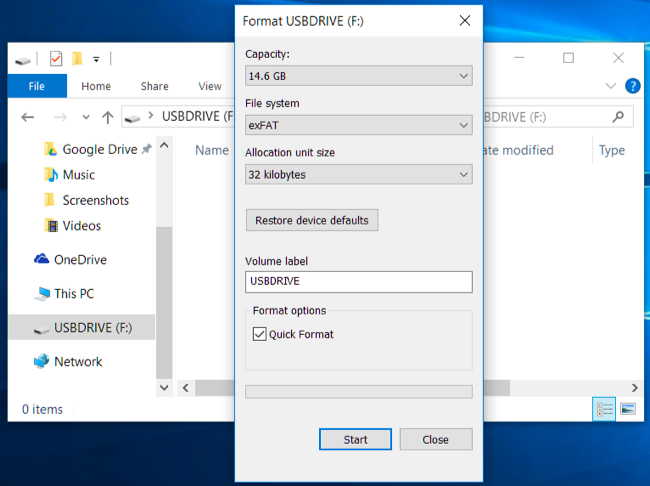
Важно: некоторые старые флеш‑накопители и картридеры могут неправильно работать с exFAT. Если носитель не виден на PS4, попробуйте другой USB‑накопитель или формат FAT32.
Файлы должны находиться в папках
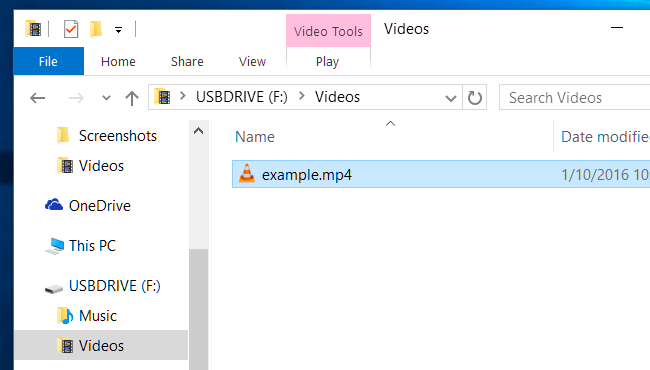
Sony не указывает это явно, но PS4 не сканирует «корень» диска. Файлы должны быть размещены внутри папок, иначе консоль их не увидит.
Правила:
- Музыка должна находиться в папке с именем Music, иначе Media Player может не распознать аудиоколлекцию.
- Видео и фото должны быть в любой папке — главное, чтобы они не лежали на корневом уровне.
Структура примера:
USB‑диск/
- Music/
- album1/
- song1.mp3
- album1/
- Videos/
- movie1.mkv
- Photos/
- trip/
- img001.jpg
- trip/
Использование Media Player на PS4
- Вставьте USB‑накопитель в один из USB‑портов на PS4.
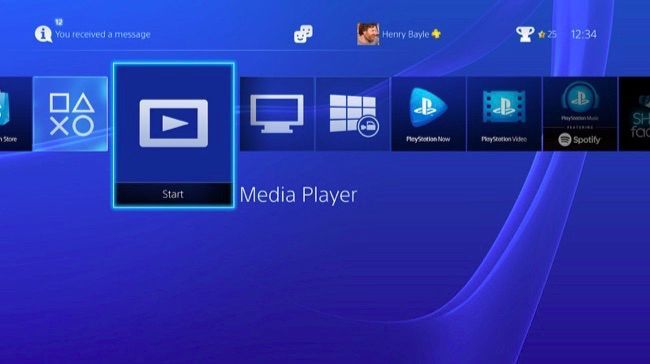
- Откройте главное меню PS4 и найдите иконку Media Player в контент‑зоне. Если приложение не установлено, иконка направит вас в PlayStation Store, где его можно бесплатно скачать.
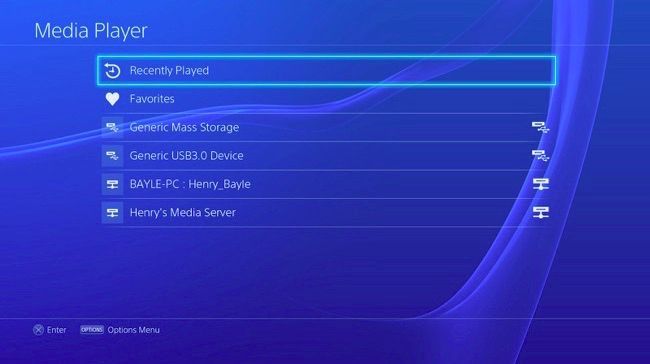
- Запустите Media Player и выберите ваш USB‑накопитель в списке источников.
- Навигируйте по папкам и запускайте файлы.
Управление воспроизведением:
- L2 / R2 — перемотка назад/вперёд при просмотре видео.
- Кнопка Options — открыть панель управления воспроизведением.
- Треугольник — показать информацию о файле.
- Во время игры удерживайте кнопку PlayStation, чтобы открыть быстрые элементы управления музыкой (пропуск треков, пауза).
Альтернативы: DLNA и Plex
Если не хочется постоянно подключать флешку, используйте стриминг по сети. Media Player обнаруживает совместимые DLNA‑серверы в вашей сети и показывает их в списке источников рядом с USB.
Plex предлагает более удобный интерфейс и дополнительные функции: метаданные, обложки, транскодирование на лету. Клиент Plex на PS4 сейчас доступен бесплатно и удобен для медиатеки, которую вы хотите просматривать с нескольких устройств.
Примечание: для DLNA и Plex требуется, чтобы сервер и PS4 находились в одной локальной сети (Wi‑Fi или проводное соединение). Для корректной работы видеопотоков по Wi‑Fi убедитесь, что сеть стабильна и имеет достаточную пропускную способность.
Когда это не работает и как исправить
Частые проблемы и решения:
- PS4 не видит диск: проверьте файловую систему (exFAT/FAT32), попробуйте другой USB‑порт или другой носитель.
- Файл не воспроизводится: проверьте контейнер и кодеки, попытайтесь перекодировать в MP4/MKV с H.264 + AAC или AC‑3.
- Видео воспроизводится без звука: убедитесь, что аудиодорожка в совместимом формате (AAC/AC‑3) и не защищена DRM.
- Музыка не появляется как список: поместите аудиофайлы в папку Music.
Короткая методика перекодирования файла:
- Откройте программу типа HandBrake или FFmpeg.
- Выберите входной файл.
- Контейнер MP4 или MKV, видеокодек H.264, профиль High, уровень 4.2.
- Аудиокодек AAC LC или AC‑3.
- Запустите перекодирование и поместите результат на USB в папку.
Важно: не используйте пиратский контент и соблюдайте права на воспроизводимые материалы.
Сравнение DLNA и Plex
| Критерий | DLNA | Plex |
|---|---|---|
| Установка | Простая, встроенная поддержка | Требуется сервер и учётная запись для дополнительных функций |
| Метаданные | Минимальные | Богатые метаданные и обложки |
| Транскодирование | Зависит от сервера | Встроенное, гибкое транскодирование |
| Поддержка устройств | Широкая | Широкая, удобный интерфейс |
Выбор: если нужна простая передача файлов — DLNA, если нужна медиатека с обложками, поиском и транскодированием — Plex.
Мини‑чеклист перед просмотром
- Накопитель в exFAT или FAT32
- Видео/аудио в поддерживаемом контейнере/кодеке
- Файлы находятся внутри папок (Music для музыки)
- Media Player установлен на PS4
- Для стриминга DLNA/Plex сервер в сети и доступен
Простая инструкция для домашнего пользователя
- Подготовьте USB‑накопитель (exFAT). 2. Создайте папки Music и Videos. 3. Скопируйте файлы в соответствующие папки. 4. Вставьте в PS4, откройте Media Player и выберите файл.
Метод для продвинутого пользователя: быстрый профиль перекодирования в FFmpeg
Команда-пример (настройки H.264 + AAC):
ffmpeg -i input.mkv -c:v libx264 -profile:v high -level 4.2 -preset medium -crf 20 -c:a aac -b:a 192k -movflags +faststart output.mp4Пояснение в одну строку: libx264 — кодек H.264, profile high level 4.2 совместим с PS4, aac — универсальный аудиоформат.
Flowchart: Как выбрать способ воспроизведения
flowchart TD
  A[Нужна локальная воспроизведение?] --> B{Есть USB‑накопитель?}
  B -- Да --> C[Форматировать в exFAT/FAT32 и поместить файлы в папки]
  B -- Нет --> D{Хотите стримить по сети?}
  D -- Да --> E[Настроить DLNA или Plex сервер]
  D -- Нет --> F[Купить USB‑накопитель или использовать внешний HDD]
  C --> G[Вставить в PS4 и открыть Media Player]
  E --> G
  F --> B
Короткая сводка
PS4 поддерживает ключевые контейнеры и кодеки, но требует корректной файловой системы и структуры папок. Для локального воспроизведения используйте Media Player; для удобного доступа и метаданных настройте Plex или DLNA.
Важно: всегда проверяйте кодеки и профиль видео, используйте exFAT для больших файлов и помещайте аудио в папку Music.
Ключевые источники интерфейса: официальное руководство Sony и встроенные приложения PS4.
Image Credit: Leon Terra on Flickr, PlayStation Europe on Flickr, PlayStation Europe on Flickr
Критерии приёмки
- PS4 видит USB‑накопитель в списке источников Media Player.
- Музыка появляется в разделе Music и воспроизводится в фоне во время игры.
- Видео запускается и корректно отображает звук и картинку.
Примечание: если одна из проверок не выполнена — следуйте разделу устранения неполадок и перекодируйте файлы по инструкции.
Конец статьи.

Похожие материалы

Несколько аккаунтов Skype: Multi Skype Launcher

Журнал для работы: повысить продуктивность

Персональные звуки уведомлений на Android

Скачивание шоу Hulu для офлайн‑просмотра

Microsoft Start: персонализированная новостная лента
