
Remote Play Together в Steam — как играть локальные игры удалённо

TL;DR
Remote Play Together позволяет стримить локальные (кооперативные) игры с вашего ПК друзьям через Steam. Хост запускает игру, приглашает друзей через список друзей в оверлее, а приглашённые могут отправлять ввод с мыши, клавиатуры и геймпада. Важно: качество зависит от скорости интернета и характеристик хоста.
Быстрые ссылки
- Что такое Remote Play Together?
- Как начать использовать Remote Play Together
- Как управлять Remote Play Together
Что такое Remote Play Together?
Remote Play Together — функция Steam, которая даёт возможность играть в локальные кооперативные игры дистанционно. Игра запускается на компьютере хоста, изображение и звук транслируются участникам, а их команды (нажатия клавиш, движения мыши, сигналы геймпада) пересылаются обратно на хост.
Определение в одну строку: Remote Play Together — это удалённое совместное воспроизведение локальной игры через стрим с одним владельцем игры.
Почему это удобно:
- Только хосту нужно иметь игру установленной и купленной.
- Поддерживает ввод от нескольких пользователей одновременно (мышь, клавиатура, геймпад).
- На Windows и Linux приглашение автоматически запускает голосовой чат с приглашаемым; на macOS поведение отличается.
Важное замечание
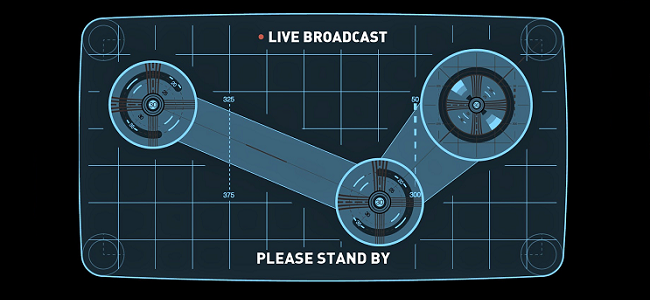
Важно: Remote Play Together транслирует только то, что запускает хост. Если хост выходит из игры, у зрителей появится экран «Please Stand By».
Как начать использовать Remote Play Together
- Запустите игру через клиент Steam на компьютере хоста.
- Нажмите Shift+Tab, чтобы открыть Steam Overlay.
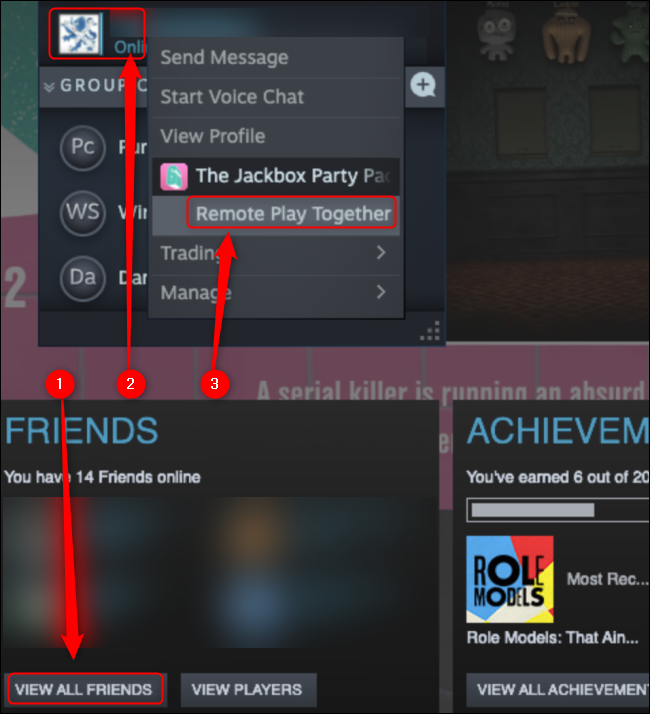
- Нажмите “Просмотреть всех друзей” в оверлее.
Если оверлей отключён:
- Правой кнопкой мыши кликните игру в библиотеке.
- Выберите Свойства.
- Убедитесь, что опция Включить оверлей Steam во время игры отмечена.
Приглашение игроков
- В списке друзей правой кнопкой мыши нажмите на друга.
- Под названием игры выберите Remote Play Together.
- На Windows и Linux отправка приглашения автоматически открывает голосовой чат с этим человеком; повторные приглашения формируют групповую голосовую конференцию.
Ограничения по числу игроков
Steam указывает: «до четырёх игроков — или даже больше при быстрой связи.» На практике число игроков зависит от игры, способа ввода и пропускной способности сети. Мы лично смогли пригласить до семи человек, но это редкий случай.
Права и просмотр
- Приглашённые игроки не могут приглашать других в сессию, но могут приглашать зрителей.
- Если вы переключитесь из игры (Shift+Tab, Alt+Tab или Cmd+Tab), все, кроме хоста, увидят экран “Please Stand By”.
Как управлять Remote Play Together
Управление доступом и вводом
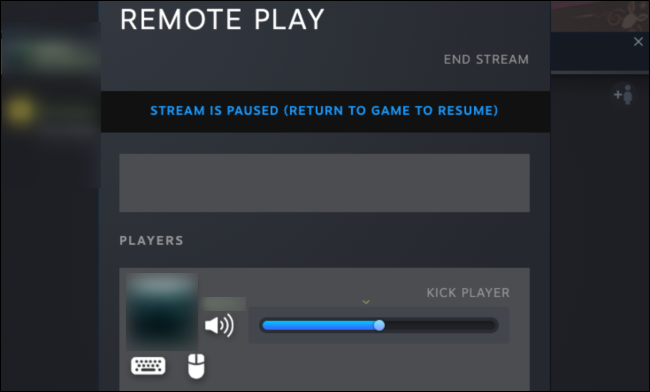
- Нажмите Shift+Tab, чтобы открыть меню Remote Play внутри оверлея.
- В окне Remote Play хост увидит список участников и иконки устройств (мышь, клавиатура, геймпад) под каждым именем.
- Нажатие на иконку устройства отключает вход с этого устройства для конкретного игрока.
- Рядом с именем есть слайдер громкости, чтобы регулировать голос собеседника.
- Кнопка Выгнать игрока удаляет приглашённого из сессии.
Интерфейс у приглашённых
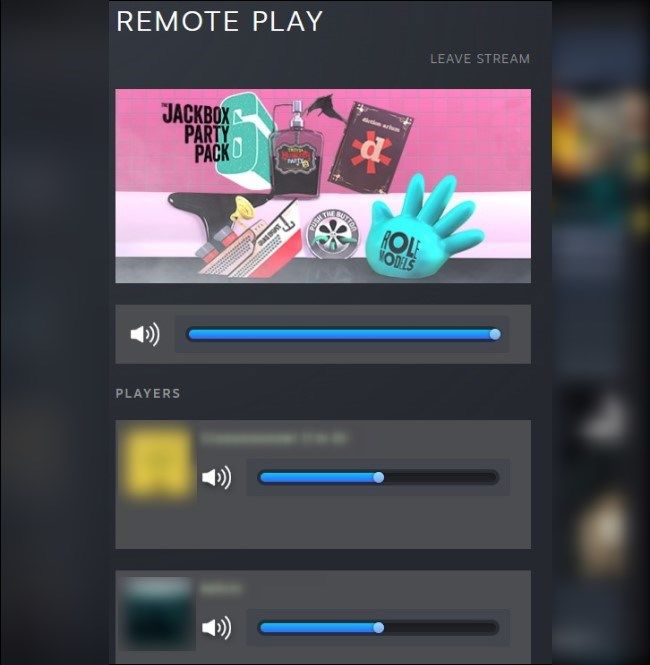
- Приглашённые могут нажать Shift+Tab и регулировать громкость игры и других участников.
- Любой приглашённый может в любой момент нажать Покинуть трансляцию, чтобы выйти из сессии.
Технические требования и советы по оптимизации
- Хост: мощный процессор и стабильное подключение к интернету с высокой отдачей (upload). Большее разрешение или частота кадров увеличивают нагрузку.
- Участники: стабильное соединение и низкая задержка до хоста — важнее общей скорости.
- Закройте фоновые программы, которые могут использовать сеть или CPU.
- Установите приоритет сети на роутере (QoS) для минимизации задержек, если возможно.
- Попробуйте уменьшить разрешение и/или частоту кадров в клиенте Steam или в настройках игры, если видите подтормаживания.
Важно: даже при плохом интернете большинство 2D и нестрессовых игр остаются играбельными. Игры с высокой требовательностью к синхронизации (например, файтинги) чувствительны к задержкам.
Когда Remote Play Together не сработает
- Игра использует DRM или античит, блокирующие удалённый ввод.
- Хост или участник имеет очень низкую скорость или высокую потерю пакетов.
- На хосте включены программы, перехватывающие ввод или изменяющие звуковой поток.
- Игра распознаёт только локальные контроллеры в особом режиме и не обрабатывает удалённый ввод корректно.
Альтернативные подходы
- Parsec — специализированный стриминг игр с низкой задержкой и расширенными настройками управления.
- Discord Go Live — подходит для быстрой демонстрации, но ограничен по количеству зрителей и взаимодействию с вводом.
- Nvidia GameStream + Moonlight — для локального стриминга между устройствами с поддержкой GameStream.
Каждый способ имеет свои компромиссы: простота, задержка, поддержка устройств и требование к установленному ПО.
Чек-листы (роли)
Чек-лист для хоста
- Установить и запустить игру через Steam.
- Включить Steam Overlay (Свойства → Включить оверлей).
- Проверить скорость загрузки/отдачи интернета.
- Пригласить игроков через оверлей.
- При необходимости отключить ввод для конкретных устройств.
Чек-лист для приглашённого
- Принять приглашение в оверлее Steam.
- Проверить микрофон и громкость в оверлее.
- Если наблюдаются задержки, попробовать снизить качество потока или перезапустить клиент.
Чек-лист для быстрого устранения неполадок
- Перезапустите Steam и игру на хосте.
- Отключите VPN или программные фильтры сети.
- Проверьте загрузку CPU/GPU на хосте и закройте лишние приложения.
- Если проблема с голосом, проверьте системные устройства ввода/вывода аудио.
Критерии приёмки
- Участники видят видеопоток без постоянных больших зависаний.
- Ввод от участников корректно принимается в игре и не конфликтует с локальным вводом хоста.
- Голосовой чат слышен и регулируется индивидуально.
Безопасность и конфиденциальность
- Remote Play Together транслирует изображение и звук вашего рабочего стола игры — убедитесь, что на экране нет личных данных.
- Приглашайте только знакомых пользователей и берегите доступ к аккаунту Steam.
- В случаях использования стороннего ПО (Parsec, Moonlight) проверьте источники и разрешения.
Короткий словарь
- Хост — игрок, на чьём компьютере запущена игра.
- Приглашённый — игрок, получивший доступ к трансляции и имеющий возможность вводить команды.
- Оверлей — встроенное окно Steam, доступное через Shift+Tab.
Краткое резюме
Remote Play Together — удобный способ играть в локальные кооперативные игры с друзьями, не требуя от них покупки копии игры. Качество зависит от хоста и сети. Управление доступом простое, а оверлей Steam содержит все основные настройки для управления вводом и голосом.
Важно: если нужна максимальная минимизация задержки, рассмотрите специализированные сервисы вроде Parsec.
Важно: Remote Play Together работает настолько хорошо, насколько хорошею ваше железо и сеть. Даже при средних условиях вы сможете играть вместе со своими друзьями с минимальными неудобствами.

Похожие материалы

Несколько аккаунтов Skype: Multi Skype Launcher

Журнал для работы: повысить продуктивность

Персональные звуки уведомлений на Android

Скачивание шоу Hulu для офлайн‑просмотра

Microsoft Start: персонализированная новостная лента
