
Steam Remote Play Together — играть в локальные игры онлайн

Remote Play Together позволяет запускать локальные многопользовательские игры через интернет: нужен только один купленный экземпляр и один хост. Гость присоединяется через Steam — можно делиться клавиатурой/мышью или использовать собственный контроллер. Функция сейчас в бета‑версии, возможны задержки и проблемы с совместимостью; ниже — подробное руководство, чек‑листы и план игровой ночи.
Что такое локальные многопользовательские игры
Локальные многопользовательские игры — это игры, в которые несколько человек играют вместе на одной машине с использованием нескольких контроллеров или общего экрана. Это не LAN: для локальной игры требуется одна копия игры и один хост. В обиходе это “couch co‑op” — вы и друзья сидите рядом (или раньше сидели на диване).
Короткое определение: локальная многопользовательская игра — игра, где все игроки видят один и тот же экран и используют локальные входные устройства.
Важно: игры, изначально разработанные только для онлайн‑матчей, не обязательно подходят для Remote Play Together; функция ориентирована на проекты с локальным кооперативом или сплит‑скрином.
Что такое Steam Remote Play Together
Remote Play Together — функция Steam, которая позволяет одному игроку (хосту) транслировать свою игру друзьям так, чтобы те могли играть в локальный кооператив удалённо. Хост должен иметь купленную и установленную игру; приглашённые друзья подключаются через свой аккаунт Steam.
Ключевые характеристики:
- Один хост, одна копия игры.
- Поддержка совместного ввода: гость может использовать собственный контроллер, либо делить клавиатуру и мышь хоста.
- Кросс‑платформенная поддержка: Windows, macOS и Linux.
- До нескольких игроков одновременно (в зависимости от игры и производительности хоста).
Важное замечание
Remote Play Together транслирует только окно игры. У гостя нет доступа к рабочему столу хоста, если только хост специально не разрешил вводы или доступ к другим функциям.
Требования и совместимость
- У хоста должна быть установлена и запущена игра.
- Оба пользователя должны иметь аккаунты Steam и быть в друзьях (или иметь возможность отправить приглашение).
- Рекомендуемое подключение: стабильный широкополосный интернет у хоста с низкой задержкой; у гостей — то же или мобильный интернет с низкой переменной задержкой.
- Поддержка ОС: Windows, macOS, Linux (возможны отличия в стабильности и драйверах).
- Контроллеры: большинство XInput/DInput контроллеров работает, но некоторые редкие модели могут требовать дополнительных драйверов.
Матрица совместимости (качественная):
- Windows ↔ Windows: высокая совместимость.
- Windows ↔ macOS: обычно работает, но возможны мелкие баги в драйверах контроллеров.
- Windows ↔ Linux: работает, но под Linux могут понадобиться дополнительные настройки.
Как включить бета‑клиент Steam
Remote Play Together находится в бета‑статусе у клиента Steam. Чтобы получить доступ:
- Откройте Steam.
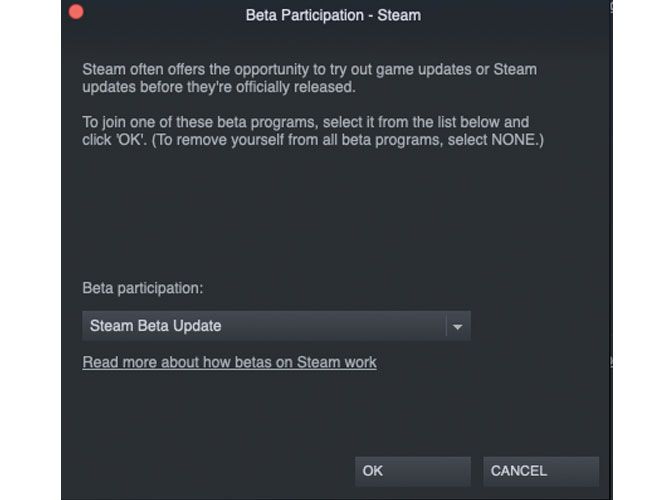
- В меню выберите Steam > Settings > Account > Beta Participation > Change.
- В списке выберите Steam Beta Update и нажмите OK.
- Перезапустите Steam при появлении запроса и скачайте обновление.
После перезапуска вы будете работать в бета‑клиенте, который включает поддержку Remote Play Together.
Как пригласить друзей и начать играть
- Запустите игру, которая поддерживает локальный кооператив.
- Нажмите Shift + Tab, чтобы открыть Steam Overlay.
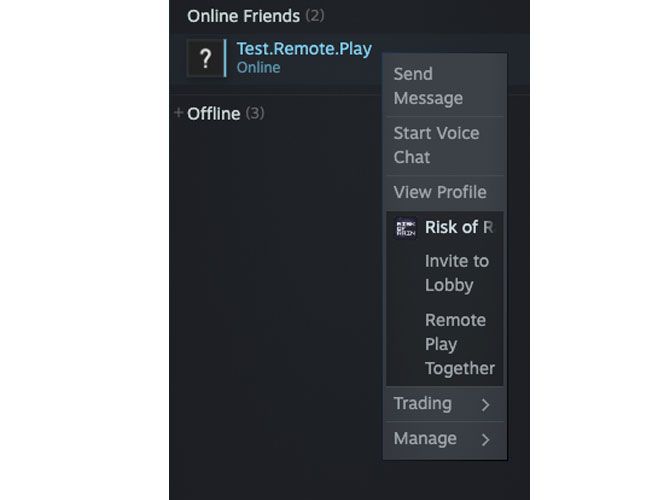
- Найдите друга в списке друзей, наведите курсор и кликните стрелку рядом с его именем.
- Выберите Remote Play Together.
- Если появится запрос на установку дополнительных драйверов, следуйте подсказкам Steam.
- Дождитесь, пока друг примет приглашение.
- Повторите для остальных друзей.
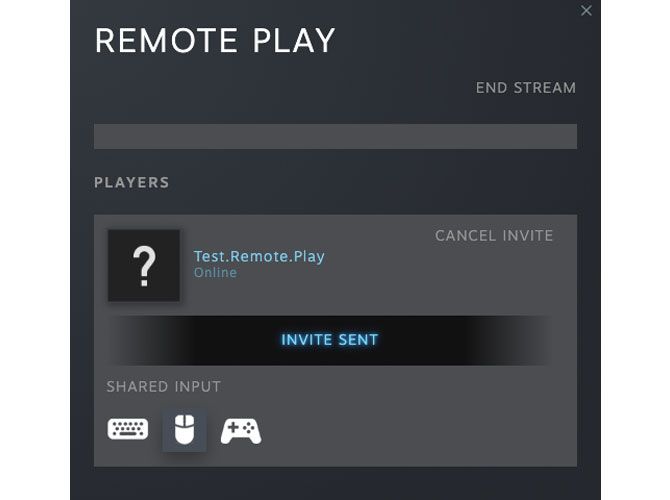
- После подключения нажмите Shift + Tab, чтобы открыть настройки Remote Play: отключите или включите общий ввод мыши/клавиатуры/контроллера, отрегулируйте громкость подключённых игроков.
- Начинайте играть.
Частые ошибки и как их решать
Задержка (лаг)
- Причина: ограниченная пропускная способность хоста или высокая сетевой пинг.
- Решения: закройте ненужные приложения, используйте проводное подключение Ethernet, уменьшите графические настройки игры у хоста, попросите гостей снизить потоковую нагрузку.
Проблемы с контроллерами
- Причина: несовместимые драйверы или разные стандарты ввода (XInput vs DInput).
- Решения: убедитесь, что у гостей установлены последние драйверы; попробуйте использовать приложение-эмулятор (например, для DInput→XInput) только если это не нарушает правила игры.
Ошибка при запуске приглашения
- Причина: бета‑клиент не включён, игра не поддерживает Remote Play, сетевой брандмауэр блокирует соединение.
- Решения: проверьте статус беты, убедитесь, что игра есть в списке поддерживаемых, временно отключите брандмауэр или добавьте Steam в исключения.
Потеря звука или микрофона
- Причина: настройки Remote Play или проблемы с захватом аудио.
- Решения: проверьте настройки Remote Play (громкость игроков), убедитесь, что в системе выбрано правильное аудиоустройство.
Критерии приёмки
- Все приглашённые пользователи видят игровой экран хоста.
- Каждый подключённый игрок может управлять своей игровой сущностью (через контроллер или общий ввод).
- Задержка не мешает базовой игровой механике (при проверке латентности — не более приемлемого порога для конкретной игры).
Проверочный список перед игровой сессией
Чек‑лист для хоста:
- Игра установлена и запускается локально.
- Steam обновлён до бета‑версии.
- Интернет‑соединение стабильно; при возможности — Ethernet.
- Контроллеры подключены и протестированы.
- В настройках Remote Play проверены параметры ввода и громкости.
- Присутствует план Б: играть локально или выбрать другую игру, если соединение не держит.
Чек‑лист для гостей:
- Установлен клиент Steam и выполнен вход.
- Есть стабильное подключение к интернету.
- Контроллер или тачпад готовы.
- Принять приглашение и проверить, отображается ли экран хоста.
План игровой ночи (мини‑методология)
- За 30–60 минут до сессии: хост запускает игру и проверяет сетевое соединение, гости подключаются и проверяют звук/контроллеры.
- 15 минут до старта: пригласить друзей в Steam и отправить Remote Play приглашения.
- 5 минут до старта: отрегулировать громкость участников, распределить роли/контроллеры.
- В ходе сессии: при заметной деградации соединения — переключиться на низкое качество потоковой передачи, закрыть фоновые загрузки или перейти на другую игру.
- После сессии: сохранить настройки, записать, какие процедуры сработали (чтобы в следующий раз всё проходило быстрее).
Игры, которые стоит попробовать
У Steam более 4 000 поддерживаемых тайтлов; вот несколько популярных примеров:
- Left 4 Dead 2 — классический кооперативный шутер от Valve. Отлично работает в Remote Play Together.
- Risk of Rain — пиксельный экшен с подстраиваемой сложностью и поддержкой до четырёх игроков.
- Cuphead — сложный платформер с возможностью локального кооператива, идеален для совместного прохождения.
- Enter the Gungeon — динамичный рогалик с локальной кооперацией и отличным саундтреком.
Пара рекомендаций при выборе игры:
- Предпочитайте 2D/2.5D проекты или игры с несложной сетевой синхронизацией — они обычно чувствительнее к задержкам.
- Избегайте соревновательных проектov, где миллисекунды решают исход матча (например, сетевые FPS в соревновательном формате).
Когда Remote Play Together не подойдёт
- Если игра требует жёсткой синхронизации ввода и низкой задержки (профессиональные соревновательные матчи).
- Если у хоста слабый канал исходящего трафика (uplink) — поток сломается для всех.
- Если игра использует специальные локальные периферийные устройства или аппаратные ключи защиты, которые нельзя передать гостям.
Альтернативы
- Использовать классические многопользовательские онлайн‑режимы, если они предусмотрены разработчиком.
- Сервисы удалённого доступа (например, Parsec) дают похожую функциональность, но требуют отдельной настройки.
- Для ретро‑игр — использовать Steam Link или эмуляторы с поддержкой сетевого совместного экрана.
Матрица рисков и mitigations
- Плохое соединение хоста → попросить хоста перейти на проводное подключение, уменьшить качество трансляции.
- Неполадки с контроллерами → заранее протестировать драйверы, подготовить запасные контроллеры.
- Проблемы с приватностью → убедиться, что гости видят только окно игры, запретить общий ввод, если нужно.
Руководство по устранению неполадок (runbook)
- Проблема: гость не видит экран.
- Шаг 1: убедитесь, что приглашение принято.
- Шаг 2: проверьте, запущен ли Steam Overlay (Shift + Tab).
- Шаг 3: перезапустите Steam у хоста.
- Проблема: высокий лаг.
- Шаг 1: закройте фоновые загрузки и приложения.
- Шаг 2: переключитесь на Ethernet.
- Шаг 3: снизьте настройки графики у хоста.
- Проблема: контроллер не распознаётся.
- Шаг 1: попробуйте переподключить контроллер.
- Шаг 2: обновите драйверы или перезапустите игру.
Тесты и критерии приёмки
Тесты перед началом:
- Локальная проверка: хост запускает игру и подтверждает, что управление работает локально.
- Подключение гостя: гость принимает приглашение и видит экран в течение 30 секунд.
- Ввод гостей: каждый подключённый гость может управлять своей сущностью или нажимать клавиши (в зависимости от игры).
Критерии приёмки:
- Удовлетворительное качество потока (без значимых артефактов видео/аудио).
- Минимальная частота разрывов соединения во время сессии.
Примечания по безопасности и приватности
- Remote Play Together транслирует игровой экран; по умолчанию гости не получают прямого доступа к другим приложениям.
- Хост может отключить общий ввод, чтобы предотвратить нежелательные действия.
Краткая сводка и рекомендации
Remote Play Together — удобный способ вернуть к жизни локальные кооперативные игры и собрать друзей, не выходя из дома. Для наилучшего опыта используйте проводное подключение у хоста, заранее проверьте контроллеры и будьте готовы к незначительным проблемам в бета‑версии.
Ключевые рекомендации:
- Подготовьтесь заранее: тестируйте за 15–30 минут до сессии.
- Используйте Ethernet для хоста.
- Выбирайте игры, терпимые к задержкам.
FAQ
Нужно ли гостям покупать игру?
Нет. Только хост должен иметь купленную и установленную копию игры.
Поддерживает ли функция голосовую связь?
Steam позволяет использовать чат/голос через свои встроенные средства. Если возникают проблемы, можно применять сторонние голосовые чаты.
Можно ли передать доступ к рабочему столу?
По умолчанию транслируется только окно игры. Хост может регулировать уровни доступа ввода, но передача рабочего стола не предусмотрена для Remote Play Together.
Итоги
Remote Play Together — быстрый способ играть в локальные игры с удалёнными друзьями, сохраняя большинство ощущений локального кооператива. Это особенно полезно для ретро‑проектов, платформеров и казуальных кооперативных игр.

Похожие материалы

Несколько аккаунтов Skype: Multi Skype Launcher

Журнал для работы: повысить продуктивность

Персональные звуки уведомлений на Android

Скачивание шоу Hulu для офлайн‑просмотра

Microsoft Start: персонализированная новостная лента
