
Как воспроизвести локальные файлы на Android TV, Chromecast, Roku, Amazon Fire TV и Apple TV
Изображение: подборка популярных стриминговых приставок и пультов дистанционного управления на столе
Введение
Стриминговые приставки позволяют смотреть Netflix, Hulu, DirecTV и другие сервисы. Но часто нужно воспроизвести локально сохранённые файлы — фильмы, домашние видео, скачанную музыку или фотографии. HDMI‑кабель — рабочее решение, но беспроводная передача удобнее. Здесь вы найдёте практические инструкции для Android TV и встроенного Chromecast, Roku, Amazon Fire TV и Apple TV, а также советы для Windows, macOS, Android и iOS.
Важно: способы и названия пунктов меню могут немного отличаться в зависимости от модели приставки и версии ОС.
Как воспроизвести локальные файлы на Android TV и Google Chromecast
Изображение: экран компьютера с открытым браузером Chrome и меню «Cast»
Android TV обычно содержит встроенную технологию Chromecast. Это значит, что отправка контента инициируется с устройства-источника (компьютера или телефона), а не на приставке.
Краткая логика: ваш источник (ПК/телефон) и приставка должны быть в одной Wi‑Fi сети — затем вы «кастите» экран или приложение на приставку.
Пошагово — с компьютера (Windows/macOS):
- Убедитесь, что компьютер и Android TV/Chromecast подключены к одной Wi‑Fi сети.
- Установите браузер Google Chrome на компьютер (если ещё не установлен).
- Откройте Chrome, нажмите «Ещё» (значок трёх точек) и выберите «Передать» (Cast).
- В списке устройств выберите вашу приставку Android TV/Chromecast.
- В выпадающем меню «Источники» выберите «Передать рабочий стол» (Cast Desktop), чтобы передавать любое локальное окно или весь экран.
- На компьютере начните воспроизведение локального файла — видео/аудио/фото.
Альтернатива: если не хотите использовать Chrome, можно применить VLC, MX Player или другие приложения с поддержкой Cast. Настройка у них сложнее и зависит от версии приложения.
С мобильного Android:
- На телефоне проведите вниз по шторке уведомлений.
- Нажмите «Передача» (Cast) и выберите Android TV/Chromecast.
- Экран начнёт зеркалироваться; откройте медиаплеер и воспроизведите файл.
iOS: зеркалирование iPhone/iPad на Chromecast напрямую не поддерживается. Надёжный путь — сначала отправить экран iOS на компьютер (через AirServer или подобное приложение), а затем кастить экран компьютера на Chromecast. Практичнее — использовать Apple TV для устройств Apple.
Как воспроизвести локальные файлы на Roku
Изображение: ноутбук подключается к телевизору через Roku; на экране отображается меню подключения
Roku поддерживает Miracast (в основном для Windows и Android). У iOS есть официальное приложение Roku с функцией «Play on Roku» для фото, видео и музыки. macOS не поддерживает Miracast нативно, поэтому для Mac‑пользователей потребуется стороннее ПО.
Пошагово — с Windows:
- Проверьте версию Roku OS: если у вас Roku OS 7.7 или новее, дополнительной настройки на приставке может не требоваться. Если нет, обновите систему: «Настройки > Система > О программе» и установите обновления.
- На Windows откройте «Центр уведомлений» (Action Center).
- Нажмите «Подключение» (Connect) или «Проекция» и выберите вашу Roku‑приставку.
- Подтвердите подключение на экране телевизора, если появится запрос.
- Начните воспроизведение локального файла на ПК.
С Android: используйте системную функцию Cast (как в разделе про Chromecast): шторка уведомлений → Cast, либо «Настройки > Подключённые устройства > Параметры подключения > Cast».
С iOS: установите официальное приложение Roku и в нём откройте «Photos+», затем выберите «Music», «Photos» или «Videos» и отправьте файл на приставку.
С macOS: используйте AirBeam или другое платное приложение для зеркалирования; это популярный вариант, но обычно платный (примерная цена около $10 в момент публикации).
Как воспроизвести локальные файлы на Amazon Fire TV
На Fire TV легко отправлять контент с Windows и Android; macOS и iOS требуют дополнительных шагов или приложений.
Настройка на Fire TV:
- На приставке откройте «Настройки > Дисплей и звук > Включить зеркалирование экрана» (Settings > Display & Sounds > Enable Screen Mirroring).
- На некоторых моделях можно удерживать кнопку «Домой» (Home) на пульте для быстрого доступа к зеркалированию.
С Windows: «Центр уведомлений > Подключение» и выберите Fire TV.
С Android: «Настройки > Подключённые устройства > Параметры подключения > Cast» и выберите Fire TV.
С iOS/macOS: в Amazon Appstore для Fire TV есть бесплатное приложение AirScreen — поставляется как приложение на самой приставке и позволяет принимать AirPlay‑потоки от Apple‑устройств.
Как воспроизвести локальные файлы на Apple TV
Apple TV — лучший выбор для пользователей iPhone, iPad и Mac: AirPlay обеспечивает простое и надёжное зеркалирование и потоковую передачу локального контента.
С iPhone/iPad:
- Убедитесь, что iPhone и Apple TV в одной Wi‑Fi сети.
- Откройте «Пункт управления» (Control Center).
- Нажмите «Зеркалирование экрана» (Screen Mirroring) и выберите Apple TV.
- При необходимости введите код с экрана телевизора.
- Начните воспроизведение локального файла.
С Mac:
- Проверьте подключение к той же сети.
- Нажмите иконку AirPlay в строке меню (если не видно: «Меню Apple > Системные настройки > Дисплеи > Показать опции зеркалирования в строке меню»).
- Выберите Apple TV и начните воспроизведение.
С Android: можно попробовать AllCast; с Windows — AirParrot 2 или другие платные решения.
Альтернативные варианты: медиасерверы и приложения
Если зеркалирование неудобно или нужно организовать доступ к большой библиотеке, используйте медиасерверы и клиентские приложения:
- Plex: требует запущенного Plex Media Server на компьютере, NAS или сервере. Клиентские приложения доступны на большинстве приставок. Подходит для каталогизации, транскодирования и удалённого доступа.
- Emby: аналог Plex, тоже сервер‑клиент модель.
- Kodi: мощный медиаплеер и сервер, но неофициальный на некоторых платформах (и сложен для новичков). На iOS его нет.
Плюсы медиасерверов: централизованная библиотека, транскодирование под устройство, метаданные. Минусы: настройка сервера, требования к NAS/ПК, возможные проблемы с правами и портами.
Таблица совместимости (обзор)
| Приставка / Источник | Windows | macOS | Android | iOS |
|---|---|---|---|---|
| Android TV / Chromecast | Нативно (Chrome, Mirroring) | Нативно через Chrome (cast desktop) | Нативно (Cast) | Через сторонние решения/компьютер |
| Roku | Нативно (Miracast) | Требуется стороннее ПО | Нативно (Cast) | Официальное приложение «Play on Roku» |
| Amazon Fire TV | Нативно (Miracast) | Через приложение на Fire TV (Airscreen) | Нативно (Cast) | Через AirScreen на приставке |
| Apple TV | Через AirParrot (платно) | Нативно (AirPlay) | Через сторонние приложения (AllCast) | Нативно (AirPlay) |
Примечание: таблица упрощённая — внутри каждой ячейки могут быть дополнительные требования (версии ОС, платные приложения, настройки сети).
Типичные проблемы и как их решать
- Устройства не видят друг друга в сети
- Проверьте, что оба устройства подключены к одной и той же Wi‑Fi сети (не гостевой). Отключите VPN на источнике.
- Перезагрузите роутер и устройства.
- Видео тормозит или буферизуется
- Проверьте нагрузку на Wi‑Fi: по возможности переключитесь на 5 ГГц сеть.
- Закройте фоновые приложения и снизьте качество воспроизведения.
- Звук есть, а картинки нет (или наоборот)
- Проверьте разрешение и кодек файла. Некоторые приставки не поддерживают редкие кодеки без транскодирования.
- Проблемы с подключением с macOS
- macOS не поддерживает Miracast нативно. Используйте AirPlay‑совместимую приставку либо сторонние приложения.
- Запрос кодов при подключении
- На Apple TV и некоторых приставках при первом подключении нужно ввести код с экрана — подтвердите на устройстве источнике.
Руководство в формате SOP — быстрое воспроизведение локального видео (универсально)
- Подключите источник и приставку к одной Wi‑Fi сети.
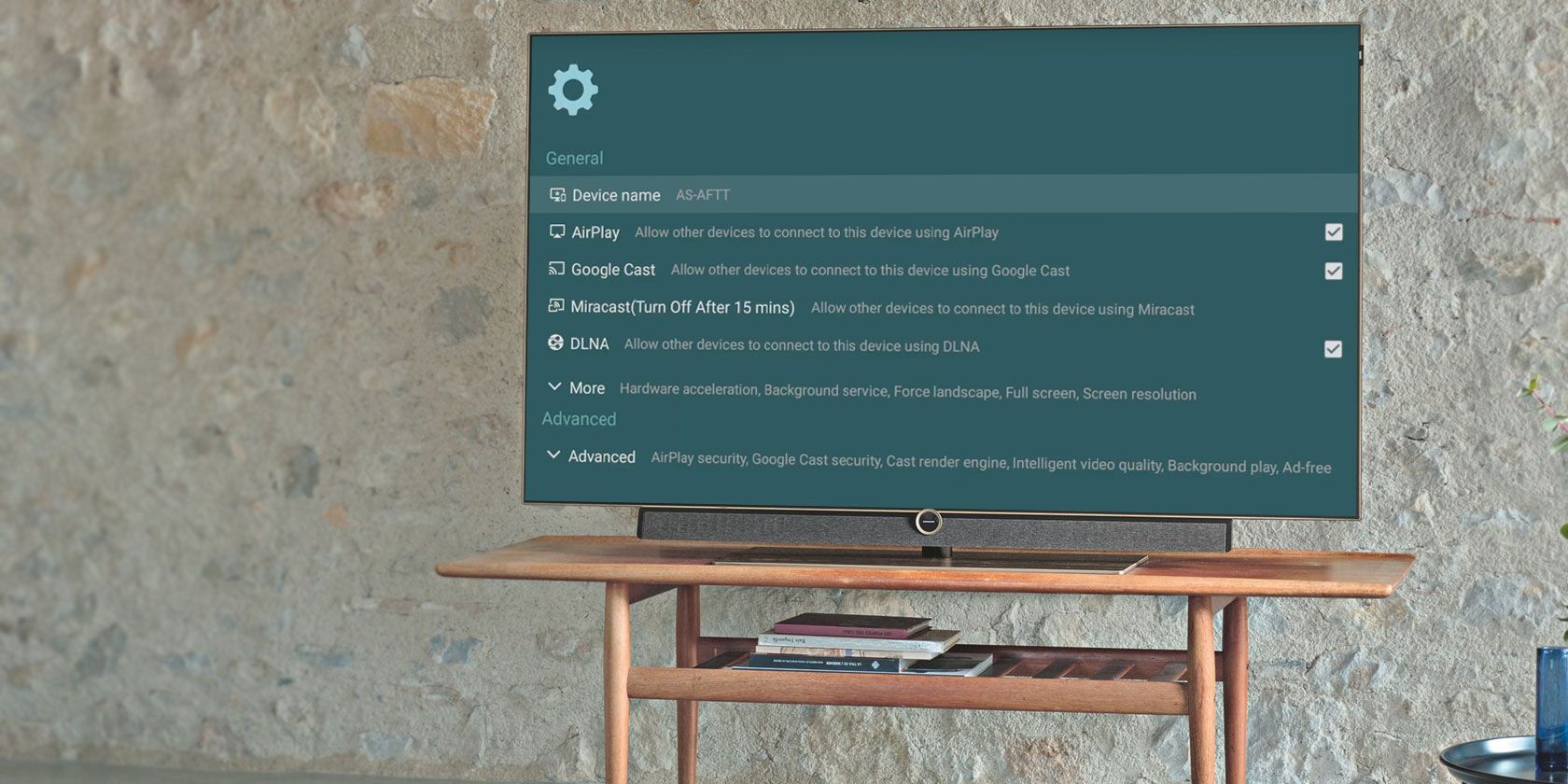
- На приставке включите режим приёма (Screen Mirroring / AirPlay / Enable Mirroring).
- На источнике откройте плеер или браузер, в котором можно выбрать «Cast»/«Screen Mirroring»/«AirPlay».
- Выберите целевую приставку и при необходимости примите запрос на телевизоре.
- При проблемах: перезапустите приложения → проверьте сеть → попробуйте другой метод (медиасервер / приложение приставки).
Критерии приёмки
- Видео воспроизводится на телевизоре без видимых рассинхронизаций звука и изображения в течение 30 секунд после старта.
- Минимальная продолжительность перебоев (стабильность сети) — без прерываний на 2 минуты воспроизведения простого 1080p файла при нормальной домашней сети.
- При использовании медиасервера удалённый доступ к файлу осуществляется, и устройство‑клиент видит метаданные (название, постер).
Тестовые сценарии и критерии проверки
- Подключение Windows → Android TV
- Шаги: Chrome → Cast Desktop → выбрать устройство → воспроизвести файл.
- Ожидаемый результат: видео на ТВ с синхронизацией звука.
- Подключение iPhone → Apple TV
- Шаги: Control Center → Screen Mirroring → выбрать Apple TV → воспроизведение.
- Ожидаемый результат: воспроизведение без кодов ошибки.
- Android → Roku
- Шаги: Cast через шторку уведомлений.
- Ожидаемый результат: экран зеркалируется, видео запущено.
Роли и чек-листы
Для пользователя Windows:
- Установить Chrome или медиасервер (Plex).
- Проверить Wi‑Fi и отключить VPN.
- Проверить кодеки файла (если возникают ошибки — конвертировать или использовать сервер с транскодером).
Для пользователя macOS:
- Для Apple TV — использовать AirPlay.
- Для Roku/Chromecast — установить AirParrot или зеркалирование через Windows‑виртуальную машину, либо использовать медиасервер.
Для администратора сети в доме/офисе:
- Выделить отдельную SSID для медиаприставок или отключить изоляцию клиентов.
- При проблемах с потоковой передачей — переключить устройства на 5 ГГц.
Безопасность и приватность
- Не разрешайте зеркалирование в публичных сетях — это позволяет другим повидеть ваш экран.
- Убедитесь, что на приставке не включён гостевой режим и что входы защищены паролем, если в этом есть необходимость.
- Медиасерверы, доступные извне, требуют настройки аутентификации и TLS/HTTPS для удалённого доступа.
Когда беспроводная передача не подходит (примеры)
- Файлы в редких или устаревших кодеках, требующих аппаратного декодирования — лучше подключить по HDMI или использовать сервер с транскодированием.
- Нестабильная Wi‑Fi сеть с частыми потерями пакетов — лучше кабельное соединение.
- Конфиденциальный контент в публичной сети — безопаснее локальное подключение через кабель.
Ментальные модели и рекомендации
- Подумайте о двух компонентах: источник (где хранится файл) и приёмник (приставка/ТВ). Задача — обеспечить совместный протокол (Chromecast/Miracast/AirPlay) или медиасервер, который оба понимают.
- Если нужна постоянная домашняя библиотека — ставьте медиасервер (Plex/Emby) на NAS или ПК.
- Если важна простота и у вас Apple‑устройства — Apple TV + AirPlay даёт наименьшее количество проблем.
Сравнение подходов — кратко
- Прямое зеркалирование (Cast/Miracast/AirPlay): быстрое, удобно для одноразового просмотра, но зависит от сети.
- Медиасервер (Plex/Emby): лучше для большой библиотеки и трансляций, требуется настройка.
- Сторонние приложения (AirScreen, AirParrot, Kodi): полезны для смешанных экосистем, но могут быть платными или требовать ручной настройки.
Справочник терминов — 1 строка каждый
- Cast: протокол Google для отправки аудио/видео/экрана на совместимые устройства.
- Miracast: стандарт для беспроводного зеркалирования экрана, часто используется Windows и Android.
- AirPlay: проприетарная технология Apple для потоковой передачи и зеркалирования экранов.
- Транскодирование: конвертация мультимедиа в поток в реальном времени под поддерживаемый кодек/битрейт.
Заключение
Воспроизведение локальных файлов на стриминговых приставках обычно возможно и несложно, если вы используете совместимые устройства и у вас стабильная локальная сеть. Для максимальной совместимости используйте медиасервер (Plex/Emby) или нативные средства платформы (AirPlay для Apple, Cast для Google, Miracast для Roku/Windows). В частых случаях наиболее простое и надёжное решение — Apple TV для владельцев Apple‑устройств и Android TV/Chromecast для владельцев Android/Windows.
Важно: если одно решение не работает, попробуйте альтернативный метод (медиасервер, приложение на приставке, проводное подключение) и следуйте чек‑листам в этой статье.
Важное примечание: перед началом убедитесь, что устройства подключены к одной сети, а на приставке включены нужные функции зеркалирования.
Короткая версия для соцсетей: быстрое руководство по воспроизведению локальных видео и музыки на популярных стриминговых приставках — Android TV/Chromecast, Roku, Amazon Fire TV и Apple TV. Проверенные методы, таблица совместимости и советы по устранению неполадок.

Похожие материалы

Несколько аккаунтов Skype: Multi Skype Launcher

Журнал для работы: повысить продуктивность

Персональные звуки уведомлений на Android

Скачивание шоу Hulu для офлайн‑просмотра

Microsoft Start: персонализированная новостная лента
