
Как играть в Jackbox через Zoom

Быстрые ссылки
- Идеальная онлайн‑вечеринка
- Как начать играть
- Как играть в Jackbox через Zoom
Почему Jackbox подходит для онлайн‑вечеринок
Jackbox изначально сделан для встреч вживую: одна общая экранная площадка и смартфоны игроков как контроллеры. Это экономично: только один человек покупает и запускает игру. Остальные подключаются через веб‑браузер на jackbox.tv, вводят код комнаты и играют бесплатно.
Преимущества:
- Ничего не нужно устанавливать гостям. Достаточно браузера и кода из четырёх букв.
- Поддержка 4–10 игроков в большинстве игр, что подходит для семей и компаний.
- Наборы Party Pack обычно содержат около шести игр — удобный способ начать.
Важно: для лучшего качества звука и минимальной задержки ведущему рекомендуется подключать звук компьютера при демонстрации экрана в Zoom.
Как начать играть
- Купите игру или Party Pack на подходящем магазине (Steam, Epic Games, магазины консолей и пр.) на вашем PC или Mac.
- Установите игру на этом компьютере. Только вам нужна копия.
- Запустите игру и подготовьте комнату/раунд.
Советы по покупке и совместимости:
- Party Pack — самый выгодный вариант, если вы планируете разные игры. Они часто продаются со скидкой.
- Jackbox доступен на множестве платформ: Windows, macOS, PlayStation, Xbox, Nintendo Switch, Apple TV и др. Но для трансляции через Zoom удобнее PC/Mac.
Факто‑бокс:
- Игроки в одной игре: обычно 4–10
- Состав пакета: около 6 игр в Party Pack
- Необязательно: покупка только ведущим
Как играть в Jackbox через Zoom — пошагово
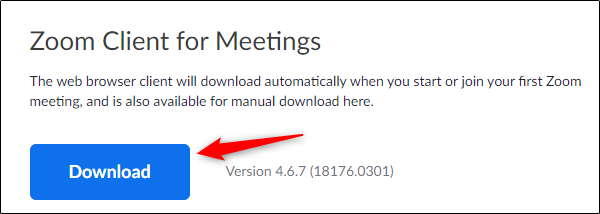
- Установите клиент Zoom. Зайдите на сайт Zoom и скачайте «Zoom Client for Meetings».
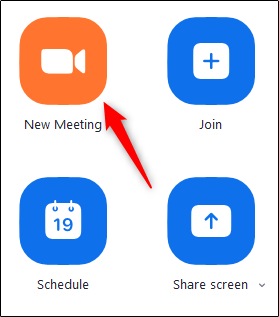
- Войдите в приложение Zoom и создайте новую встречу — нажмите «Новая встреча».
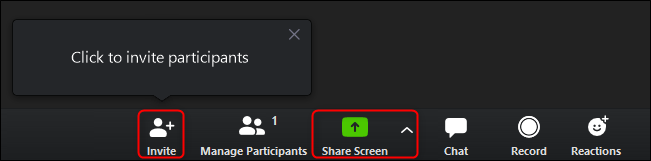
- Пригласите участников, используя кнопку «Пригласить». После того как все подключились, нажмите «Демонстрация экрана».
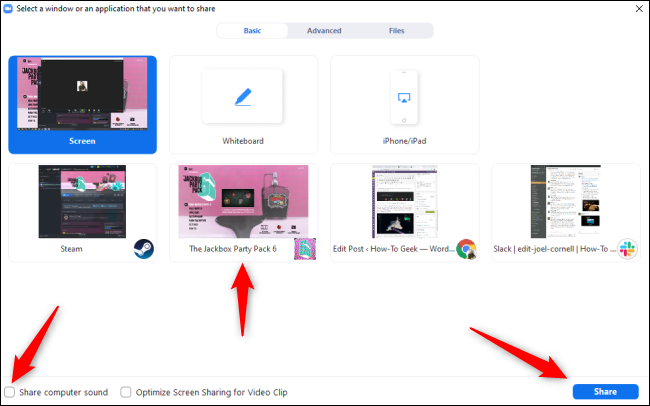
- В окне выбора экрана выберите окно с запущенной игрой Jackbox. Обязательно активируйте «Share Computer Sound» (Поделиться звуком компьютера), чтобы игроки слышали звуковые эффекты и голос ведущего.
- На экране игры появится четырёхбуквенный код. Попросите участников открыть браузер и зайти на jackbox.tv, ввести этот код и своё имя.
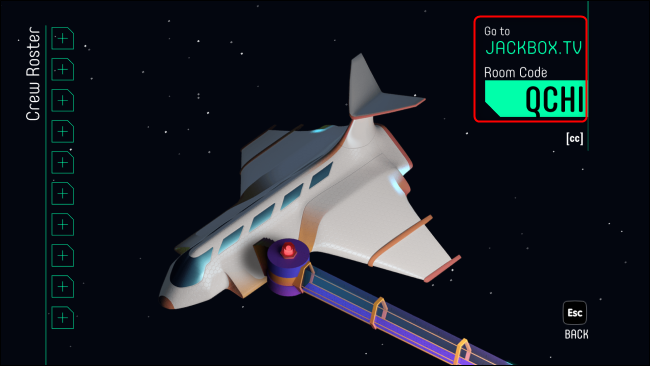
- После того как все вошли и видят общий экран — начинайте игру.
Примечание: если кто‑то не слышит звук, проверьте, включена ли опция «Поделиться звуком компьютера», и что в Zoom громкость не заглушена.
Типичные проблемы и решение
- Задержка или лаги: уменьшите качество передачи видео в настройках Zoom или используйте проводное подключение к интернету. Также можно скрыть видео участников, чтобы снизить нагрузку.
- Игроки не видят код: убедитесь, что демонстрируется именно окно игры, а не полноэкранный режим другого приложения.
- Проблемы со звуком: повторно включите «Share Computer Sound» при демонстрации экрана; проверьте системные устройства ввода/вывода на компьютере ведущего.
- Ограничение участников: в некоторых играх есть лимит зрителей или участников — проверьте правила конкретной игры в наборе.
Если игра использует дополнительную «Audience» функцию (публика), зрители могут подключаться с тем же кодом и голосовать, даже если они не являются основными игроками.
Чек‑листы по ролям
Хозяин (ведущий):
- Купить и установить Jackbox на PC или Mac.
- Запустить игру и подготовить комнату.
- Убедиться, что Zoom установлен и включена опция «Поделиться звуком компьютера».
- Пригласить игроков и объяснить правила.
- Следить за таймерами и управлять паузами для обсуждений.
Игрок:
- Открыть браузер на телефоне/планшете/ПК.
- Зайти на jackbox.tv и ввести код из четырёх букв.
- Ввести имя и следовать подсказкам в браузере.
- При необходимости включить звук и ответы через устройство.
Рекомендация для семей с детьми: заранее оговорите, какие игры подходят по возрасту и какие шутки допустимы.
Критерии приёмки
- Все участники видят общий экран ведущего.
- У всех есть звук и возможность вводить ответы через jackbox.tv.
- Игра стартует и проходит без критических лагов от основного хоста.
Альтернативные подходы
- Steam Remote Play Together: позволяет запускать игры и передавать управление другим игрокам, если вы предпочитаете совместный контроль вместо браузерного участия.
- Другие сервисы для демонстрации экрана: Microsoft Teams, Discord, Google Meet — принцип тот же, но интерфейс может отличаться.
Контраргументы и случаи, когда это не подходит:
- Если у участников очень медленный интернет, трансляция через Zoom может быть неудовлетворительной. В этом случае лучше сыграть в локальную игру или выбрать асинхронные карточные игры.
- Консольные версии Jackbox сложнее транслировать через Zoom, если у вас нет дополнительного захвата видео или карты захвата.
Безопасность и конфиденциальность
- Jackbox.tv передаёт только коды и ответы игроков. Он не требует личных данных. Тем не менее управлять доступом к встрече в Zoom важно: используйте пароль встречи или зал ожидания, чтобы лишние люди не присоединились.
- Если среди участников есть дети, отключите запись встречи и следите за тем, кто может делиться экраном.
Совместимость и рекомендации по оборудованию
- Лучше всего: PC или Mac у ведущего + современные смартфоны/таблеты у игроков.
- Подключение: предпочтителен проводной Ethernet для ведущего; Wi‑Fi подойдёт для игроков.
- Если вы используете консоль, подумайте о захвате видео (capture card) или трансляции с консоли на PC, откуда будет вестись демонстрация экрана.
Быстрый план действий перед вечеринкой
- Установите и протестируйте игру и Zoom заранее.
- Проверьте звук и включите «Поделиться звуком компьютера».
- Отправьте участникам инструкции: jackbox.tv + ожидание кода.
- Назначьте второго человека на «техническую поддержку» на случай сбоев.
Сводка
Jackbox хорошо подходит для онлайн‑встреч: он лёгок в настройке, не требует установки у игроков и дает множество форматов игр. Самый простой рабочий процесс — ведущий запускает игру на PC/Mac, транслирует окно через Zoom с включённым звуком, а игроки подключаются через jackbox.tv и вводят код комнаты.
Важно: заранее протестируйте звук и подключение, чтобы избежать технических пауз во время вечеринки.

Похожие материалы

Несколько аккаунтов Skype: Multi Skype Launcher

Журнал для работы: повысить продуктивность

Персональные звуки уведомлений на Android

Скачивание шоу Hulu для офлайн‑просмотра

Microsoft Start: персонализированная новостная лента
